
17/04/2023
Si eres un entusiasta del ciclismo, el senderismo o cualquier actividad al aire libre que implique seguir un camino predefinido, es muy probable que te hayas encontrado o vayas a encontrarte con los archivos GPX. Este formato se ha convertido en el estándar de oro para compartir rutas, y saber cómo utilizarlos en tu dispositivo Android es fundamental para aprovechar al máximo tus aventuras.

Un archivo GPX, que significa GPS Exchange Format, es esencialmente un archivo de texto que contiene una lista de puntos geográficos (coordenadas) que, al unirse, forman una línea de ruta. Es como tener un mapa digital detallado del camino que debes seguir, diseñado específicamente para dispositivos GPS o aplicaciones de navegación. A diferencia de otros formatos propietarios como FIT o TCX, que a menudo incluyen datos de salud y rendimiento, el GPX se centra puramente en la ruta geográfica.
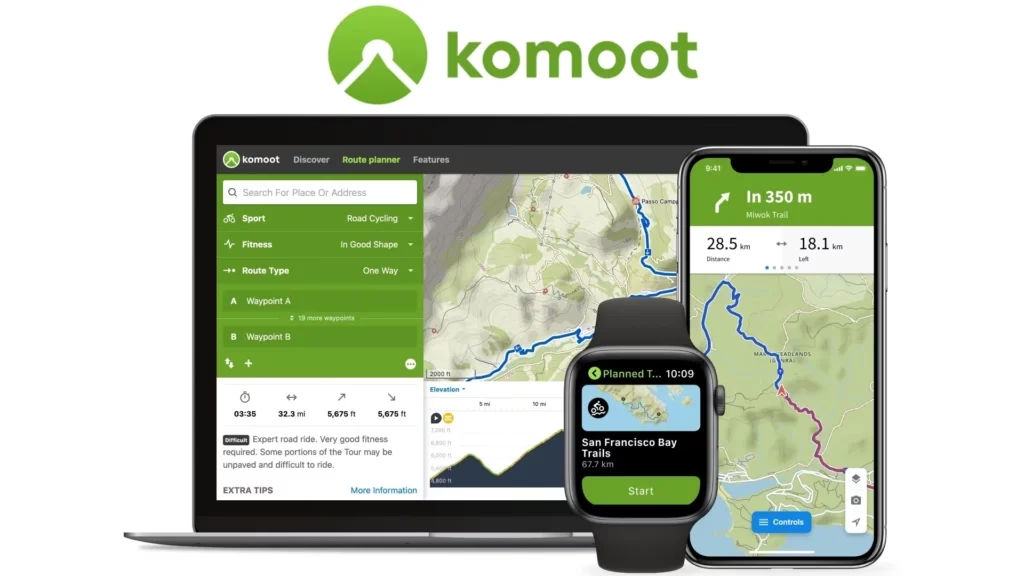
La gran ventaja del formato GPX es su compatibilidad. Es soportado por la inmensa mayoría de las aplicaciones de navegación para ciclismo y actividades al aire libre disponibles para Android, incluyendo nombres populares como Komoot, Ride with GPS, Strava y muchas otras. Esto significa que puedes descargar un archivo GPX de casi cualquier fuente (sitios web especializados, plataformas de rutas, amigos) y tener la confianza de que podrás usarlo.
¿Dónde Encontrar Archivos GPX?
Los archivos GPX están disponibles en una gran variedad de lugares en internet. Muchos sitios web de organizaciones ciclistas o de senderismo ofrecen descargas gratuitas de rutas. Las propias aplicaciones de navegación suelen tener bases de datos curadas de rutas, y también permiten a los usuarios crear, compartir y descargar los trayectos de otros miembros de la comunidad. Es un ecosistema vasto y colaborativo para descubrir nuevos caminos.
Cómo Utilizar un Archivo GPX en tu Teléfono Android
Para utilizar un archivo GPX en tu teléfono Android, necesitarás una aplicación de navegación compatible. Una vez que tienes el archivo GPX en el almacenamiento de tu dispositivo (ya sea que lo hayas descargado directamente, te lo hayan enviado por correo electrónico o lo hayas transferido desde tu ordenador), el proceso general implica importarlo a la aplicación.
El procedimiento exacto puede variar ligeramente dependiendo de la aplicación que utilices, pero los pasos suelen ser similares:
- Descarga o transfiere el archivo GPX a tu teléfono. Asegúrate de saber dónde se guardó (normalmente en la carpeta 'Descargas' o en una carpeta específica de la aplicación).
- Abre tu aplicación de navegación preferida.
- Busca una opción para 'Importar' o 'Cargar Ruta'. Esta opción suele estar en un menú de 'Configuración', 'Rutas Guardadas', o un menú contextual (a menudo representado por tres puntos).
- Navega por el almacenamiento de tu teléfono hasta encontrar el archivo GPX que deseas importar.
- Selecciona el archivo. La aplicación debería procesarlo y añadirlo a tu lista de rutas disponibles.
Una vez importado, puedes seleccionar la ruta desde la lista y comenzar la navegación. La aplicación superpondrá la línea de la ruta sobre un mapa digital y utilizará el GPS de tu teléfono para mostrar tu ubicación actual en relación con el camino a seguir. Es importante que la aplicación tenga acceso a mapas adecuados (a veces es necesario descargar mapas base de la zona para poder navegar sin conexión a internet, lo cual es muy recomendable para ahorrar batería y asegurar la navegación en áreas sin cobertura).
Consejo para la Batería
La navegación GPS consume mucha batería. Para prolongar la duración de la batería de tu teléfono mientras sigues una ruta GPX, considera desactivar los datos móviles (si no necesitas funciones online de la app) y reducir el brillo de la pantalla. Llevar una batería externa es también una excelente idea para rutas largas.
Importando Archivos GPX en Google Maps (Mediante My Maps)
Aunque la aplicación principal de Google Maps no permite importar archivos GPX directamente para navegación, puedes visualizar y gestionar estos archivos utilizando Google My Maps a través de Google Drive. Es un poco más un proceso de visualización y planificación que de navegación activa en tiempo real (para eso son mejores las apps dedicadas), pero es útil para ver la ruta en un mapa detallado de Google.
Aquí te explicamos cómo hacerlo:
- Inicia sesión en Google Drive con tu cuenta de Google.
- Crea un nuevo mapa: Haz clic en 'Nuevo', luego 'Más' y selecciona 'Google My Maps'. Se abrirá una nueva pestaña con una interfaz para crear mapas personalizados.
- En la capa sin título, haz clic en 'Importar'.
- Selecciona la opción para subir el archivo desde tu ordenador (o desde Drive si ya lo subiste allí).
- Localiza y selecciona el archivo GPX en tu dispositivo y cárgalo.
- Google My Maps procesará el archivo y mostrará la ruta o los puntos en el mapa.
- Puedes personalizar la apariencia de la ruta (cambiar color, grosor) si lo deseas.
- También puedes añadir marcadores o dibujar líneas adicionales (anotaciones) sobre el mapa si necesitas resaltar algún punto o área específica.
- Para establecer la vista inicial del mapa cuando alguien lo abra, navega hasta la zona que quieres que se muestre por defecto y haz clic en 'Establecer vista predeterminada' en el menú de la capa.
- Dale un título y una descripción significativa a tu mapa.
Para compartir el mapa, haz clic en el botón 'Compartir'. Cambia la configuración de acceso a 'Público en la web' o 'Cualquier persona con el enlace' para que otros puedan verlo. Luego podrás copiar el enlace para enviarlo o incluso obtener un código HTML para incrustarlo en una página web.
Este método es genial para planificar, visualizar o compartir rutas de forma estática utilizando la familiar interfaz de Google Maps, aunque para seguir la ruta en tiempo real mientras pedaleas o caminas, una aplicación de navegación específica es más adecuada.
Compartiendo Tus Propias Rutas
Muchas aplicaciones de navegación no solo te permiten seguir rutas GPX, sino también grabar tus propios recorridos. Una vez que has completado una ruta y la has grabado, la mayoría de las aplicaciones ofrecen la opción de 'Exportar a GPX'. Esto te permitirá descargar un archivo GPX de tu propio recorrido.
Con este archivo, puedes hacer varias cosas:
- Guardarlo como un registro detallado de tu actividad.
- Enviárselo a amigos por correo electrónico u otro medio para que ellos también puedan seguir tu ruta.
- Subirlo a plataformas online como Komoot o Ride with GPS para compartirlo con una comunidad más amplia o simplemente guardarlo en tu perfil online.
Compartir tus rutas es una excelente manera de contribuir a la comunidad ciclista/senderista y de mantener un registro digital de tus propias exploraciones.
GPX y Waze
Una pregunta común es si Waze, una popular aplicación de navegación para coches, puede leer archivos GPX. Según la información disponible, Waze no tiene una función nativa para importar archivos GPX directamente para navegación de rutas. Aunque podrías encontrar herramientas de terceros o scripts que intenten convertir datos GPX a un formato compatible con Waze (quizás importando puntos de interés o destinos), no es el uso típico ni recomendado para seguir rutas ciclistas o de senderismo predefinidas. Para eso, las aplicaciones de navegación específicas para actividades al aire libre son la mejor opción.
Teléfono Android vs. Dispositivo GPS Dedicado para GPX
Si bien este artículo se centra en el uso de GPX en Android, es útil considerar cómo se compara con un dispositivo GPS dedicado para ciclismo o senderismo.
| Característica | Teléfono Android (con App) | Dispositivo GPS Dedicado |
|---|---|---|
| Propósito Principal | Comunicación, Apps Varias | Navegación Outdoor |
| Manejo de GPX | Requiere App, Proceso de Importación | Nativo, Diseñado para Rutas |
| Navegación | Usa GPS del teléfono, Requiere App | GPS de alta precisión, Software integrado |
| Mapas | Requiere descarga (a veces) | Mapas preinstalados o fáciles de cargar |
| Batería | Se agota rápido con pantalla/GPS | Optimizado para larga duración |
| Pantalla | Grande, buena resolución, pero difícil de ver con sol/lluvia | Optimizado para exterior, a menudo transflectiva |
| Resistencia | Variable, requiere funda/soporte | Robusto, resistente al agua/golpes |
| Costo | Ya tienes el teléfono | Requiere inversión adicional |
| Registro de Actividad | Sí, mediante la App | Sí, funciones avanzadas de datos |
Para muchos, el teléfono Android es una herramienta perfectamente capaz para seguir rutas GPX, especialmente si ya lo poseen y no quieren invertir en un dispositivo extra. Con la aplicación correcta y precauciones sobre la batería, es una solución muy práctica.
Preguntas Frecuentes sobre Archivos GPX en Android
¿Qué es un archivo GPX?
Es un formato estándar para intercambiar datos GPS, utilizado principalmente para almacenar y compartir rutas ciclistas, de senderismo, de carrera, etc. Contiene una serie de puntos geográficos que definen el camino.
¿Qué aplicaciones en Android soportan archivos GPX?
La mayoría de las aplicaciones de navegación y seguimiento de actividades al aire libre para Android soportan GPX, como Komoot, Ride with GPS, Strava, Wikiloc, y muchas otras.
¿Necesito conexión a internet para seguir una ruta GPX en mi teléfono?
No necesariamente. La navegación GPS no requiere conexión a internet. Sin embargo, la aplicación que uses necesitará tener los mapas de la zona descargados previamente para poder mostrar la ruta sobre un mapa visible cuando no tengas cobertura.
¿Puedo crear mis propias rutas en formato GPX con mi teléfono?
Sí. La mayoría de las aplicaciones de seguimiento de actividad te permiten grabar tu recorrido mientras lo realizas y luego exportar ese registro en formato GPX para guardarlo o compartirlo.
Google Maps permite visualizar archivos GPX a través de My Maps, pero no para navegación activa como si fuera una ruta generada por la aplicación. Waze no soporta nativamente la importación de GPX para navegación de rutas.
Conclusión
Los archivos GPX son una herramienta increíblemente útil para explorar el mundo en bicicleta o a pie. Su formato estándar y amplia compatibilidad hacen que sea fácil encontrar y utilizar rutas predefinidas. Con tu teléfono Android y una aplicación de navegación adecuada, puedes importar estos archivos en unos pocos pasos y lanzarte a la aventura siguiendo caminos desconocidos. Ya sea que uses una aplicación específica o visualices la ruta en Google My Maps, dominar el uso de archivos GPX abrirá un mundo de posibilidades para tus próximas salidas.
Si quieres conocer otros artículos parecidos a Cómo Usar Archivos GPX en tu Android puedes visitar la categoría Rutas.