
08/04/2026
Wikiloc se ha convertido en una herramienta esencial para millones de entusiastas de las actividades al aire libre en todo el mundo. Ya seas ciclista, senderista, corredor o practiques cualquier otra disciplina, esta plataforma te permite descubrir miles de rutas compartidas por la comunidad y, lo que es igual de importante, compartir las tuyas propias. Entender cómo gestionar tu presencia en Wikiloc y cómo contribuir con tus propias rutas es fundamental para sacarle el máximo partido.
- Accediendo y Explorando Tu Cuenta de Usuario en Wikiloc
- Compartiendo Tus Aventuras: Cómo Subir Rutas a Wikiloc
- Consejos para una Ruta Exitosa en Wikiloc
- Tabla Comparativa: Métodos de Subida de Rutas
- Preguntas Frecuentes sobre Cuentas y Rutas en Wikiloc
- ¿Es gratis tener una cuenta en Wikiloc?
- ¿Puedo editar una ruta después de subirla?
- ¿Qué formatos de archivo puedo importar?
- ¿Puedo hacer mis rutas privadas?
- ¿Cómo borro una ruta que he subido?
- ¿Qué hago si la grabación de mi ruta tiene errores (saltos, cortes)?
- ¿Cómo puedo mejorar la precisión de mis grabaciones con el teléfono?
Accediendo y Explorando Tu Cuenta de Usuario en Wikiloc
Tu cuenta de usuario en Wikiloc es tu centro de operaciones personal dentro de la plataforma. Es donde se almacena toda tu actividad, tus rutas guardadas, las personas a las que sigues y las que te siguen, y tus configuraciones personales. Acceder a ella es sencillo, tanto desde la versión web como desde la aplicación móvil.
Desde la Versión Web:
Una vez que has iniciado sesión en el sitio web de Wikiloc (www.wikiloc.com), encontrarás el acceso a tu perfil y cuenta generalmente en la esquina superior derecha de la pantalla. Verás tu nombre de usuario o una imagen de perfil si la has configurado. Al hacer clic sobre él, se desplegará un menú con varias opciones:
- Mi Perfil: Esta es la vista principal de tu cuenta. Aquí puedes ver un resumen de tu actividad: cuántas rutas has subido, los kilómetros totales recorridos según tus grabaciones, el número de seguidores y seguidos, y una breve biografía si la has añadido. Es tu carta de presentación ante la comunidad de Wikiloc.
- Mis Rutas: Esta sección es crucial. Aquí se listan todas las rutas que has subido a la plataforma. Puedes ver detalles de cada una, editarlas, borrarlas, ver estadísticas individuales y compartirlas. Es tu archivo personal de aventuras.
- Mis Seguidores / Siguiendo: Te permite ver quién te sigue y a quién sigues tú, facilitando la interacción con otros usuarios.
- Listas: Si has creado listas de rutas (por ejemplo, 'Rutas pendientes', 'Mis favoritas en Pirineos'), aquí puedes gestionarlas.
- Configuración: Acceso a todos los ajustes de tu cuenta: cambiar tu contraseña, modificar tu información de perfil, gestionar notificaciones, ajustar la privacidad de tus rutas y actividades, y gestionar tu suscripción a Wikiloc Premium si la tienes.
- Salir: Para cerrar tu sesión de forma segura.
Explorar estas secciones te permite tener una visión completa de tu actividad y mantener tu perfil actualizado. Es recomendable revisar la configuración de privacidad para asegurarte de que tus rutas y datos se comparten según tus preferencias.
Desde la Aplicación Móvil (Android/iOS):
La interfaz puede variar ligeramente entre sistemas operativos, pero el acceso a tu cuenta es igualmente intuitivo. Generalmente, encontrarás un icono de perfil o un acceso a 'Mi Perfil' o 'Cuenta' en el menú principal de la aplicación, a menudo situado en la parte inferior o lateral de la pantalla.
- Mi Perfil: Similar a la web, muestra tu resumen de actividad, rutas subidas, seguidores, etc.
- Mis Rutas: Acceso directo a la lista de tus rutas publicadas. Desde aquí también puedes ver borradores o rutas grabadas que aún no has subido.
- Ajustes (o Configuración): Te lleva a las opciones para modificar tu perfil, gestionar notificaciones, privacidad, unidades de medida, etc. La configuración de la aplicación a menudo incluye opciones específicas del móvil, como la gestión de mapas offline o la configuración de la grabación.
- Otras secciones como Listas, Seguidores/Siguiendo también suelen estar accesibles desde el menú principal o dentro de la sección 'Mi Perfil'.
Ver tu cuenta regularmente te permite seguir tu progreso, interactuar con la comunidad y asegurarte de que tu información está al día.
Compartiendo Tus Aventuras: Cómo Subir Rutas a Wikiloc
Subir tus propias rutas a Wikiloc es una de las funciones más gratificantes, ya que contribuyes al crecimiento de la comunidad y guardas un registro detallado de tus propias exploraciones. Hay dos métodos principales para añadir una ruta a tu cuenta:
- Grabar la ruta directamente con la aplicación móvil de Wikiloc durante tu actividad.
- Importar un archivo de ruta (como un archivo GPX) que hayas generado con otro dispositivo GPS o aplicación.
Ambos métodos tienen sus ventajas y el proceso es bastante guiado, pero requiere que añadas cierta información para que la ruta sea útil para otros usuarios.
Método 1: Grabar una Ruta con la Aplicación Móvil de Wikiloc
Este es el método más directo si llevas tu smartphone contigo durante la actividad. La aplicación utiliza el GPS de tu teléfono para registrar tu recorrido.
- Inicia la Grabación: Abre la aplicación de Wikiloc y busca la opción 'Grabar ruta' o un icono similar (a menudo un círculo o un botón grande de 'play' o 'grabar'). Selecciónala.
- Configura la Actividad: Antes de empezar, asegúrate de seleccionar el tipo de actividad correcto (ciclismo de montaña, senderismo, carrera, etc.). Esto es importante para la categorización de la ruta.
- Empieza a Grabar: Pulsa el botón de inicio. La aplicación empezará a registrar tu posición, distancia, tiempo y otros datos. Es vital que tengas una buena señal de GPS. Puedes pausar la grabación si te detienes y reanudarla después.
- Finaliza la Grabación: Una vez que hayas completado tu recorrido, pulsa el botón de detener. La aplicación te mostrará un resumen de la actividad.
- Guardar y Subir: La aplicación te pedirá que guardes la actividad. Al guardarla, se generará un borrador de la ruta. Ahora, para subirla a Wikiloc y compartirla, deberás ir a la sección de tus rutas grabadas (a menudo dentro de 'Mis Rutas' o una sección específica de 'Grabaciones') y seleccionar la que acabas de terminar.
- Completa la Información de la Ruta: Este es un paso crucial. Se te pedirá que añadas:
- Título: Un nombre descriptivo (ej: 'Ruta circular por la Sierra de Guadarrama').
- Descripción: Detalla el recorrido, puntos de interés, tipo de terreno, vistas, posibles dificultades o consejos. Cuanto más completa, mejor.
- Dificultad: Asigna un nivel de dificultad (fácil, moderado, difícil). Sé honesto para ayudar a otros usuarios.
- Fotos: Sube fotos que hayas tomado durante la ruta. Una imagen vale más que mil palabras y ayuda mucho a mostrar cómo es el recorrido.
- Puntos de Interés (Waypoints): Puedes añadir marcadores en puntos específicos del mapa (una fuente, una vista panorámica, un cruce complicado).
- Visibilidad: Elige si la ruta será pública (visible para todos) o privada (solo para ti).
- Publicar: Revisa toda la información y pulsa el botón para publicar la ruta. Una vez publicada, aparecerá en tu perfil y en los resultados de búsqueda de Wikiloc.
Grabar con la app es conveniente porque integra la grabación y la subida en un solo flujo, y te permite añadir fotos en el momento.
Método 2: Importar un Archivo de Ruta (GPX, KML, etc.)
Si utilizas un GPS dedicado, un reloj deportivo o grabas tus actividades con otra aplicación, probablemente generarán un archivo de ruta en un formato estándar como GPX. Wikiloc te permite importar estos archivos.
El formato GPX (GPS Exchange Format) es el más común y recomendado.
Desde la Versión Web:
- Accede a la Función de Subida: Inicia sesión en Wikiloc. Busca la opción 'Subir rutas' o 'Subir archivo GPX', generalmente accesible desde el menú principal o un botón destacado.
- Selecciona el Archivo: Haz clic en el botón para seleccionar el archivo desde tu ordenador. Navega hasta donde guardaste el archivo GPX (o KML, TCX, FIT) y ábrelo.
- Procesamiento del Archivo: Wikiloc leerá la información del archivo (trazado, distancia, desnivel, tiempo) y mostrará la ruta en el mapa.
- Completa la Información de la Ruta: Al igual que al grabar con la app, deberás rellenar todos los campos relevantes:
- Título
- Descripción
- Tipo de actividad
- Dificultad
- Fotos (puedes subirlas desde tu ordenador)
- Puntos de Interés
- Visibilidad
- Publicar: Una vez que todo esté correcto, pulsa 'Publicar ruta'.
Desde la Aplicación Móvil:
Las versiones recientes de la aplicación móvil también permiten importar archivos.
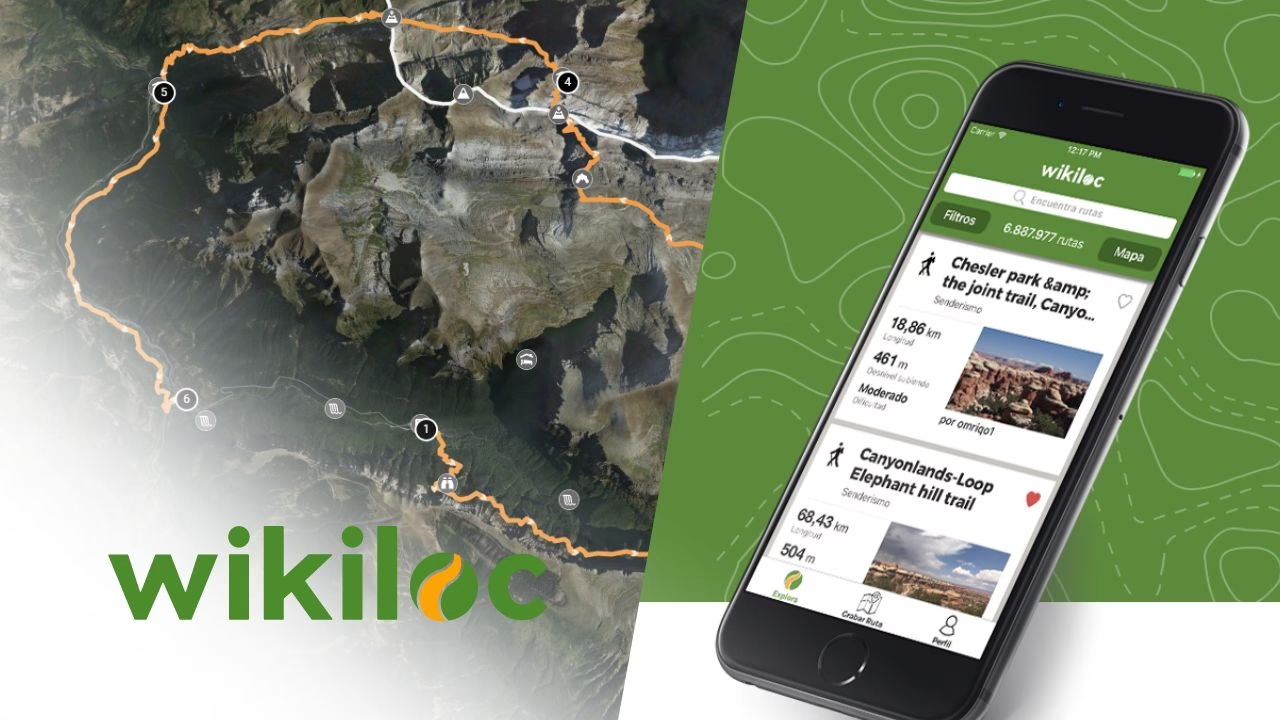
- Busca la Opción de Importar: Dentro de la app, busca una opción como 'Subir ruta' o 'Importar archivo' (a veces dentro de 'Grabar ruta' o 'Mis Rutas').
- Selecciona el Archivo: La app te permitirá navegar por los archivos almacenados en tu teléfono o en servicios en la nube conectados. Selecciona el archivo GPX o similar.
- Completa la Información y Publica: El proceso restante es idéntico al de la versión web: revisa los datos importados, añade título, descripción, actividad, dificultad, fotos y puntos de interés antes de publicar.
Importar archivos es ideal si ya utilizas otro dispositivo para registrar tus actividades o si obtienes archivos de ruta de otras fuentes (aunque siempre es mejor subir tus propias grabaciones para garantizar la precisión).
Consejos para una Ruta Exitosa en Wikiloc
Para que tus rutas sean populares y útiles para la comunidad, considera estos consejos:
- Descripciones Detalladas: Describe el terreno, los puntos de referencia clave, posibles obstáculos, si hay fuentes de agua, vistas destacadas, y cualquier consejo útil (llevar agua extra, mejor época del año, etc.).
- Fotos de Calidad: Sube varias fotos que muestren el paisaje, el tipo de camino y los puntos de interés. Esto ayuda a otros a saber qué esperar.
- Información Precisa: Asegúrate de que la dificultad y el tipo de actividad son correctos.
- Nombres Claros: Usa un título que identifique bien la zona y el tipo de ruta.
- Puntos de Interés: Marca fuentes, cruces importantes, inicios de senderos, miradores, etc., para ayudar a la navegación.
Tabla Comparativa: Métodos de Subida de Rutas
| Característica | Grabar con App Wikiloc | Importar Archivo GPX/Otros |
|---|---|---|
| Facilidad de Inicio | Muy fácil, un botón en la app | Requiere generar el archivo previamente |
| Dispositivo Necesario | Smartphone con GPS | Dispositivo GPS dedicado, reloj, u otra app |
| Integración de Fotos | Fácil de añadir fotos tomadas durante la ruta | Requiere subir fotos por separado |
| Precisión (Varía) | Depende de la calidad del GPS del teléfono | Suele ser muy alta con dispositivos dedicados |
| Proceso de Subida | Guardar grabación y luego completar info | Subir archivo y luego completar info |
| Uso Offline | Requiere señal GPS, pero no datos para grabar | El archivo ya contiene los datos |
Preguntas Frecuentes sobre Cuentas y Rutas en Wikiloc
Aquí respondemos algunas dudas comunes:
¿Es gratis tener una cuenta en Wikiloc?
Sí, puedes crear una cuenta gratuita que te permite buscar y ver rutas, seguir a otros usuarios, y subir tus propias rutas. Algunas funciones avanzadas, como la navegación offline o el envío de rutas a GPS, requieren una suscripción a Wikiloc Premium.
¿Puedo editar una ruta después de subirla?
Sí, puedes editar la información de una ruta (título, descripción, fotos, puntos de interés, etc.) en cualquier momento desde la sección 'Mis Rutas' en tu perfil, tanto en la web como en la app. Sin embargo, no puedes modificar el trazado del GPS original una vez subido.
¿Qué formatos de archivo puedo importar?
Wikiloc soporta los formatos más comunes como GPX, KML, KMZ, TCX y FIT.
¿Puedo hacer mis rutas privadas?
Sí, al subir una ruta o editar una existente, puedes elegir si quieres que sea pública (visible para todos) o privada (solo visible para ti). Esto se configura en las opciones de visibilidad.
¿Cómo borro una ruta que he subido?
Ve a 'Mis Rutas', selecciona la ruta que quieres eliminar y busca la opción 'Eliminar' o 'Borrar'. Confirma la acción y la ruta será eliminada permanentemente de tu perfil y de Wikiloc.
¿Qué hago si la grabación de mi ruta tiene errores (saltos, cortes)?
Si grabaste con la app y la señal GPS fue irregular, la ruta puede tener imprecisiones. No puedes editar el trazado, pero puedes añadir comentarios en la descripción explicando los errores o subir fotos que aclaren el camino real. Si el error es muy grande y hace la ruta inutilizable, quizás sea mejor borrarla y, si es posible, grabarla de nuevo.
¿Cómo puedo mejorar la precisión de mis grabaciones con el teléfono?
Asegúrate de que la aplicación tiene permisos de ubicación, desactiva el modo ahorro de batería (que puede limitar el uso del GPS), mantén el teléfono en un lugar con buena visibilidad del cielo, y si tu teléfono lo permite, activa la opción de 'Alta precisión' en los ajustes de ubicación.
En resumen, gestionar tu cuenta de Wikiloc y compartir tus rutas es un proceso intuitivo que enriquece tu experiencia al aire libre y contribuye a una comunidad global de exploradores. Ya sea revisando tus logros pasados en tu perfil o subiendo esa increíble ruta nueva que acabas de descubrir, Wikiloc te ofrece las herramientas para hacerlo de forma efectiva.
Si quieres conocer otros artículos parecidos a Wikiloc: Ver Tu Cuenta y Subir Rutas puedes visitar la categoría Bicicletas.