
28/06/2024
Los ciclistas de todos los niveles confían en los ciclocomputadores Cateye para registrar su velocidad, distancia y otros datos importantes. Sin embargo, como cualquier dispositivo electrónico, a veces pueden presentar problemas y dejar de funcionar correctamente. Si te encuentras pedaleando pero tu velocímetro Cateye no muestra datos, no te preocupes, hay varias causas comunes y soluciones que puedes intentar.
https://www.youtube.com/watch?v=en
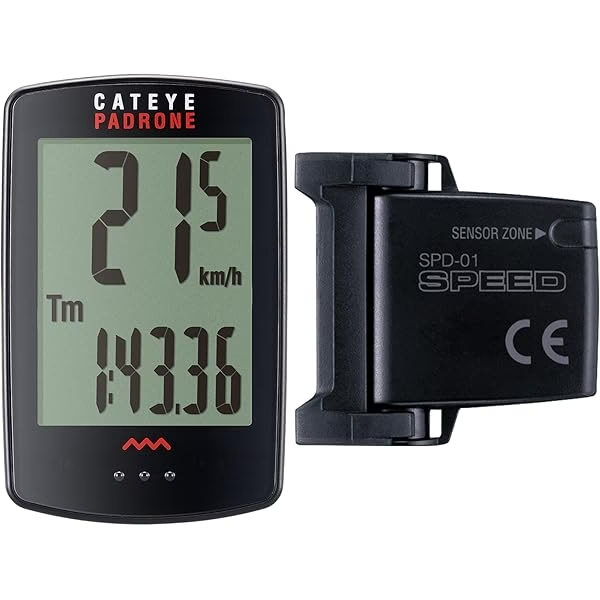
Es importante entender que Cateye fabrica diferentes tipos de velocímetros: algunos son cableados, otros son inalámbricos (que a menudo usan tecnología Bluetooth) y algunos modelos más avanzados incorporan GPS. Las soluciones a los problemas pueden variar ligeramente dependiendo del tipo de unidad que tengas y de si utilizas la aplicación móvil Cateye Cycling™.
- Soluciones Comunes Cuando Tu Cateye No Funciona
- Verifica la Conexión y los Modos del Ciclocomputador
- Reinicia los Sensores
- Revisa la Configuración de la Aplicación Cateye Cycling™
- Confirma el Emparejamiento de los Sensores
- Posibles Conflictos con Otras Aplicaciones o Dispositivos Bluetooth
- Consideraciones para Usuarios de iPhone con Sensores de Terceros
- Verifica el Tipo de Sensor
- Reemplaza la Batería del Sensor
- Ajusta la Posición del Sensor y el Imán
- ¿Cateye Tiene Modelos con GPS?
- ¿Es el Cateye Velo 7 Inalámbrico?
- Tabla Comparativa: Tipos de Velocímetros Cateye (Según Información Disponible)
- Preguntas Frecuentes (FAQ)
- Conclusión
Soluciones Comunes Cuando Tu Cateye No Funciona
Si tu velocímetro Cateye, especialmente un modelo inalámbrico o 'smart computer', no está registrando datos o no se conecta, aquí tienes una serie de pasos que puedes seguir, basados en problemas reportados y sus soluciones:
Verifica la Conexión y los Modos del Ciclocomputador
Algunos ciclocomputadores inteligentes de Cateye operan en diferentes modos. Si el tuyo tiene un 'Smart Computer', intenta cambiar temporalmente al 'Mirror Mode' y luego vuelve al 'Sensor Direct Mode'. Esto puede forzar una reconexión entre el ciclocomputador y los sensores asociados.
Para cambiar de modo, generalmente debes presionar el botón MODE durante aproximadamente 1 segundo. Consulta el manual específico de tu modelo para confirmar la operación correcta.
Reinicia los Sensores
Si tienes sensores de velocidad, cadencia u otros que no se conectan, a menudo tienen un botón de reinicio. Presiona el botón RESET en cualquier sensor que no pueda conectarse. Esto puede ayudar a restablecer la comunicación.
Revisa la Configuración de la Aplicación Cateye Cycling™
Si utilizas la aplicación móvil Cateye Cycling™ en tu smartphone, es crucial verificar ciertas configuraciones:
¿Está la opción '[Connect]' configurada en '[ON]' en el menú de la aplicación? Si está en ON, paradójicamente, a veces puede causar conflictos si el ciclocomputador intenta conectarse directamente a los sensores mientras la aplicación también lo hace. Intenta configurar '[Connect]' a '[OFF]' en la aplicación Cateye Cycling™ o simplemente cierra completamente la aplicación en tu smartphone.
Confirma el Emparejamiento de los Sensores
Para que un ciclocomputador inalámbrico o 'smart computer' funcione, los sensores (velocidad, cadencia, etc.) deben estar correctamente emparejados con la unidad principal. Si tienes un 'smart computer', el emparejamiento con los sensores a menudo se realiza a través de la aplicación Cateye Cycling™ en tu smartphone. Asegúrate de haber completado el proceso de emparejamiento siguiendo las instrucciones de la aplicación.
Ten en cuenta que, una vez emparejados a través de la aplicación y conectados al smartphone, la información de los sensores se escribe en el 'smart computer', permitiéndole recibir los datos.
Posibles Conflictos con Otras Aplicaciones o Dispositivos Bluetooth
Los sensores Bluetooth solo pueden conectarse a un único dispositivo a la vez. Si tienes otras aplicaciones en tu smartphone que también intentan conectarse a sensores Bluetooth (como aplicaciones de seguimiento deportivo, otras aplicaciones de ciclismo, etc.) o si tu smartphone está conectado a otro dispositivo Bluetooth que podría interferir, esto podría impedir que tu ciclocomputador Cateye reciba la señal del sensor.
Intenta detener el uso de otras aplicaciones que puedan conectarse a sensores Bluetooth o cambia su configuración para que no busquen ni se conecten a estos sensores. Desconectar otros dispositivos Bluetooth innecesarios de tu smartphone también puede ayudar.
Consideraciones para Usuarios de iPhone con Sensores de Terceros
Si utilizas un iPhone con sensores de velocidad o cadencia que no son de la marca Cateye (sensores 'comerciales' o de 'otra compañía'), estos sensores deben ser emparejados por separado directamente con el 'smart computer' de Cateye, no solo a través del iPhone. Lo mismo aplica para configurar la circunferencia de la rueda si el sensor es capaz de medir la velocidad. Asegúrate de realizar este emparejamiento directo con el ciclocomputador.
Verifica el Tipo de Sensor
Asegúrate de que tus sensores sean de tecnología Bluetooth si tienes un 'smart computer' Cateye. Estos ciclocomputadores están diseñados para recibir señales de sensores Bluetooth.
Reemplaza la Batería del Sensor
Una causa muy común de que un sensor no funcione o no se conecte es una batería agotada. Si has probado los pasos anteriores y el sensor sigue sin enviar datos, es muy probable que necesites reemplazar la batería con una nueva. Consulta el manual del sensor específico para conocer el tipo de batería y el proceso de reemplazo.
Ajusta la Posición del Sensor y el Imán
En los sistemas que utilizan un imán en el radio de la rueda y un sensor en la horquilla o la vaina trasera (esto aplica tanto a modelos cableados como a algunos inalámbricos), la alineación y la distancia entre el imán y el sensor son críticas. Si el imán no pasa lo suficientemente cerca del sensor, o si no está alineado con la marca de detección del sensor, el sensor no detectará el giro de la rueda.
Consulta el manual de instrucciones de tu sensor (por ejemplo, el manual del sensor de velocidad o del sensor de velocidad/cadencia ISC) y asegúrate de que tanto el sensor como el imán estén montados correctamente y con la separación adecuada (generalmente unos pocos milímetros).
¿Cateye Tiene Modelos con GPS?
Sí, Cateye sí fabrica unidades que incorporan GPS. Sin embargo, la experiencia del usuario con estos dispositivos puede variar. Aunque algunos modelos GPS de Cateye podrían funcionar para las funciones básicas sin estar constantemente conectados a la aplicación del smartphone una vez configurados, algunos usuarios han reportado que la unidad GPS parece requerir una conexión inicial con la aplicación Cateye Cycling™ cada vez que se enciende para empezar a funcionar correctamente y adquirir señal GPS. Esto sugiere que la secuencia de inicio podría depender de la configuración guardada o accedida a través de la aplicación.
Si tienes un modelo GPS y no funciona al encenderlo, intenta emparejarlo con la aplicación en tu smartphone y verifica si eso resuelve el problema. La configuración inicial, como unidades de medida (millas vs km) y la selección del satélite GPS, a menudo se realiza a través de la aplicación, ya que las instrucciones escritas pueden ser limitadas.
¿Es el Cateye Velo 7 Inalámbrico?
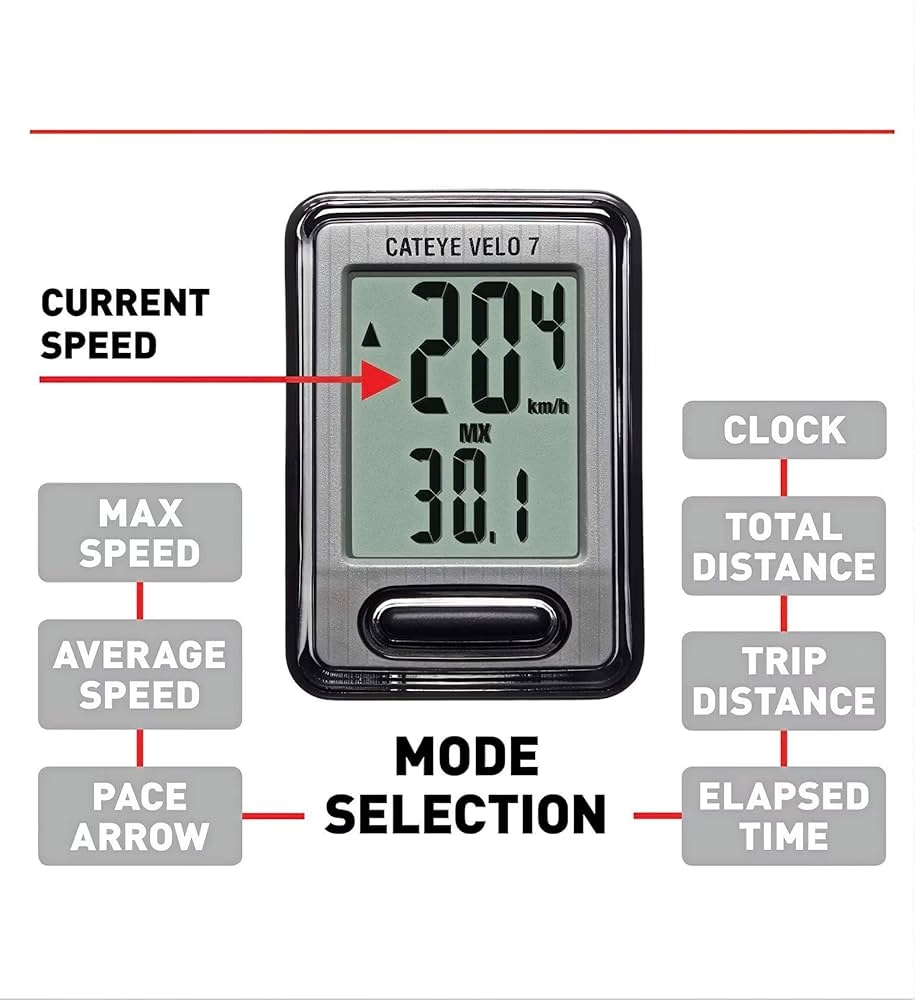
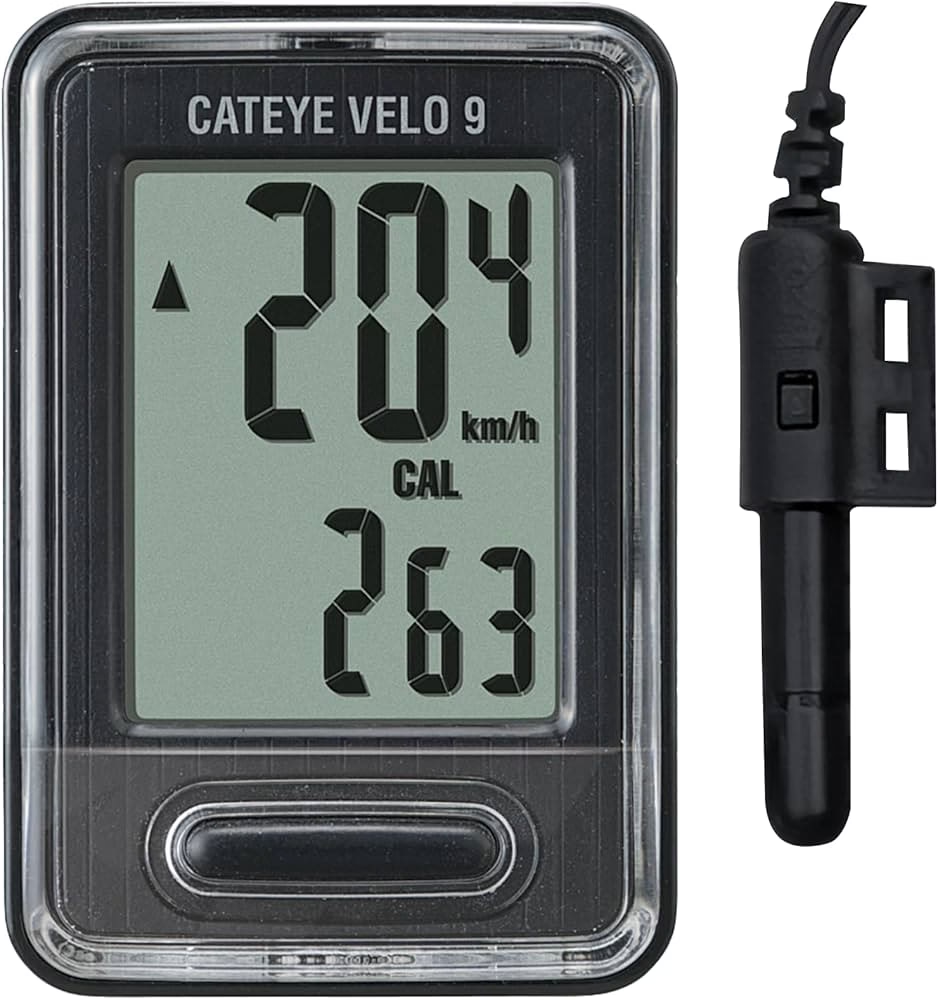
Basado en la información proporcionada por usuarios, el modelo Cateye Velo 7 es un ciclocomputador cableado. Requiere que un cable conecte el sensor montado en la horquilla o vaina trasera (cerca del imán en el radio) con la unidad principal montada en el manillar. Los usuarios del Velo 7 mencionan específicamente la instalación del sensor con cable y la longitud de este, lo que confirma que no es un modelo inalámbrico que se comunique por Bluetooth u otra tecnología sin cables.
Tabla Comparativa: Tipos de Velocímetros Cateye (Según Información Disponible)
| Característica | Cateye Velo 7 | Cateye 'Smart Computer' / Inalámbrico | Cateye GPS |
| Tipo de Conexión | Cableado | Inalámbrico (Bluetooth) | Inalámbrico (Bluetooth) + GPS |
| Sensor de Velocidad | Sensor y imán físico, conectado por cable | Sensor Bluetooth y imán físico (a veces sensor de movimiento integrado), comunicación inalámbrica | Puede usar GPS para velocidad, o conectar sensor Bluetooth para mayor precisión o uso indoor. |
| Requiere Aplicación Cateye Cycling™ | Generalmente no para funciones básicas. | Sí, a menudo necesario para emparejamiento y configuración avanzada. | Sí, a menudo necesario para configuración inicial y puede serlo para cada arranque según experiencias de usuario. |
| Emparejamiento de Sensores | No aplica (conexión física) | Sí, típicamente vía aplicación. | Sí, para sensores adicionales (cadencia, etc.) vía aplicación. |
| Fuente de Energía del Sensor | Puede tomar energía de la unidad principal o usar batería. | Usa batería (pila de botón). | Usa batería (pila de botón). |
Nota: Esta tabla se basa estrictamente en la información extraída de los textos proporcionados y no cubre todas las características o modelos de Cateye.
Preguntas Frecuentes (FAQ)
¿Por qué mi velocímetro Cateye inalámbrico (Smart Computer) no muestra la velocidad?
Las causas comunes incluyen: el sensor no está correctamente emparejado con el ciclocomputador o la aplicación, la batería del sensor está agotada, el imán no está alineado con el sensor, hay interferencia Bluetooth de otras aplicaciones o dispositivos, o la configuración de conexión en la aplicación Cateye Cycling™ necesita ajustarse (intenta poner 'Connect' en OFF o cerrar la aplicación).
¿Necesito la aplicación Cateye Cycling™ para que mi velocímetro Cateye funcione?
Para los modelos 'Smart Computer' e inalámbricos, la aplicación es a menudo necesaria para el emparejamiento inicial de los sensores y la configuración. Para los modelos GPS, puede ser necesaria para la configuración inicial e, incluso, algunos usuarios reportan que la necesitan para que la unidad GPS funcione correctamente cada vez que la encienden, aunque la unidad pueda registrar datos sin conexión constante después del arranque.
Mi Cateye Velo 7 no registra la distancia, ¿cuál podría ser el problema?
El Cateye Velo 7 es cableado. El problema más probable es la alineación entre el imán en el radio y el sensor en la horquilla/vaina, o una conexión suelta del cable. Asegúrate de que el imán pase muy cerca de la marca de detección en el sensor y que el cable esté bien conectado tanto al sensor como a la unidad principal.
¿Los velocímetros Cateye usan sensores Bluetooth?
Los modelos 'Smart Computer' y muchos modelos inalámbricos de Cateye sí utilizan sensores Bluetooth para comunicarse con la unidad principal y/o el smartphone. Los modelos cableados como el Velo 7 usan sensores físicos conectados por cable.
¿Qué debo hacer si mi sensor Cateye no se conecta después de cambiar la batería?
Después de cambiar la batería, asegúrate de que la batería sea del tipo correcto y esté insertada correctamente. Luego, intenta reiniciar el sensor presionando su botón de RESET (si lo tiene). Verifica también el emparejamiento con tu ciclocomputador o la aplicación, ya que a veces es necesario volver a emparejar después de un cambio de batería.
Tengo un iPhone y un sensor de otra marca, ¿por qué no funciona con mi Cateye?
Si tienes un 'Smart Computer' Cateye y un sensor Bluetooth de otra marca, debes asegurarte de emparejar el sensor directamente con el ciclocomputador Cateye, no solo con el iPhone. Consulta el manual de tu 'Smart Computer' para el proceso de emparejamiento directo de sensores de terceros.
Conclusión
Resolver problemas con tu velocímetro Cateye a menudo implica revisar la conexión (física o inalámbrica), el emparejamiento con sensores o la aplicación, el estado de la batería del sensor y la correcta instalación física del sensor y el imán. Diferenciar si tienes un modelo cableado (como el Velo 7), inalámbrico o con GPS te ayudará a aplicar las soluciones adecuadas. Siguiendo estos pasos, podrás diagnosticar y solucionar la mayoría de los problemas para que tu ciclocomputador Cateye vuelva a registrar tus recorridos con precisión.
Si quieres conocer otros artículos parecidos a ¿Tu Velocímetro Cateye No Funciona? Soluciones puedes visitar la categoría Bicicletas.