
08/09/2024
Si eres un entusiasta del ciclismo, el senderismo, el trail running o cualquier actividad al aire libre que registras meticulosamente con tu dispositivo Garmin, es muy probable que en alguna ocasión te hayas encontrado con la necesidad de unir varios archivos de 'tracks' o 'pistas' correspondientes a una única actividad larga.

Imagina que hiciste una travesía de varios días o una ruta extensa donde detuviste la grabación en diferentes puntos. Al descargar los datos a tu ordenador, te encuentras con múltiples segmentos que, aunque forman parte de la misma aventura, aparecen como archivos separados. Unirlos en un solo track consolidado no solo facilita la gestión y el análisis posterior de tus datos, sino que también simplifica la navegación si planeas repetir la ruta o compartirla con otros.
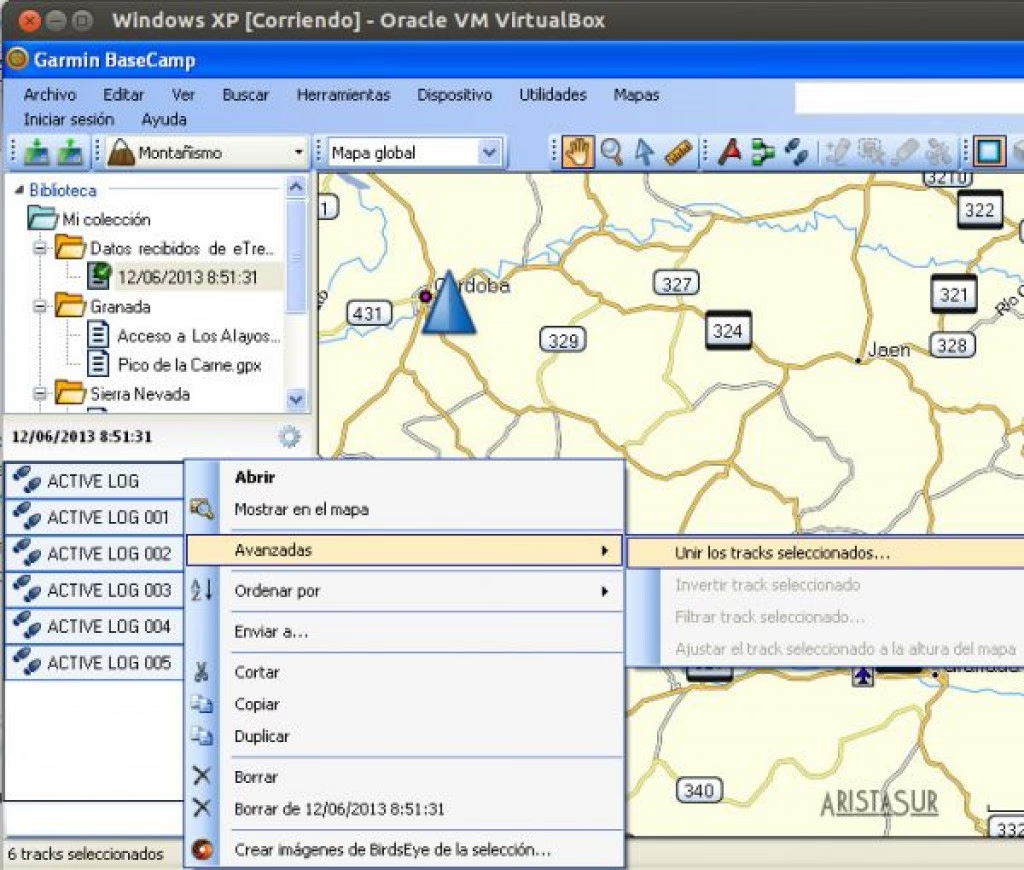
Sin embargo, el proceso de unir tracks no es simplemente seleccionarlos todos y pulsar un botón. El desafío principal, y lo que a menudo causa confusión las primeras veces, radica en la necesidad de unirlos en el orden correcto y, crucialmente, asegurarse de que el punto final de un track esté cerca del punto inicial del siguiente. La herramienta principal para realizar esta tarea con los datos de tus dispositivos Garmin es Garmin BaseCamp, un software potente y versátil para la planificación y análisis de actividades al aire libre.
BaseCamp está diseñado para unir los tracks exactamente según la lógica que le indiques, pero si el orden de selección no es el adecuado o los segmentos no se conectan como esperas, el resultado puede ser inesperado. Afortunadamente, existen dos métodos principales para abordar esta tarea en BaseCamp, asegurando que tus tracks se unan de forma lógica y coherente.
Método 1: Selección Secuencial Controlada
Este método es quizás el más directo si ya tienes claro el orden exacto en el que deben unirse tus tracks. Requiere un poco de cuidado al seleccionar los archivos en la biblioteca de BaseCamp.
Los pasos son los siguientes:
- Primero, asegúrate de tener todos los tracks que deseas unir importados en tu biblioteca de BaseCamp. Puedes verlos en el panel inferior izquierdo del programa.
- Localiza el primer segmento de tu 'gran track'. Haz clic sobre él una vez para seleccionarlo.
- Ahora, y este es el paso clave, mantén presionada la tecla Ctrl (en Windows) o Cmd (en Mac) en tu teclado.
- Mientras mantienes presionada la tecla Ctrl/Cmd, haz clic en el segundo track que debe ir después del primero. Luego, sin soltar la tecla, haz clic en el tercer track, y así sucesivamente, seleccionándolos uno por uno exactamente en el orden en que deben unirse cronológicamente o secuencialmente en la ruta.
- Una vez que hayas seleccionado todos los tracks en el orden correcto, suelta la tecla Ctrl/Cmd.
- Ahora, haz clic derecho sobre cualquiera de los tracks seleccionados. En el menú contextual que aparece, busca la opción "Unir tracks seleccionados" o similar.
- BaseCamp procesará los tracks en el orden en que los seleccionaste y creará un nuevo track único que es la combinación de todos ellos. Es recomendable guardar este nuevo track con un nombre descriptivo.
Este método funciona mejor cuando los tracks son claramente identificables y ya los tienes mentalmente ordenados. Sin embargo, requiere precisión en la selección inicial.
Método 2: Selección Múltiple y Reordenación Posterior
Este segundo método ofrece más flexibilidad si no estás seguro del orden inicial o si tienes muchos segmentos para unir y la selección secuencial se vuelve tediosa. Permite seleccionar todos los tracks de golpe y luego ajustar el orden antes de la unión final.
Sigue estos pasos:
- Importa todos los tracks a BaseCamp si aún no lo has hecho.
- En el panel inferior izquierdo, selecciona todos los tracks que quieres unir. Puedes hacerlo arrastrando un cuadro de selección alrededor de ellos en la lista, o haciendo clic en el primero, manteniendo presionada la tecla Shift y haciendo clic en el último si están listados consecutivamente, o usando Ctrl+Click (o Cmd+Click) sin preocuparte por el orden inicial.
- Una vez que todos los tracks estén seleccionados, haz clic derecho sobre cualquiera de ellos y selecciona la opción "Unir tracks seleccionados".
- Aquí es donde este método difiere. BaseCamp abrirá una ventana o un panel donde se listan los tracks que has seleccionado. En el lado derecho de esta lista, verás iconos (típicamente flechas hacia arriba y abajo) que te permiten cambiar el orden de los tracks en la lista.
- Utiliza estos iconos para organizar los tracks en el orden correcto en que deben ser unidos. Asegúrate de que el track inicial esté al principio de la lista, seguido por el segundo, el tercero, etc., hasta el track final.
- Una vez que la lista refleje el orden de unión deseado, confirma la operación en la ventana de BaseCamp.
- BaseCamp procederá a unir los tracks según el orden que has especificado en la ventana de reordenación, creando un nuevo track combinado.
Este método es particularmente útil cuando manejas un gran número de segmentos o cuando el orden cronológico no es inmediatamente obvio por el nombre de los archivos.
Consideraciones Importantes al Unir Tracks
Independientemente del método que elijas, hay factores cruciales que influyen en el éxito y la calidad de la unión:
- Dirección del Track: BaseCamp une el final del track anterior con el inicio del track siguiente. Es fundamental que la dirección del track sea la correcta para la secuencia. Si un track fue grabado en dirección opuesta a la que esperas en la secuencia, BaseCamp intentará unir el *inicio* de ese track con el *final* del anterior, lo que puede generar líneas rectas indeseadas o un track combinado ilógico. En BaseCamp, puedes verificar y, si es necesario, invertir la dirección de un track individualmente antes de intentar la unión (generalmente haciendo clic derecho sobre el track y buscando la opción "Invertir track").
- Proximidad de los Puntos: BaseCamp unirá el último punto del track A con el primer punto del track B. Si hay una distancia considerable entre estos dos puntos (por ejemplo, si detuviste la grabación, te desplazaste sin grabar y luego reiniciaste la grabación lejos del punto de parada), BaseCamp creará una línea recta que conecte esos dos puntos en el track unido. Para una unión limpia, lo ideal es que el punto de inicio del track siguiente esté geográficamente muy cerca del punto final del track anterior.
- Copia de Seguridad: Siempre es una buena práctica hacer una copia de seguridad de tus tracks originales antes de unirlos. Así, si el resultado no es el esperado, puedes eliminar el track unido y volver a intentarlo.
- Nombres de Archivo: Nombrar tus tracks de forma descriptiva (por ejemplo, "Dia1", "Dia2", "Segmento_Norte", "Segmento_Sur") puede ayudarte enormemente a identificar el orden correcto al unirlos.
Beneficios de Unir tus Tracks
¿Por qué tomarse la molestia de unir los tracks? Los beneficios son varios:
- Simplificación: Tienes un solo archivo para una actividad completa en lugar de múltiples.
- Visualización Clara: La ruta completa aparece como una entidad única en el mapa.
- Análisis Consolidado: Software de análisis o plataformas online (como Strava, Komoot, etc.) pueden procesar el track completo, proporcionando estadísticas totales precisas (distancia, tiempo, desnivel acumulado) sin tener que sumar datos de varios archivos.
- Compartir y Exportar: Es mucho más fácil compartir un solo archivo GPX que varios.
Tabla Comparativa de Métodos
| Método | Selección Inicial | Flexibilidad de Orden | Ideal Para |
|---|---|---|---|
| Selección Secuencial (Ctrl/Cmd+Click) | Manual, en el orden deseado | Baja (el orden de selección define la unión) | Pocos tracks, orden claro y verificado previamente |
| Selección Múltiple y Reordenar | Grupo (arrastrar, Shift+Click) | Alta (permite ajustar el orden en una ventana previa a la unión) | Muchos tracks, orden inicial incierto, necesidad de verificar antes de unir |
Preguntas Frecuentes (FAQ)
¿Puedo unir tracks de diferentes dispositivos Garmin?
Sí, siempre y cuando los tracks estén en un formato compatible con BaseCamp (principalmente GPX) y los hayas importado a tu biblioteca.
¿Qué pasa si los tracks se superponen en lugar de conectarse?
Si los tracks se superponen, BaseCamp intentará unirlos, pero el resultado podría no ser lo que esperas. Lo ideal es unir segmentos que terminan donde el siguiente comienza.
¿La unión de tracks afecta los datos de tiempo o velocidad?
Sí, BaseCamp unirá los datos de tiempo y velocidad de los tracks originales en el orden especificado, creando un track combinado con una cronología continua (aunque con posibles saltos si hay huecos entre los tracks originales).
¿Puedo deshacer la unión de tracks?
Una vez que BaseCamp crea el nuevo track unido, los tracks originales permanecen intactos (a menos que decidas eliminarlos). Si el resultado no es el esperado, simplemente elimina el track unido y los tracks originales seguirán disponibles para intentarlo de nuevo.
Unir tracks en Garmin BaseCamp es una habilidad fundamental para cualquier usuario serio de GPS que registra actividades largas. Aunque puede parecer un poco confuso al principio, entender la importancia del orden y la continuidad, y practicar con los dos métodos descritos, te permitirá consolidar tus datos de manera eficiente y tener un registro limpio y completo de todas tus aventuras al aire libre.
Si quieres conocer otros artículos parecidos a Cómo Unir Tracks en Garmin BaseCamp puedes visitar la categoría Bicicletas.