
17/01/2024
La tecnología y el deporte van de la mano cada vez más, y aplicaciones como Strava se han convertido en herramientas esenciales para millones de deportistas en todo el mundo. Poder registrar tus actividades, ya sea una ruta en bicicleta, una carrera o incluso un baño, directamente desde tu muñeca con un Apple Watch es increíblemente conveniente. Sin embargo, a veces la experiencia no es tan fluida como esperamos, y encontrarnos con problemas de instalación o funcionamiento puede ser realmente frustrante.

Uno de los escenarios más comunes y desconcertantes es intentar instalar la aplicación de Strava en tu Apple Watch y darte cuenta de que no aparece en la lista de aplicaciones disponibles en la app 'Watch' de tu iPhone, o que al buscarla directamente en la App Store del reloj, el botón de 'Obtener' está desactivado y muestra un mensaje como 'Requiere iPhone'. Si esto te suena familiar, no estás solo. Este artículo está diseñado para ayudarte a entender por qué ocurren estos problemas y, lo que es más importante, cómo intentar solucionarlos para que puedas empezar a usar Strava en tu Apple Watch sin más demoras.
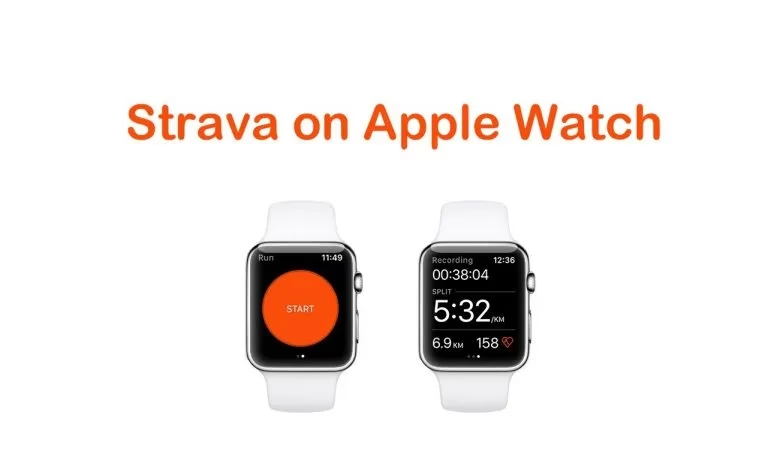
Entendiendo el Mensaje 'Requiere iPhone' en la App Store del Apple Watch
Cuando navegas por la App Store directamente en tu Apple Watch y encuentras una aplicación como Strava que te interesa, pero el botón para descargar está gris y muestra el texto 'Requiere iPhone', esto generalmente indica que la aplicación para el reloj es una extensión de la aplicación principal que debe estar instalada y gestionada desde el iPhone al que el reloj está enlazado. La instalación de la mayoría de las aplicaciones en el Apple Watch no se realiza de forma independiente desde el reloj, sino que se inicia y se gestiona a través de la aplicación 'Watch' en el iPhone.
Este mensaje no es necesariamente un error, sino una indicación del funcionamiento estándar del ecosistema Apple. La aplicación del reloj depende de la aplicación del teléfono para la configuración, la sincronización de datos y, a menudo, para la instalación inicial. El verdadero problema surge cuando, a pesar de tener la aplicación Strava instalada en tu iPhone, esta no aparece en la sección de 'Aplicaciones Disponibles' dentro de la app 'Watch' de tu teléfono, lo que te impide iniciar la instalación.
Compatibilidad: Un Factor Clave Aunque no Siempre Obvio
La compatibilidad entre las versiones del sistema operativo del iPhone (iOS) y del Apple Watch (watchOS) es fundamental para el correcto funcionamiento de las aplicaciones. Aunque tengas versiones relativamente recientes como iOS 17.5.1 en tu iPhone Xr y watchOS 10.5 en tu Apple Watch SE, ocasionalmente pueden surgir problemas de compatibilidad específicos con versiones de aplicaciones particulares. Los desarrolladores de Strava actualizan constantemente su aplicación, y a veces una nueva versión de la app para iPhone puede tener requisitos ligeramente diferentes para la app del Watch, o puede haber un desfase temporal en el soporte perfecto entre las últimas versiones de iOS, watchOS y la aplicación de terceros.
Sin embargo, dado que watchOS 10.5 es una versión reciente y Strava es una aplicación popular con amplio soporte para Apple Watch, la falta de aparición en la lista de 'Mis Relojes' probablemente no se deba a una incompatibilidad básica de versión, sino a un fallo en el proceso de comunicación o reconocimiento entre el iPhone y el Watch, o entre la aplicación Strava en el iPhone y la aplicación 'Watch' del sistema.
El Procedimiento Correcto para Instalar Strava en tu Apple Watch
Para instalar cualquier aplicación que tenga una versión para Apple Watch, el método estándar y recomendado es el siguiente:
- Asegúrate de que tu Apple Watch esté cerca de tu iPhone y ambos dispositivos estén conectados a la misma red Wi-Fi y tengan Bluetooth activado.
- Abre la aplicación 'Watch' en tu iPhone.
- Dentro de la aplicación 'Watch', desplázate hacia abajo hasta la sección 'General' o busca directamente la sección 'Aplicaciones disponibles'.
- Aquí deberías ver una lista de todas las aplicaciones instaladas en tu iPhone que también tienen una versión para el Apple Watch. Busca 'Strava' en esta lista.
- Si Strava aparece en la sección 'Aplicaciones disponibles', simplemente toca el botón 'Instalar' junto a su nombre.
- La instalación comenzará. Puede que veas el icono de Strava apareciendo en la pantalla de inicio de tu Apple Watch con un círculo que se va completando a medida que se descarga e instala.
Si Strava no aparece en la lista de 'Aplicaciones disponibles' en la app 'Watch' de tu iPhone, ahí reside el problema que impide la instalación. El mensaje 'Requiere iPhone' en la App Store del reloj es una consecuencia de esto, no la causa principal del fallo de instalación.
Solucionando Problemas: Cuando Strava No Aparece en la App 'Watch'
Si has seguido el procedimiento anterior y Strava no figura en la lista de aplicaciones disponibles para instalar en tu Apple Watch, aquí tienes varios pasos de solución de problemas que puedes intentar:
- Verifica la Instalación en el iPhone: Asegúrate de que la aplicación Strava esté correctamente instalada y funcionando en tu iPhone. Ábrela y comprueba que puedes acceder a tu cuenta y ver actividades.
- Reinicia Ambos Dispositivos: Un reinicio simple puede solucionar muchos problemas de comunicación temporales. Reinicia tu iPhone y luego reinicia tu Apple Watch. Una vez que ambos estén de nuevo operativos y conectados, abre la app 'Watch' en el iPhone y verifica si Strava aparece ahora.
- Comprueba las Actualizaciones: Asegúrate de que tanto iOS en tu iPhone como watchOS en tu Apple Watch estén completamente actualizados. Aunque tengas versiones recientes, siempre puede haber una pequeña actualización pendiente que resuelva el problema. Ve a Ajustes > General > Actualización de software en el iPhone y en la app 'Watch' ve a General > Actualización de software.
- Actualiza la App Strava en el iPhone: Abre la App Store en tu iPhone y ve a tu perfil (tocando tu foto o icono en la esquina superior). Desliza hacia abajo para buscar actualizaciones pendientes de aplicaciones. Si Strava tiene una actualización, instálala. Una versión desactualizada de la app en el iPhone podría no comunicarse correctamente con la app 'Watch'.
- Reinstala la App Strava en el iPhone: Si nada de lo anterior funciona, intenta desinstalar completamente la aplicación Strava de tu iPhone y luego vuelve a descargarla desde la App Store. Una vez reinstalada en el iPhone, abre la app 'Watch' y verifica si ahora aparece en la lista de aplicaciones disponibles. Este paso a menudo resincroniza la información de las aplicaciones con el sistema del Watch.
- Desenlaza y Vuelve a Enlazar el Apple Watch: Esta es una medida más drástica, pero es muy efectiva para solucionar problemas persistentes de comunicación y sincronización entre el iPhone y el Apple Watch. Al desenlazar el reloj, se crea una copia de seguridad de su contenido. Al volver a enlazarlo, puedes restaurarlo desde esa copia de seguridad. Esto a menudo resuelve problemas subyacentes que impiden que las aplicaciones se instalen correctamente. Para hacer esto, abre la app 'Watch' en el iPhone, toca 'Todos los relojes' en la esquina superior izquierda, luego toca el botón de información (i) junto a tu reloj y selecciona 'Desenlazar Apple Watch'. Sigue las instrucciones en pantalla. Una vez desenlazado, vuelve a configurarlo como si fuera nuevo, enlazándolo con tu iPhone.
Siguiendo estos pasos, especialmente el reinicio de ambos dispositivos y la reinstalación de la app Strava en el iPhone, deberías poder resolver la situación donde Strava no aparece en la lista de aplicaciones disponibles para instalar en tu Apple Watch.
Usando Strava en el Apple Watch para Registrar Actividades
Una vez que hayas logrado instalar la aplicación Strava en tu Apple Watch, usarla para registrar tus actividades es bastante sencillo. Abre la aplicación Strava en tu reloj. Deberías ver opciones para iniciar diferentes tipos de actividad como correr, montar en bicicleta, caminar, etc. Selecciona el tipo de actividad que vas a realizar. El reloj utilizará su GPS interno (si es un modelo con GPS) o el GPS del iPhone (si lo llevas contigo) para registrar tu ruta, distancia y ritmo. La pantalla del reloj te mostrará métricas importantes como tiempo, distancia, ritmo/velocidad y frecuencia cardíaca (si tienes activada la monitorización). Al finalizar tu actividad, detén la grabación en el reloj y guárdala. La actividad se sincronizará automáticamente con la aplicación Strava en tu iPhone tan pronto como el reloj se conecte al teléfono (vía Bluetooth o Wi-Fi).
Strava y la Natación en Apple Watch: Lo Que Debes Saber
Sí, la aplicación Strava en el Apple Watch puede registrar actividades de natación. Sin embargo, es crucial entender una limitación importante: al grabar natación con el Apple Watch (y con la mayoría de los dispositivos GPS en el agua), no se registra la distancia ni el ritmo utilizando GPS. Esto se debe a que las señales GPS no penetran eficazmente el agua.
Cuando registras una natación con Strava en el Apple Watch, la actividad se registrará en tu perfil, pero los datos de distancia y ritmo derivados del GPS estarán ausentes. La aplicación sí registrará otros datos como la duración de la actividad y, si tu Apple Watch lo soporta y lo tienes configurado, datos de frecuencia cardíaca (aunque la precisión de la frecuencia cardíaca en la muñeca durante la natación puede variar). Algunos relojes de natación dedicados o aplicaciones específicas para natación pueden usar el acelerómetro y giroscopio para contar largos en piscina, pero la aplicación Strava para Apple Watch está más orientada a registrar la actividad como tal, sin métricas detalladas de piscina.
Por lo tanto, si bien puedes usar Strava en tu Apple Watch para registrar que fuiste a nadar y cuánto tiempo estuviste, no esperes ver un mapa de tu recorrido (si es en aguas abiertas) ni datos precisos de distancia o ritmo por largo o total.
¿Por Qué Mi Actividad de Natación No Aparece en Strava?
Si has registrado una actividad de natación (o cualquier otra actividad) con tu Apple Watch y no la ves reflejada en tu perfil de Strava en el iPhone o en la web, puede haber varias razones:
- No se Guardó Correctamente: Asegúrate de haber finalizado la actividad correctamente en el reloj y haberla guardado. A veces, si la actividad se detiene inesperadamente (por ejemplo, si la batería se agota) o si no se completa el proceso de guardado, los datos pueden perderse.
- Problemas de Sincronización: La actividad se registra primero en el Apple Watch y luego se sincroniza con la aplicación Strava en el iPhone. Si el reloj no se ha conectado recientemente al iPhone (vía Bluetooth o Wi-Fi) o si ha habido algún problema de comunicación, la actividad puede estar pendiente de sincronización. Abre la aplicación Strava en tu iPhone y la aplicación 'Watch' para forzar la conexión y la sincronización.
- Aplicación Strava en iPhone Cerrada: A veces, la sincronización se facilita si la aplicación Strava está abierta o ejecutándose en segundo plano en el iPhone.
- Modo Ahorro de Energía: Si el iPhone o el Apple Watch están en modo de bajo consumo, esto puede restringir las actividades en segundo plano, incluida la sincronización de datos.
- Problemas con la Cuenta: Aunque menos común, verifica que la sesión en la aplicación Strava de tu iPhone esté activa y correcta.
- Errores Temporales: Ocasionalmente, pueden ocurrir fallos temporales en la aplicación o en los servidores de Strava. Esperar un poco y volver a intentar la sincronización (abriendo las apps) puede resolverlo.
Si el problema persiste, intenta reiniciar ambos dispositivos nuevamente. Si la actividad es muy importante, considera exportarla si es posible desde la aplicación Salud de Apple (si Strava la sincronizó allí) e importarla manualmente a Strava a través de la web, aunque esto puede ser un proceso más complicado.
Tabla Comparativa: Strava en Apple Watch vs. iPhone
| Característica | Strava en Apple Watch | Strava en iPhone |
|---|---|---|
| Registro de Actividad | Sí (varios tipos) | Sí (todos los tipos) |
| Uso de GPS | Sí (modelos con GPS) | Sí (usa el GPS del teléfono) |
| Visualización de Mapa (durante actividad) | No (generalmente) | Sí |
| Visualización de Métricas en Tiempo Real | Sí (configurables) | Sí (más detalladas) |
| Monitorización de Frecuencia Cardíaca | Sí (si el reloj lo soporta) | Sí (con sensores compatibles) |
| Notificaciones de Segmentos Live | Sí | Sí |
| Sincronización Automática | Sí (con el iPhone) | Sí (con los servidores de Strava) |
| Navegación de Rutas | Limitado o No | Sí |
| Social / Explorar | No | Sí |
| Instalación | Gestionada desde el iPhone | Directa desde App Store |
Como puedes ver, la aplicación en el Apple Watch está optimizada para el registro de actividades de forma autónoma (o semi-autónoma si usas el GPS del teléfono), mientras que la aplicación del iPhone es el centro de control, análisis y funciones sociales.
Preguntas Frecuentes
¿Necesito llevar mi iPhone conmigo para usar Strava en mi Apple Watch?
No si tienes un Apple Watch con GPS integrado (todos los modelos Series 2 en adelante, incluido el SE). El reloj puede registrar la actividad, incluyendo el GPS, de forma independiente. Necesitarás el iPhone cerca después para que la actividad se sincronice con la aplicación Strava.
¿La aplicación Strava en el Apple Watch gasta mucha batería?
Registrar una actividad con GPS (como correr o ir en bici) consume una cantidad significativa de batería en el Apple Watch, ya que el GPS y la pantalla están activos. Para actividades largas, puede ser necesario cargar el reloj antes o durante la actividad si es posible.
¿Puedo ver mis segmentos de Strava Live en el Apple Watch?
Sí, la aplicación Strava en el Apple Watch soporta los segmentos de Strava Live si eres suscriptor de Strava. Verás notificaciones cuando te acerques a un segmento y tu progreso en tiempo real.
¿Puedo pausar automáticamente una actividad en el Apple Watch?
Sí, la aplicación Strava en el Apple Watch soporta la función de pausa automática para actividades como correr o ir en bicicleta. Esto detendrá la grabación cuando te detengas y la reanudará cuando vuelvas a moverte.
¿Cómo me aseguro de que mis actividades se sincronicen correctamente?
Abre la aplicación Strava en tu iPhone después de guardar una actividad en el Watch. Asegúrate de que el Watch esté conectado al iPhone (Bluetooth activado y cerca, o ambos en la misma red Wi-Fi). A veces, deslizar hacia abajo en la pantalla principal de la aplicación Strava en el iPhone puede forzar una actualización y sincronización.
Esperamos que esta guía te haya sido útil para resolver los problemas de instalación de Strava en tu Apple Watch y para entender mejor cómo funciona la aplicación en este dispositivo, incluyendo sus capacidades y limitaciones para actividades como la natación. Con un poco de paciencia y siguiendo los pasos de solución de problemas, deberías poder disfrutar de Strava directamente desde tu muñeca.
Si quieres conocer otros artículos parecidos a Strava en Apple Watch: Problemas y Soluciones puedes visitar la categoría Ciclismo.