
23/05/2025
Entrenar en una bicicleta de spinning o en plataformas como Peloton se ha vuelto increíblemente popular por su intensidad y conveniencia. Sin embargo, muchos usuarios de relojes Garmin se enfrentan a un desafío: ¿cómo registrar adecuadamente estas sesiones cuando la bicicleta no transmite datos de distancia o velocidad? El perfil predeterminado de "Ciclismo Interior" en Garmin a menudo se centra en estas métricas, dejando un vacío cuando solo buscas registrar el tiempo, las calorías quemadas y quizás el ritmo (cadencia).

Si te sientes identificado, buscando una alternativa que capture la esencia de tu esfuerzo en spinning sin depender de datos que no tienes, estás en el lugar correcto. Exploraremos opciones dentro de tu dispositivo Garmin para que cada gota de sudor cuente, y te mostraremos cómo puedes incluso mejorar la precisión de tu seguimiento.
- El Dilema del Ciclismo Interior Estándar
- Alternativas de Perfil de Actividad en Tu Garmin
- Personalizando las Pantallas de Datos
- El Papel de las Calorías en Garmin
- Mejorando el Seguimiento con un Sensor de Cadencia
- Cómo Emparejar un Sensor de Cadencia con Tu Garmin
- Después del Entrenamiento: Análisis en Garmin Connect
- Tabla Comparativa: Perfiles para Spinning en Garmin
- Preguntas Frecuentes (FAQ)
El Dilema del Ciclismo Interior Estándar
El perfil de actividad "Ciclismo Interior" en muchos dispositivos Garmin está diseñado para bicicletas estáticas que sí proporcionan datos de velocidad y distancia, a menudo a través de sensores de rueda o pedales, o conectividad directa. Cuando utilizas una bicicleta de spinning básica o una avanzada como Peloton (donde la interacción principal es con la propia consola de la bici y no directamente con tu reloj Garmin para métricas de potencia/distancia), el perfil de Garmin que espera estos datos se queda corto. Registra el tiempo y la frecuencia cardíaca (si llevas sensor), pero campos como la velocidad media, la distancia y el ritmo se muestran como cero o son irrelevantes, ya que no hay movimiento real en el espacio.
Esto puede ser frustrante si tu objetivo principal es monitorear la intensidad basada en el tiempo y las calorías, o si simplemente quieres que tu registro de actividad refleje con precisión que has completado una sesión de spinning, no una actividad genérica sin datos clave.
Alternativas de Perfil de Actividad en Tu Garmin
Afortunadamente, los dispositivos Garmin son altamente personalizables. Aunque no exista un perfil predeterminado llamado "Spinning" en la mayoría de los modelos, puedes adaptar o utilizar otros perfiles existentes que se ajusten mejor a tus necesidades para este tipo de entrenamiento.
Opción 1: Usar el Perfil "Cardio"
Una de las alternativas más sencillas y efectivas es utilizar el perfil de actividad "Cardio". Este perfil está diseñado para entrenamientos generales en interiores donde la métrica principal no es la distancia ni la velocidad, sino el tiempo, la frecuencia cardíaca y las calorías. Al seleccionar "Cardio" en tu reloj antes de empezar la sesión de spinning, tu Garmin se centrará en:
- Tiempo transcurrido
- Frecuencia cardíaca (actual, media, máxima)
- Zonas de frecuencia cardíaca
- Calorías quemadas
Puedes personalizar las pantallas de datos de este perfil para mostrar exactamente lo que te interesa durante tu sesión de spinning. Por ejemplo, puedes configurar una pantalla para ver el tiempo y las calorías, otra para la frecuencia cardíaca actual y la zona, y así sucesivamente. La gran ventaja es que este perfil no espera datos de distancia/velocidad, por lo que no verás esos campos vacíos.
Opción 2: Usar el Perfil "Otro" o "Entrenamiento Libre"
Similar al perfil "Cardio", el perfil "Otro" (o "Entrenamiento Libre" en algunos modelos) es un comodín para actividades que no encajan claramente en las categorías predefinidas. Al igual que con "Cardio", puedes personalizar completamente las pantallas de datos para mostrar tiempo, calorías, frecuencia cardíaca, etc. La ventaja de "Otro" es que a veces te permite nombrar la actividad de forma más específica después de guardarla (aunque esto varía por modelo y plataforma Garmin Connect).
Opción 3: Modificar un Perfil Existente (Menos Recomendado)
Técnicamente, podrías duplicar el perfil "Ciclismo Interior" o modificar uno existente para eliminar o minimizar los campos de distancia/velocidad y añadir los de tiempo y calorías. Sin embargo, es más sencillo y limpio usar perfiles como "Cardio" o "Otro" que ya están orientados a este tipo de seguimiento sin datos de movimiento lineal.
Personalizando las Pantallas de Datos
Una vez que has elegido un perfil como "Cardio" u "Otro", el siguiente paso es personalizar las pantallas de datos en tu reloj Garmin. Esto te permite ver las métricas más relevantes para tu entrenamiento de spinning. El proceso exacto varía ligeramente según el modelo de Garmin, pero generalmente implica:
- Mantener presionado el botón de menú (o acceder a través de la configuración de actividades).
- Seleccionar "Actividades y Aplicaciones".
- Elegir el perfil que vas a usar (ej. "Cardio").
- Seleccionar "Configuración de [Nombre del Perfil]".
- Buscar la opción "Pantallas de Datos".
- Desde aquí, puedes añadir, eliminar o reorganizar las pantallas y los campos de datos que se muestran en cada una.
Asegúrate de incluir campos como "Tiempo", "Calorías", "Frecuencia Cardíaca", "Frecuencia Cardíaca Media", "Zona FC", etc. Si más adelante decides añadir un sensor de cadencia, también podrás añadir el campo "Cadencia" aquí.

El Papel de las Calorías en Garmin
Una de las métricas clave que muchos buscan rastrear en spinning es la quema de calorías. Es importante entender cómo Garmin calcula esto. Para actividades como el spinning donde no hay datos de distancia o potencia del dispositivo (a menos que tengas sensores específicos), el cálculo de calorías se basa principalmente en:
- Tu información de perfil de usuario en Garmin Connect (edad, peso, altura, sexo).
- Tu frecuencia cardíaca durante la actividad.
- La duración de la actividad.
Garmin utiliza algoritmos que combinan estos datos para estimar el gasto calórico. Una mayor intensidad (reflejada en una frecuencia cardíaca más alta) durante un período de tiempo más largo resultará en una estimación de calorías más alta. Es crucial tener tu perfil de usuario actualizado para obtener la estimación más precisa posible.
Mejorando el Seguimiento con un Sensor de Cadencia
Aunque usar "Cardio" te da tiempo y calorías, un dato muy útil en spinning es la cadencia (RPM - revoluciones por minuto). La cadencia te indica a qué velocidad estás pedaleando, independientemente de la resistencia. Esto es fundamental para seguir las indicaciones de una clase o entrenador y para variar la intensidad de tu entrenamiento.
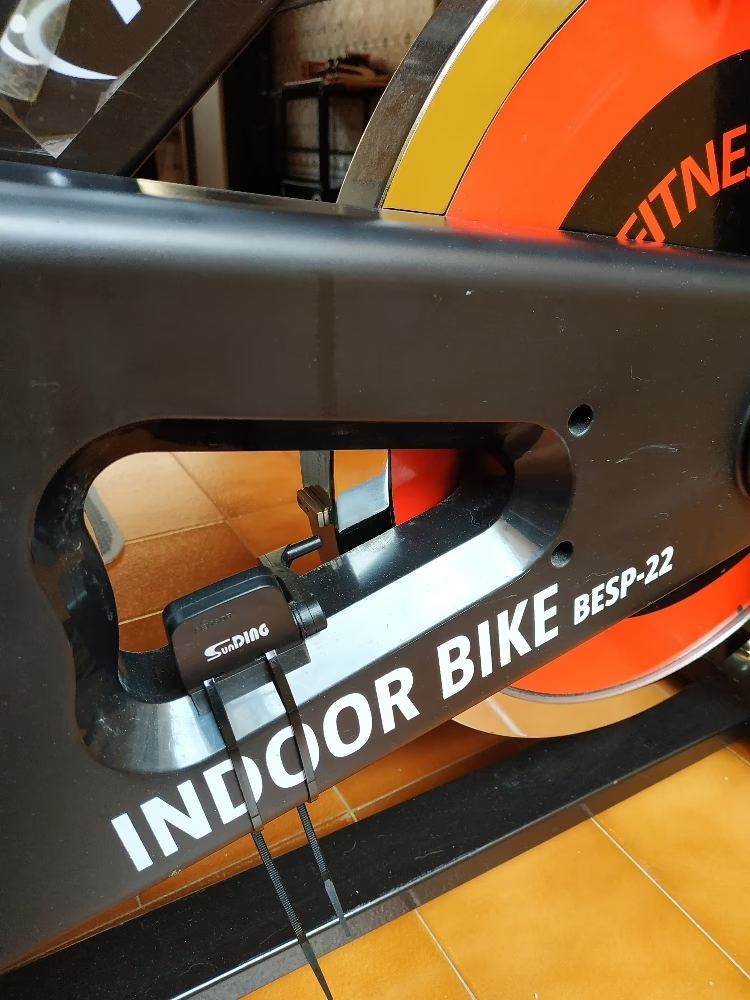
La buena noticia es que puedes añadir un sensor de cadencia a la mayoría de las bicicletas de spinning. Un ejemplo es el Sensor de Cadencia Spinning® Connect Dual Mode. Este tipo de sensor se acopla a la biela de tu bicicleta y mide las RPM directamente.
Características Clave de un Sensor de Cadencia para Spinning:
- Fácil instalación: Se suele montar en la biela con una correa o soporte.
- Conectividad Dual: Los mejores sensores, como el mencionado, son compatibles con Bluetooth y ANT+. Esto es crucial porque los relojes Garmin suelen usar ANT+, mientras que muchas aplicaciones de fitness en teléfonos o tabletas usan Bluetooth. Un sensor dual te permite conectarlo a tu Garmin Y, si lo deseas, a una app de spinning simultáneamente.
- Precisión: Mide las RPM en tiempo real.
- Compatibilidad: Funciona con la mayoría de las bielas de bicicletas de spinning y de exterior.
- Batería: Suelen usar pilas de botón comunes y duraderas.
Al emparejar un sensor de cadencia (vía ANT+) con tu reloj Garmin, puedes añadir el campo de "Cadencia" a tus pantallas de datos en el perfil "Cardio", "Otro" o incluso "Ciclismo Interior" si decides mantenerlo. Esto te proporciona una métrica adicional valiosa que enriquece los datos de tu entrenamiento.
Cómo Emparejar un Sensor de Cadencia con Tu Garmin
El proceso general para emparejar un sensor externo (como un sensor de cadencia) con un reloj Garmin es el siguiente:
- Asegúrate de que el sensor esté "despierto" (normalmente, basta con mover la biela de la bicicleta para activarlo).
- En tu reloj Garmin, navega hasta el menú de Configuración.
- Busca la opción "Sensores y Accesorios" o similar.
- Selecciona "Añadir Nuevo".
- El reloj buscará sensores ANT+ y/o Bluetooth cercanos.
- Cuando aparezca tu sensor de cadencia en la lista, selecciónalo.
- El reloj confirmará que el sensor está conectado.
Una vez emparejado, el sensor se conectará automáticamente cada vez que inicies una actividad compatible (como "Cardio" o "Otro" con el campo de cadencia añadido) y el sensor esté activo y cerca.
Después del Entrenamiento: Análisis en Garmin Connect
Independientemente del perfil que uses ("Cardio", "Otro"), una vez que guardes la actividad en tu reloj, se sincronizará con Garmin Connect (ya sea la app móvil o la web). Allí podrás ver un resumen detallado de tu sesión:
- Tiempo total.
- Calorías quemadas (estimadas).
- Frecuencia cardíaca media y máxima, con gráficos de zonas de FC.
- Si usaste un sensor de cadencia, verás gráficos de cadencia y datos medios/máximos.
- Podrás editar el nombre de la actividad a "Spinning" o "Clase de Spinning" para que quede claramente identificada en tu historial.
Garmin Connect te permite analizar tu esfuerzo, ver si alcanzaste tus objetivos de frecuencia cardíaca y seguir tu progreso a lo largo del tiempo.
Tabla Comparativa: Perfiles para Spinning en Garmin
| Perfil de Actividad | Datos Principales sin Sensores Adicionales | Ideal Para | Ventajas | Desventajas |
|---|---|---|---|---|
| Ciclismo Interior | Tiempo, FC (si usas banda/muñeca). Espera Distancia/Velocidad (a menudo 0 en spinning). | Bicis estáticas que transmiten datos de velocidad/distancia. | Nombre específico de ciclismo. | Campos de datos irrelevantes (Distancia/Velocidad) si la bici no los proporciona. |
| Cardio | Tiempo, FC, Calorías. | Entrenamientos generales interiores, Spinning sin sensores adicionales. | Se enfoca en métricas clave (Tiempo, Calorías, FC). No espera Distancia/Velocidad. | Nombre genérico ("Cardio"). |
| Otro / Entrenamiento Libre | Tiempo, FC, Calorías. | Actividades variadas, Spinning con o sin sensores adicionales. | Muy personalizable. Permite añadir cualquier campo compatible (incluida Cadencia). | Nombre muy genérico. |
Preguntas Frecuentes (FAQ)
- ¿Es preciso el cálculo de calorías de Garmin para spinning?
- La precisión del cálculo de calorías en Garmin para actividades sin datos de potencia o distancia (como spinning sin sensores específicos) depende en gran medida de la precisión de tu sensor de frecuencia cardíaca (muñeca o banda pectoral) y de que tu perfil de usuario (peso, edad, etc.) esté actualizado en Garmin Connect. Es una estimación, pero suele ser una buena indicación de tu gasto energético basado en tu esfuerzo fisiológico.
- ¿Puedo cambiar el nombre de la actividad en Garmin Connect después de guardarla?
- Sí, una vez que la actividad se sincroniza con Garmin Connect (web o app), puedes editarla y cambiar el nombre de "Cardio" u "Otro" a "Spinning", "Clase de Spinning", etc. Esto ayuda a organizar tu historial de entrenamiento.
- ¿Necesito un sensor de cadencia para rastrear spinning con Garmin?
- No es estrictamente necesario. Puedes usar perfiles como "Cardio" o "Otro" para rastrear tiempo, calorías y frecuencia cardíaca sin un sensor de cadencia. Sin embargo, añadir un sensor de cadencia te proporciona un dato adicional valioso (RPM) que mejora el seguimiento y te ayuda a optimizar tu entrenamiento.
- ¿Funcionan todos los sensores de cadencia con Garmin?
- La mayoría de los sensores de cadencia modernos que utilizan tecnología ANT+ o Bluetooth Smart (BLE) son compatibles con los relojes Garmin que soportan estos protocolos. Es importante verificar las especificaciones de tu modelo de Garmin y del sensor.
- ¿Por qué mi Garmin muestra 0 km para mi sesión de spinning?
- Esto ocurre porque el perfil de actividad que estás usando (probablemente "Ciclismo Interior") espera recibir datos de distancia, ya sea de la bicicleta, un sensor de velocidad o GPS (que no funciona en interiores). Si la bicicleta o los sensores no transmiten distancia, el reloj registra 0. Usar perfiles como "Cardio" o "Otro" evita este problema al no depender de esta métrica.
En resumen, aunque Garmin no tenga un perfil específico llamado "Spinning", tienes opciones flexibles para registrar tus entrenamientos de manera efectiva, centrándote en las métricas que realmente importan para esta actividad: tiempo, calorías y, opcionalmente, cadencia. Personaliza tu reloj, elige el perfil adecuado y haz que tu Garmin sea un aliado perfecto para tus sesiones de spinning.
Si quieres conocer otros artículos parecidos a Garmin y Spinning: Rastrea Tu Entrenamiento puedes visitar la categoría Ciclismo.