
28/03/2025
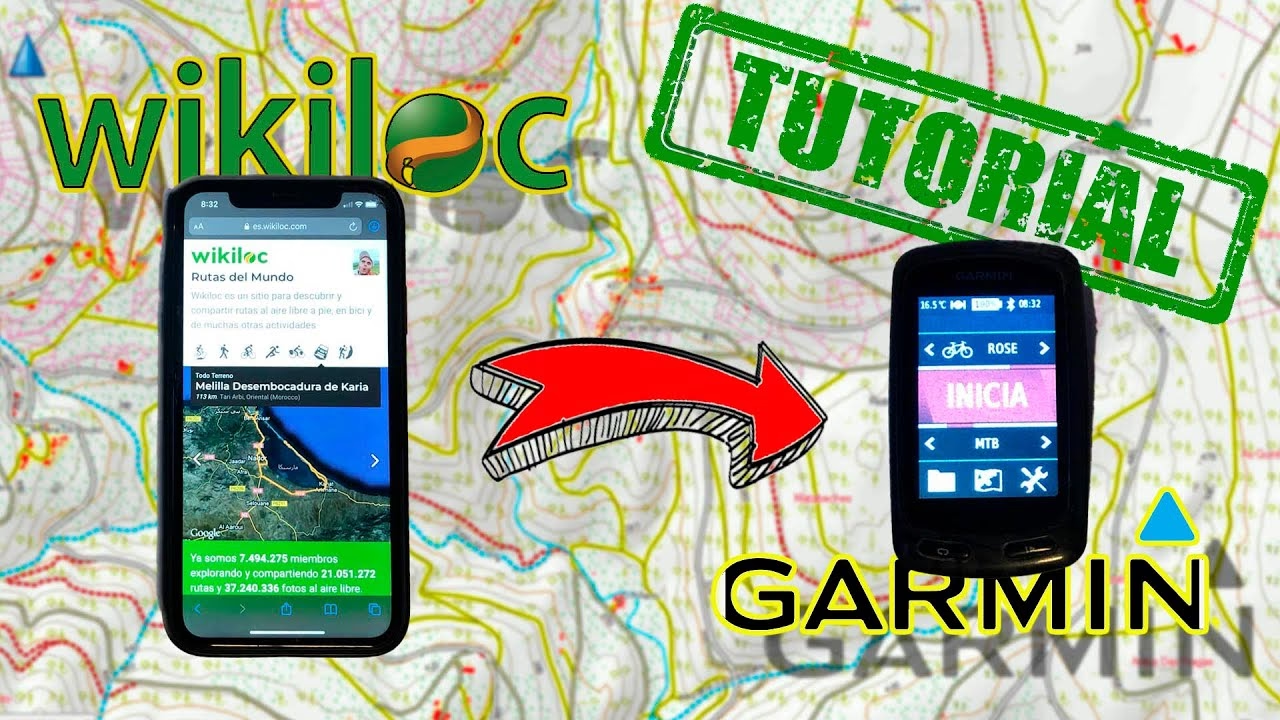
Imagina encontrar la ruta ideal para tu próxima salida en bicicleta o caminata en Wikiloc: ese sendero con vistas espectaculares, la subida desafiante que buscas o un recorrido tranquilo para disfrutar del paisaje. Tienes la ruta, pero ahora necesitas llevarla contigo a donde no llega la señal móvil, a tu fiel compañero de aventuras: tu dispositivo Garmin. Transferir esa ruta puede parecer complicado, pero con las herramientas adecuadas y siguiendo unos sencillos pasos, tendrás tu camino cargado y listo para seguir.
https://www.youtube.com/watch?v=0gcJCdgAo7VqN5tD
Existen diversas maneras de pasar una ruta de Wikiloc a un Garmin, dependiendo del modelo de tu dispositivo Garmin (un GPS de mano, un ciclocomputador Edge, un reloj Fenix o Forerunner, etc.) y de si prefieres usar un ordenador o tu teléfono móvil. Vamos a explorar las opciones más comunes y efectivas para que elijas la que mejor se adapte a ti y a tu equipo.
¿Por Qué Querrías Pasar una Ruta de Wikiloc a tu Garmin?
La respuesta es simple: para seguirla. Tener la ruta cargada en tu Garmin te ofrece una serie de ventajas invaluables durante tu actividad:
- Navegación precisa: Tu dispositivo te guiará giro a giro, o te mostrará el camino en el mapa, asegurando que no te pierdas.
- Seguridad: Especialmente en zonas desconocidas o con poca señal, tener la ruta precargada es crucial.
- Optimización del tiempo: Evitas paradas para consultar el móvil o mapas de papel.
- Seguimiento del progreso: Algunos dispositivos te muestran qué porcentaje de la ruta has completado, datos de desnivel restante, etc.
- Descubrimiento: Te animas a explorar nuevas áreas con la confianza de tener un camino definido.
Lo Que Necesitarás Antes de Empezar
Antes de sumergirnos en los métodos, asegúrate de tener a mano lo siguiente:
- Un dispositivo Garmin compatible con navegación de rutas.
- Una cuenta de Wikiloc.
- La ruta que deseas transferir en Wikiloc.
- Un ordenador o un smartphone con conexión a internet.
- El cable USB de tu dispositivo Garmin (si usas el método por cable).
- La aplicación Garmin Connect instalada en tu smartphone (para métodos inalámbricos).
Es importante saber que la descarga del archivo GPX (el formato de archivo estándar para rutas GPS) desde Wikiloc generalmente requiere una suscripción a Wikiloc Premium. Sin embargo, existen otras formas de enviar rutas a Garmin que no siempre dependen de descargar el archivo directamente.
Métodos para Transferir Rutas de Wikiloc a Garmin
Existen principalmente tres formas de realizar esta transferencia:
- Mediante un ordenador y cable USB.
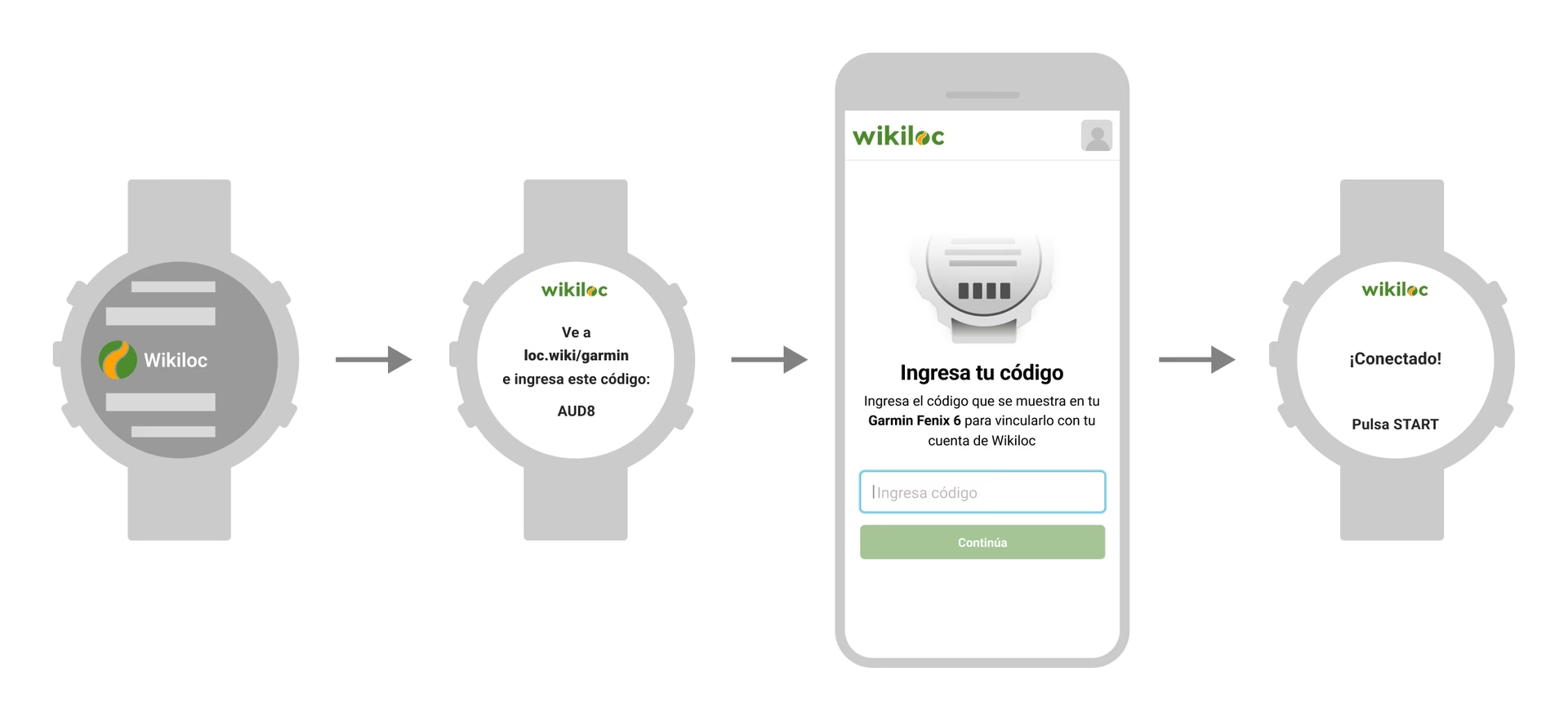
- Utilizando la aplicación Garmin Connect y la aplicación Wikiloc desde Connect IQ.
- Enviando la ruta directamente desde la aplicación móvil de Wikiloc (para dispositivos más recientes).
Método 1: Vía Ordenador y Cable USB (El Clásico y Más Compatible)
Este método es el más universal y funciona con la gran mayoría de dispositivos Garmin que soportan la carga de rutas. Requiere que descargues el archivo de la ruta desde Wikiloc a tu ordenador y luego lo copies al dispositivo Garmin.
Pasos Detallados:
1. Encuentra y Descarga la Ruta en Wikiloc:
- Abre tu navegador web y ve al sitio web de Wikiloc.
- Busca la ruta que te interesa.
- Una vez en la página de la ruta, busca la opción para descargarla. Normalmente, verás un botón o enlace de 'Descargar'.
- Selecciona el formato de archivo. El formato estándar y más compatible para Garmin es el GPX (GPS Exchange Format).
- Haz clic en descargar el archivo GPX a tu ordenador. Recuerda dónde lo guardas (por ejemplo, en tu carpeta de Descargas).
2. Conecta tu Dispositivo Garmin al Ordenador:
- Utiliza el cable USB específico de tu dispositivo Garmin.
- Conecta un extremo al Garmin y el otro a un puerto USB de tu ordenador.
- Tu ordenador debería reconocer el Garmin como una unidad de almacenamiento externa (como un pendrive o disco duro). Puede aparecer una ventana emergente o encontrarlo en 'Este equipo' (Windows) o 'Finder' (macOS).
3. Localiza la Carpeta Correcta en tu Garmin:
- Una vez que el ordenador ha reconocido el Garmin, navega por las carpetas internas del dispositivo.
- La carpeta donde debes colocar los archivos GPX de rutas varía ligeramente según el modelo de Garmin, pero las ubicaciones más comunes son:
/Garmin/NewFiles/: Esta es la carpeta más habitual en muchos dispositivos modernos. Cuando el Garmin se enciende, procesa cualquier archivo que encuentre aquí y lo mueve o lo integra./Garmin/GPX/: Algunos modelos más antiguos o de mano usan esta carpeta./Garmin/Courses/: En algunos ciclocomputadores Edge, las rutas se guardan aquí.
- Si no estás seguro, la carpeta
NewFileses una apuesta segura para empezar en la mayoría de los casos. Si no funciona, prueba conGPXo consulta el manual de tu dispositivo específico.
4. Copia el Archivo GPX a la Carpeta del Garmin:
- Abre la carpeta donde descargaste el archivo GPX de Wikiloc en el paso 1.
- Copia ese archivo (Ctrl+C o Cmd+C).
- Navega a la carpeta correcta en tu dispositivo Garmin que identificaste en el paso 3.
- Pega el archivo GPX en esa carpeta (Ctrl+V o Cmd+V).
- Asegúrate de que la copia se complete correctamente.
5. Desconecta de Forma Segura el Dispositivo Garmin:
- Es crucial "expulsar" o "desmontar" el dispositivo Garmin desde el sistema operativo de tu ordenador antes de desconectar físicamente el cable USB. Esto asegura que todos los datos se hayan escrito correctamente y evita la corrupción del archivo o del dispositivo.
- En Windows: Busca el icono de 'Quitar hardware de forma segura' en la barra de tareas, haz clic derecho en la unidad Garmin y selecciona 'Expulsar'.
- En macOS: Arrastra el icono de la unidad Garmin de tu escritorio a la papelera, o haz clic en el icono de expulsar junto al nombre del dispositivo en Finder.
- Una vez que el sistema operativo te indique que es seguro, puedes desconectar el cable USB.
6. Enciende tu Dispositivo Garmin y Encuentra la Ruta:
- Desconecta el Garmin del ordenador y enciéndelo si estaba apagado.
- El dispositivo procesará el nuevo archivo. Esto puede tardar unos segundos o minutos.
- La ruta aparecerá en una sección específica de tu Garmin, que varía según el modelo. Busca menús como 'Navegación', 'Trayectos', 'Cursos', 'Entrenamiento' o 'Actividades'.
- Selecciona la ruta que acabas de transferir y elige la opción para seguirla o iniciarla.
Este método es robusto y funciona bien, aunque requiere tener un ordenador a mano.
Método 2: Usando Garmin Connect y la Aplicación Wikiloc (Para Dispositivos Compatibles con Connect IQ)
Muchos dispositivos Garmin modernos (relojes Forerunner, Fenix, Venu; ciclocomputadores Edge; algunos GPS de mano) son compatibles con la plataforma Connect IQ, que permite instalar aplicaciones de terceros. Wikiloc tiene una aplicación oficial en Connect IQ.
Pasos Detallados:
1. Asegúrate de la Compatibilidad:
- Verifica si tu dispositivo Garmin es compatible con Connect IQ. Puedes consultarlo en la web de Garmin o en la descripción de tu dispositivo.
2. Instala la Aplicación Wikiloc en tu Garmin:
- Desde tu smartphone, abre la aplicación Garmin Connect Mobile.
- Ve al menú y busca 'Connect IQ Store'.
- Dentro de la Connect IQ Store, busca 'Wikiloc'.
- Selecciona la aplicación Wikiloc e instálala en tu dispositivo Garmin. Es posible que necesites sincronizar tu Garmin con la aplicación Garmin Connect para que la instalación se complete (suele ocurrir automáticamente al abrir la app Connect).
3. Encuentra y Envía la Ruta desde Wikiloc (Web o App):
- Puedes hacerlo desde la web de Wikiloc o, más cómodamente, desde la aplicación móvil de Wikiloc en tu smartphone.
- Busca la ruta que te interesa.
- En la página de la ruta (en la web o en la app móvil de Wikiloc), busca una opción para 'Enviar a Garmin' o 'Send to Garmin'. Esta opción utiliza la integración directa con la aplicación Wikiloc que instalaste en tu Garmin.
- Selecciona tu dispositivo Garmin de la lista si te lo pide.
- Wikiloc enviará la ruta a través de Garmin Connect a tu dispositivo.
4. Sincroniza tu Dispositivo Garmin:
- Abre la aplicación Garmin Connect en tu smartphone.
- Asegúrate de que tu dispositivo Garmin esté conectado vía Bluetooth al teléfono.
- La aplicación Garmin Connect debería sincronizarse automáticamente y transferir la ruta a tu Garmin. Si no se sincroniza automáticamente, fuerza una sincronización desde la aplicación (normalmente tirando hacia abajo en la pantalla principal o buscando la opción de sincronizar en el menú del dispositivo).
5. Encuentra la Ruta en tu Dispositivo Garmin:
- Una vez sincronizado, la ruta debería aparecer en tu Garmin.
- De nuevo, busca la ruta en las secciones de 'Navegación', 'Trayectos', 'Cursos' o similar.
- Selecciona la ruta y comienza a seguirla.
Este método es muy conveniente porque no requiere un ordenador, solo tu smartphone y la conexión Bluetooth.
Método 3: Envío Directo Desde la Aplicación Móvil de Wikiloc (La Opción Más Sencilla para Algunos Modelos)
Para los modelos Garmin más recientes con capacidad de conectividad avanzada, Wikiloc ha implementado una función de envío directo desde su aplicación móvil. Este método es similar al anterior pero a menudo más rápido y directo.
Pasos Detallados:
1. Asegúrate de la Compatibilidad:
- Verifica si tu dispositivo Garmin soporta el envío directo de rutas desde la aplicación Wikiloc. Esta función se añade progresivamente a los nuevos modelos.
2. Ten las Aplicaciones Listas:
- Asegúrate de tener instaladas en tu smartphone la aplicación móvil de Wikiloc y la aplicación Garmin Connect.
- Asegúrate de que tu dispositivo Garmin está emparejado con la aplicación Garmin Connect vía Bluetooth.
3. Envía la Ruta Desde la App Wikiloc:
- Abre la aplicación móvil de Wikiloc en tu smartphone.
- Busca la ruta que quieres transferir.
- En la página de la ruta, busca el botón o la opción para 'Enviar a Garmin'.
- Toca esta opción. La aplicación Wikiloc se comunicará con Garmin Connect.
- Confirma el envío en la aplicación Garmin Connect si es necesario.
4. La Ruta Aparece en tu Garmin:
- La ruta se transferirá automáticamente a tu dispositivo Garmin a través de la conexión Bluetooth y Garmin Connect.
- Busca la ruta en las secciones de navegación de tu dispositivo.
Este es el método más rápido y directo si tu dispositivo y smartphone lo soportan.
Tabla Comparativa de Métodos
| Método | Ventajas | Desventajas | Ideal Para |
|---|---|---|---|
| Ordenador y USB | Máxima compatibilidad con dispositivos antiguos y nuevos. No requiere smartphone ni apps adicionales (solo navegador). Control total sobre los archivos. | Requiere un ordenador. Necesitas el cable USB. Proceso manual. | Dispositivos Garmin antiguos. Usuarios que prefieren el control manual. Cuando no tienes smartphone o conexión. |
| Garmin Connect + App Wikiloc (Connect IQ) | Inalámbrico (vía Bluetooth/Wi-Fi por Garmin Connect). Integración directa con Wikiloc. No requiere ordenador. | Requiere dispositivo Garmin compatible con Connect IQ. Necesitas smartphone con app Garmin Connect. La instalación inicial de la app puede requerir sincronización. | Dispositivos Garmin compatibles con Connect IQ. Usuarios que usan Garmin Connect habitualmente. Quienes buscan comodidad inalámbrica. |
| Envío Directo desde App Wikiloc | El más rápido y sencillo (un solo toque). Completamente inalámbrico. Integración perfecta. | Solo disponible para dispositivos Garmin más recientes y compatibles. Requiere smartphone con apps Wikiloc y Garmin Connect. | Dispositivos Garmin muy recientes. Usuarios que buscan la máxima facilidad y rapidez. Quienes ya usan intensivamente la app móvil de Wikiloc. |
¿Dónde Encuentro la Ruta en mi Dispositivo Garmin?
Una vez transferida la ruta, el lugar exacto donde aparece en tu Garmin puede variar. Busca menús o aplicaciones como:
- Navegación: En dispositivos de mano GPS o ciclocomputadores.
- Trayectos / Cursos: Común en ciclocomputadores Edge y algunos relojes Forerunner/Fenix.
- Entrenamiento: A veces las rutas se consideran parte del entrenamiento.
- Actividad: En algunos relojes, puedes seleccionar una actividad (correr, bicicleta, senderismo) y luego buscar la opción de 'Navegación' o 'Recorridos'.
Explora los menús relacionados con navegación, trayectos o entrenamientos en tu dispositivo para localizar la ruta recién cargada.
Resolviendo Problemas Comunes
A veces, la transferencia no sale como esperas. Aquí tienes algunos problemas comunes y sus soluciones:
- La ruta no aparece en el Garmin:
- ¿Usaste el método USB? Asegúrate de que el archivo GPX se copió a la carpeta correcta (
NewFiles,GPX,Courses) y que expulsaste el dispositivo de forma segura. Reinicia el Garmin. - ¿Usaste un método inalámbrico? Asegúrate de que el Bluetooth está activado, que el Garmin está conectado a Garmin Connect y que la sincronización se completó. A veces, forzar una sincronización manual ayuda.
- Verifica que el archivo no esté corrupto. Intenta descargarlo de nuevo de Wikiloc.
- ¿Usaste el método USB? Asegúrate de que el archivo GPX se copió a la carpeta correcta (
- El Garmin dice que el archivo es incompatible:
- Asegúrate de que descargaste el archivo en formato GPX. Otros formatos pueden no ser reconocidos o no contener la información de ruta necesaria.
- Verifica que tu dispositivo Garmin soporta la carga de rutas (la mayoría lo hacen, pero modelos muy básicos podrían no tener esta función).
- El archivo GPX parece estar en la carpeta correcta, pero no se carga:
- En la carpeta
NewFiles, el Garmin procesa los archivos al inicio y luego los mueve o borra de esa carpeta. Si reinicias y el archivo desaparece deNewFiles, significa que intentó procesarlo. Si aun así no aparece en 'Trayectos', podría haber un problema con el archivo o la compatibilidad del dispositivo.
- En la carpeta
- La transferencia inalámbrica falla:
- Verifica la conexión Bluetooth entre tu smartphone y el Garmin.
- Asegúrate de que la aplicación Garmin Connect está abierta y ejecutándose en segundo plano.
- Comprueba que la aplicación Wikiloc en tu smartphone tiene permiso para comunicarse con Garmin Connect.
- Reinicia tanto el smartphone como el Garmin.
Preguntas Frecuentes (FAQs)
¿Necesito una cuenta de Wikiloc Premium para descargar rutas en GPX?
Sí, generalmente la descarga directa de archivos GPX desde la web de Wikiloc requiere una suscripción a Wikiloc Premium. Sin embargo, las opciones de 'Enviar a Garmin' a través de la aplicación Wikiloc pueden funcionar de manera diferente o tener algunas rutas gratuitas disponibles para el envío directo.
¿Todos los dispositivos Garmin pueden cargar rutas de Wikiloc?
No todos. Los dispositivos básicos que solo registran actividades pero no tienen funciones de navegación (como algunos Forerunner de gama baja) no podrán cargar y seguir rutas. Necesitas un Garmin con capacidad de navegación o de seguir 'Trayectos'/'Cursos'.
¿Qué formato de archivo es el mejor para Garmin?
El formato GPX es el estándar de la industria y el más compatible con la mayoría de dispositivos GPS, incluidos los Garmin. Es el formato recomendado para transferir rutas.
¿Puedo editar la ruta una vez que está en mi Garmin?
Generalmente, no. Una vez que la ruta está en el dispositivo, está ahí para ser seguida. Las capacidades de edición o planificación de rutas suelen estar en plataformas como Garmin Connect, BaseCamp (software de escritorio de Garmin) o el propio Wikiloc.
¿La ruta transferida consume datos móviles en mi Garmin?
No. Una vez que la ruta está cargada en tu dispositivo Garmin, este utiliza su receptor GPS interno para seguir tu posición y compararla con la ruta precargada. No depende de datos móviles (a menos que tu dispositivo Garmin tenga conectividad LTE y esté utilizando mapas en línea, lo cual es una función diferente a seguir un trayecto GPX).
¿Qué carpeta debo usar en mi Garmin para el método USB?
La más común es /Garmin/NewFiles/. Si no funciona, prueba con /Garmin/GPX/ o consulta el manual específico de tu modelo.
Conclusión
Pasar una ruta de Wikiloc a tu dispositivo Garmin es un paso fundamental para aprovechar al máximo tus aventuras al aire libre. Ya sea que optes por el método tradicional del cable USB, la comodidad inalámbrica de la aplicación Garmin Connect con la app de Wikiloc, o el envío directo para los modelos más nuevos, el objetivo es el mismo: tener el camino claro y preciso en tu muñeca o manillar.
Cada método tiene sus particularidades, pero todos te permiten llevar esa ruta increíble que encontraste en Wikiloc a la vida real. Experimenta con ellos para ver cuál se adapta mejor a tu flujo de trabajo y a tu equipo. ¡Ahora ya no tienes excusa para no explorar esos senderos y caminos que siempre has querido recorrer!
Si quieres conocer otros artículos parecidos a Wikiloc a Garmin: Lleva Tus Rutas Contigo puedes visitar la categoría Bicicletas.