
27/05/2022
Si eres usuario de un dispositivo Garmin, ya sea un ciclocomputador, un reloj deportivo o un GPS para actividades al aire libre, sabes lo esenciales que son para registrar tus rutas, seguir entrenamientos y mantener el software actualizado. Sin embargo, a veces surge un frustrante problema: tu dispositivo Garmin simplemente no se conecta correctamente a tu ordenador. Este inconveniente puede impedir que transfieras datos de actividad, descargues mapas o actualices el firmware, limitando la funcionalidad de tu equipo. Afortunadamente, la mayoría de estos problemas tienen solución y a menudo se deben a causas comunes que puedes resolver tú mismo.

- Problemas Básicos de Conexión: Primeros Pasos Esenciales
- Cuando Windows 10/11 No Reconoce Tu Garmin: Un Problema de Compatibilidad
- Soluciones Avanzadas para Problemas de Reconocimiento en Windows
- El Sistema de Archivos y la Formateo (¡Requiere Copia de Seguridad!)
- Problemas para Adquirir Señal GPS
- Preguntas Frecuentes (FAQs) sobre Conexión y GPS
Problemas Básicos de Conexión: Primeros Pasos Esenciales
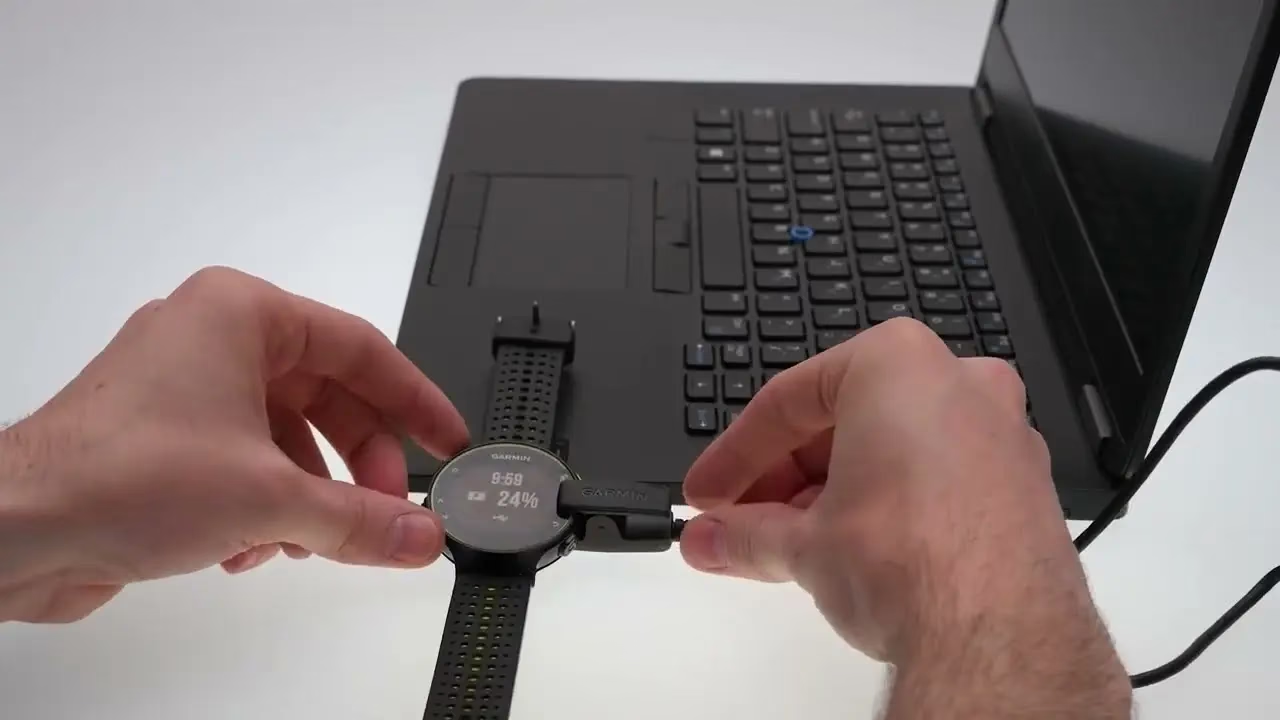
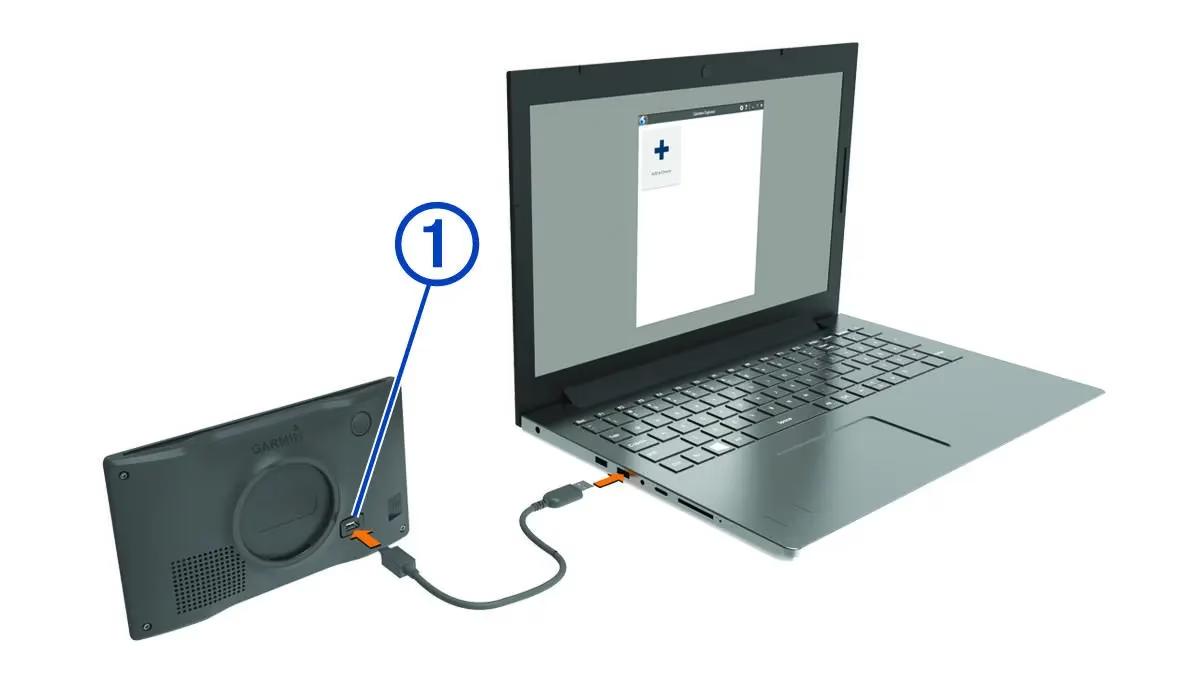
Cuando tu ordenador no reconoce tu dispositivo Garmin al conectarlo por cable USB, lo primero y más sencillo es intentar un reinicio básico. Desconecta el GPS o reloj de tu PC. Apaga completamente el dispositivo Garmin (si es posible, consulta el manual para saber cómo forzar un apagado si el botón habitual no funciona). Espera unos segundos y vuelve a encenderlo. Una vez que el dispositivo esté operativo, conecta el cable USB primero al Garmin y luego a un puerto USB de tu ordenador. Asegúrate de que el cable USB que utilizas está en buen estado y es compatible con la transferencia de datos; a veces, los cables solo sirven para cargar. Prueba con diferentes puertos USB en tu ordenador, ya que algunos pueden tener problemas o estar configurados de manera diferente.
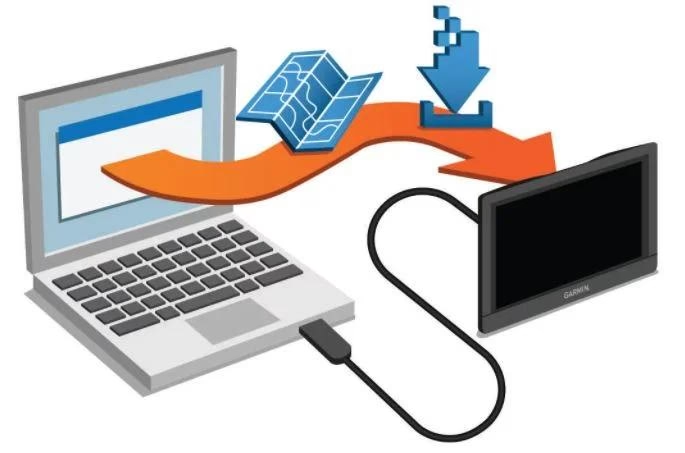
En muchos casos, especialmente con dispositivos más modernos, la conexión con el ordenador se gestiona a través de la aplicación Garmin Express. Esta aplicación es fundamental no solo para la comunicación entre tu dispositivo y tu cuenta Garmin Connect, sino también para gestionar actualizaciones de software, mapas y transferir datos de actividad, como tus entrenamientos o rutas completadas, a tu cuenta en línea. También te permite enviar datos, como entrenamientos planificados o rutas, desde Garmin Connect de vuelta a tu dispositivo. Si no tienes Garmin Express instalado, descárgalo desde la página oficial de Garmin. Conecta tu dispositivo y abre la aplicación. Garmin Express debería detectarlo automáticamente. Si ya lo tienes instalado, asegúrate de que la aplicación está actualizada a su última versión. Además, si has configurado la conectividad Wi-Fi en tu dispositivo (si esta función está disponible), las actualizaciones de software pueden descargarse automáticamente cuando el dispositivo se conecta a una red inalámbrica configurada previamente, lo que reduce la dependencia de la conexión por cable para este fin. Recuerda que debes tener una cuenta de Garmin Connect para usar Garmin Express y sincronizar tus datos.
Es vital no desconectar el dispositivo del ordenador mientras se está realizando una actualización de software o cualquier otra transferencia de datos importante a través de Garmin Express, ya que esto podría corromper los archivos del dispositivo y causar problemas mayores.
Cuando Windows 10/11 No Reconoce Tu Garmin: Un Problema de Compatibilidad
Un problema reportado por muchos usuarios, particularmente después de actualizar a Windows 10/11, es que el ordenador no reconoce correctamente el dispositivo Garmin como una unidad de almacenamiento masivo accesible. El dispositivo puede aparecer en el Administrador de dispositivos e incluso listarse en el Explorador de archivos, pero al intentar acceder a él, Windows muestra un mensaje de error indicando que "Inserte un disco" o que "El nombre del directorio no es válido".
Este inconveniente a menudo se debe a que muchos dispositivos Garmin utilizan sistemas de archivos más antiguos como FAT12, FAT16 o el sistema de archivos FAT. Mientras que versiones anteriores de Windows manejaban estos formatos sin problemas para dispositivos USB, Windows 10 y 11 a veces tienen dificultades para reconocerlos como unidades de almacenamiento masivo estándar, especialmente después de ciertas actualizaciones del sistema operativo. El sistema operativo no puede leer la estructura del disco correctamente.
Soluciones Avanzadas para Problemas de Reconocimiento en Windows
Si los pasos básicos no han funcionado y sospechas que el problema está relacionado con Windows, existen varias soluciones que puedes intentar para mejorar la detección de tu dispositivo:
Actualizar Controladores USB
Los controladores USB de los puertos USB de tu ordenador son esenciales para que Windows se comunique correctamente con cualquier dispositivo conectado. Un controlador USB obsoleto o dañado puede ser la causa del problema. Necesitas asegurarte de que estos drivers estén al día. Para actualizarlos:
- Presiona las teclas Win + X y selecciona "Administrador de dispositivos" del menú contextual.
- En la ventana del Administrador de dispositivos, expande la categoría "Controladores de bus serie universal".
- Haz clic derecho sobre cada "Concentrador raíz USB" (o dispositivos USB similares listados) y selecciona "Actualizar controlador".
- Selecciona la opción para buscar e instalar automáticamente el controlador más reciente a través de Windows Update.
- Sigue las instrucciones en pantalla para completar el proceso de actualización.
- Repite este proceso para todos los elementos listados bajo "Controladores de bus serie universal" que parezcan relevantes (Concentrador raíz USB, Controlador host, etc.).
- Reinicia tu ordenador después de actualizar los controladores para que los cambios surtan efecto.
Obtener el Controlador USB de Garmin Más Reciente
Además de los controladores genéricos del sistema, Garmin proporciona controladores USB específicos para sus dispositivos que facilitan la comunicación con el ordenador. Asegurarte de tener la última versión de este controlador puede resolver problemas de compatibilidad específicos de la marca. Visita la página web oficial de Garmin en la sección de soporte o descargas. Busca los "controladores USB de Garmin" o "Garmin USB Drivers" para tu sistema operativo (Windows 10/11). Descárgalo e instálalo siguiendo las instrucciones proporcionadas por Garmin. Una vez instalado, reinicia el ordenador y prueba a conectar tu dispositivo Garmin de nuevo.
Modificar la Configuración de Administración de Energía
En ocasiones, la configuración de ahorro de energía de Windows puede desactivar los puertos USB para conservar batería o reducir el consumo, lo que interfiere con la conexión y el correcto reconocimiento de dispositivos. Puedes cambiar esta configuración para asegurar que los puertos USB permanezcan completamente funcionales:
- Abre el "Administrador de dispositivos" (puedes buscarlo en la barra de búsqueda de Windows o usar Win + X).
- Explícita la categoría "Controladores de bus serie universal".
- Haz clic derecho en cada "Concentrador raíz USB" que encuentres listado y selecciona "Propiedades".
- Ve a la pestaña "Administración de energía".
- Si la opción está marcada, desmarca la casilla "Permitir que el equipo apague este dispositivo para ahorrar energía".
- Haz clic en Aceptar para guardar los cambios y repite este proceso para todos los Concentradores raíz USB listados.
- Reinicia tu ordenador para aplicar completamente esta nueva configuración.
El Sistema de Archivos y la Formateo (¡Requiere Copia de Seguridad!)
Como mencionamos anteriormente, el uso de sistemas de archivos como FAT32 en dispositivos Garmin puede ser la causa principal de que Windows 10/11 no los reconozca correctamente como unidades de almacenamiento accesibles. Una solución drástica, que aborda la raíz de este problema de compatibilidad de formato, es formatear el dispositivo Garmin a un sistema de archivos más moderno y compatible con las versiones recientes de Windows, como NTFS o exFAT. Sin embargo, es fundamental entender que formatear el dispositivo eliminará todos los datos almacenados en él. Esto incluye tus actividades registradas, mapas instalados, configuraciones personales, archivos de música (si aplica) y cualquier otro dato que tengas en el dispositivo. Por lo tanto, antes de considerar esta opción, debes hacer una copia de seguridad completa de todo lo importante que desees conservar.
El proceso de formateo se puede realizar utilizando las herramientas de administración de discos integradas en Windows. Busca "Administración de discos" en la barra de búsqueda de Windows, localiza la unidad correspondiente a tu dispositivo Garmin (identifícala cuidadosamente por su tamaño o letra asignada si aparece) y procede a formatearla, eligiendo NTFS o exFAT como sistema de archivos. También existen software de terceros diseñados para gestionar particiones y unidades de almacenamiento que ofrecen opciones de formateo. Si decides intentar esto, procede con extrema precaución, asegúrate de seleccionar la unidad correcta y entiende que la pérdida de datos es permanente si no tienes una copia de seguridad. Dada la complejidad y el riesgo de pérdida de datos, esta opción solo debe considerarse si otras soluciones no han funcionado y te sientes cómodo realizando este tipo de operación. En caso de duda, es mejor consultar con el soporte técnico.
Problemas para Adquirir Señal GPS
Aunque distinto a los problemas de conexión al PC, a veces un dispositivo Garmin no registra tu actividad porque no está recibiendo señal GPS. Esto significa que no puede determinar tu ubicación, velocidad o distancia correctamente. La causa más común es la falta de una vista clara y sin obstrucciones del cielo. Los dispositivos GPS necesitan comunicarse con varios satélites para triangular tu posición con precisión. Si estás en interiores, bajo densa vegetación, rodeado de edificios altos en una ciudad, en un túnel o en un cañón estrecho, la señal GPS puede ser débil, intermitente o inexistente. Para una adquisición de señal óptima, asegúrate de estar al aire libre con una vista despejada en 360 grados del horizonte.
Otros factores que pueden afectar la adquisición de señal incluyen:
- Software desactualizado: Asegúrate de que el software de tu dispositivo Garmin está actualizado a la última versión disponible. Las actualizaciones a menudo incluyen mejoras en los algoritmos de adquisición de satélites y en la forma en que el dispositivo gestiona la señal GPS, lo que puede mejorar el rendimiento. Utiliza Garmin Express para verificar y aplicar actualizaciones.
- Movimiento significativo o Inactividad prolongada: Si has movido el dispositivo una gran distancia desde la última vez que adquirió señal (por ejemplo, viajaste a otra ciudad o país en avión, o lo usaste en un vehículo que se movió rápidamente) o si ha estado apagado y guardado durante varias semanas o meses, puede tardar más tiempo de lo normal en adquirir los satélites ("adquisición fría"). En estos casos, deja el dispositivo al aire libre en un lugar fijo con una vista clara del cielo durante 15-20 minutos o hasta que la señal GPS sea estable.
Preguntas Frecuentes (FAQs) sobre Conexión y GPS
¿Mi dispositivo Garmin no aparece en el Explorador de Archivos de Windows?
Intenta los pasos básicos de desconectar/reconectar el cable USB y reiniciar el dispositivo y el ordenador. Si estás usando Windows 10/11, revisa los controladores USB en el Administrador de dispositivos, asegúrate de tener el controlador USB de Garmin instalado y considera el posible problema del sistema de archivos FAT utilizado por el dispositivo que Windows podría no reconocer correctamente. Usa la aplicación Garmin Express para verificar la conexión y gestionar el dispositivo.
¿Cómo actualizo el software de mi dispositivo Garmin?
The forma recomendada es usando Garmin Express. Conecta el dispositivo al PC, abre Garmin Express y la aplicación buscará y te notificará si hay actualizaciones disponibles para descargar e instalar. Sigue las instrucciones en pantalla y no desconectes el dispositivo durante el proceso. Algunos modelos también permiten actualizaciones vía Wi-Fi si lo has configurado previamente.
¿Por qué mi Garmin no registra mi ruta o actividad?
Esto suele indicar que el dispositivo no está adquiriendo o manteniendo la señal GPS. Asegúrate de estar al aire libre con una vista clara del cielo. Verifica que el software del dispositivo esté actualizado. Si el dispositivo ha estado inactivo mucho tiempo o se ha movido una gran distancia, dale tiempo (hasta 20 minutos) para adquirir la señal GPS en un lugar fijo con vista al cielo.
¿Es seguro formatear mi dispositivo Garmin para solucionar problemas de conexión?
Formatear es una solución potencial para problemas de reconocimiento en Windows 10/11 relacionados con el sistema de archivos, pero formatear el dispositivo eliminará todos los datos del dispositivo de forma permanente. Solo hazlo si has realizado una copia de seguridad completa de tus datos y configuraciones y comprendes el riesgo de pérdida de datos. Es una medida drástica; considera contactar al soporte técnico de Garmin antes de proceder con el formateo.
En resumen, los problemas de conexión entre un dispositivo Garmin y un PC, o la falta de adquisición de señal GPS, son inconvenientes comunes pero generalmente solucionables siguiendo una serie de pasos lógicos. Desde simples reinicios y cambios de puerto USB o cable, hasta la gestión de controladores y configuraciones de energía en Windows, pasando por entender por qué la señal GPS necesita una vista clara del cielo, la mayoría de los problemas pueden resolverse. La aplicación Garmin Express juega un papel central en la gestión y actualización de muchos dispositivos. Si después de intentar todas estas soluciones recomendadas, el problema persiste, lo más recomendable es contactar directamente con el soporte técnico de Garmin para obtener asistencia específica para tu modelo de dispositivo y la situación particular que estás experimentando.
Si quieres conocer otros artículos parecidos a Tu Garmin no conecta al PC: Soluciones puedes visitar la categoría Tecnología.