
09/06/2022
Google Maps es mucho más que una simple aplicación de navegación que te lleva del punto A al punto B. Es una herramienta increíblemente potente que te permite planificar, visualizar y compartir tus recorridos de formas muy detalladas. Ya sea que necesites trazar una ruta con múltiples paradas para un viaje por carretera, una entrega o una serie de visitas, o si quieres crear un mapa personalizado para resaltar áreas, dibujar límites o marcar puntos de interés específicos, Google Maps, junto con su herramienta complementaria My Maps, te ofrece las funciones necesarias. Aquí te explicamos paso a paso cómo aprovechar al máximo estas capacidades para crear tus propios mapas y rutas personalizadas.

Planifica Tu Viaje: Creando Rutas con Múltiples Paradas en Google Maps
La función más común para planificar un recorrido es obtener indicaciones directas para un viaje. Pero, ¿qué pasa si necesitas visitar varios lugares en un solo trayecto? Google Maps te permite añadir múltiples paradas a tu ruta, optimizando así el orden de tus destinos para ahorrar tiempo y esfuerzo.
El proceso es sencillo:
- Primero, accede a Google Maps. Puedes usar la aplicación en tu dispositivo móvil o el sitio web en tu computador. Asegúrate de tener la versión más reciente de la aplicación móvil para acceder a todas las características.
- Establece tu punto de partida. Tienes varias opciones: escribir una dirección específica, usar tu ubicación actual (mediante el icono de localización) o seleccionar un lugar que hayas guardado previamente, como tu casa o trabajo.
- Selecciona tu destino final. Introduce la dirección o el nombre del lugar en la barra de búsqueda y confírmalo.
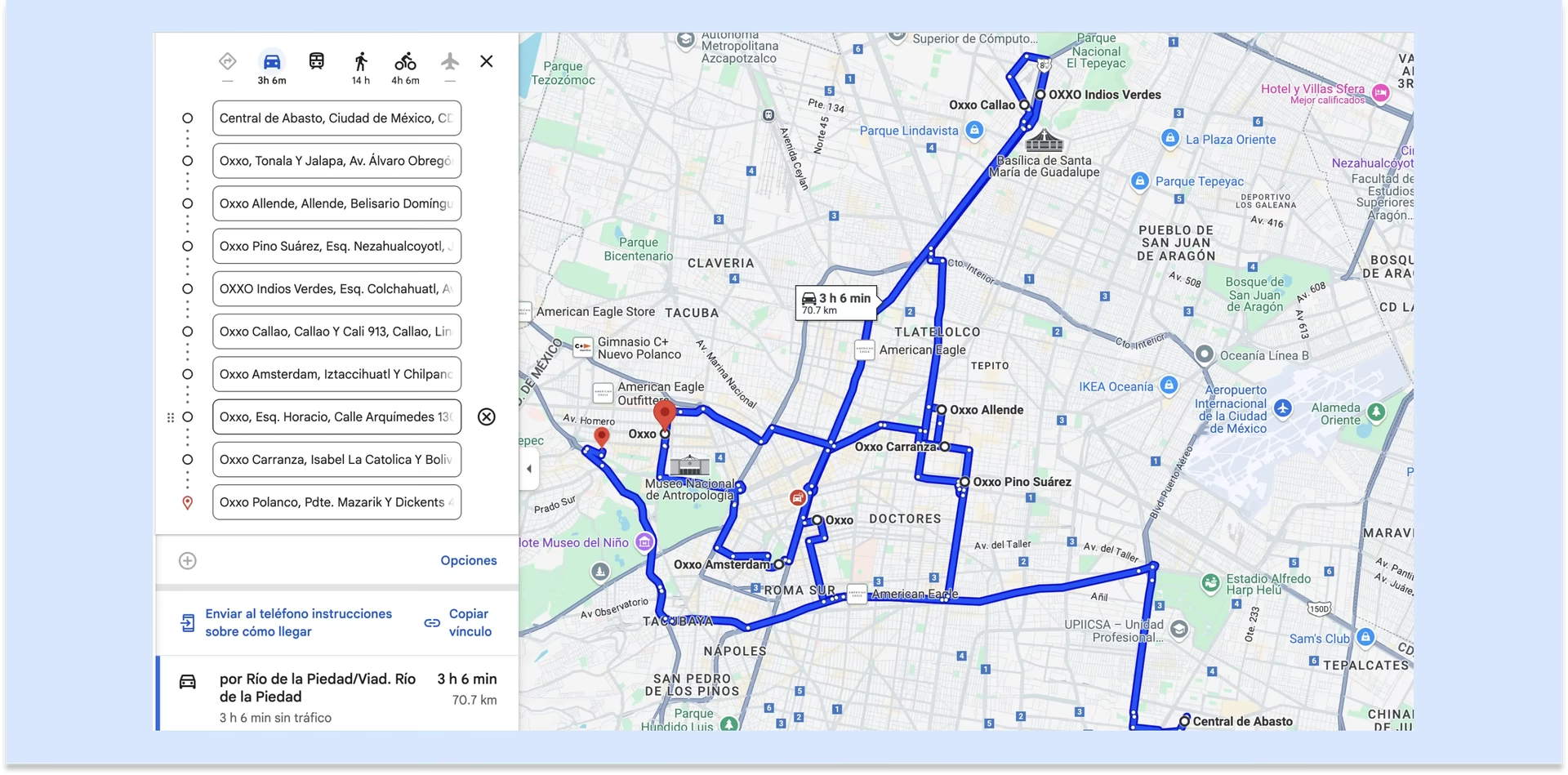
- Ahora viene la parte clave para añadir paradas intermedias. Una vez que tienes el punto de partida y el destino final, busca la opción que dice "Añadir parada". Haz clic en ella.
- Introduce la dirección o el nombre del siguiente lugar que deseas visitar. Google Maps añadirá este punto a tu ruta. Puedes repetir este paso tantas veces como necesites para incluir todas tus paradas.
- Google Maps trazará una ruta que conecta todos los puntos en el orden en que los ingresaste. Si necesitas cambiar este orden, simplemente arrastra los puntos en la lista de direcciones hacia arriba o hacia abajo hasta que queden en la secuencia deseada. Esta capacidad de reordenar es fundamental para optimizar la ruta, especialmente en viajes con muchas paradas.
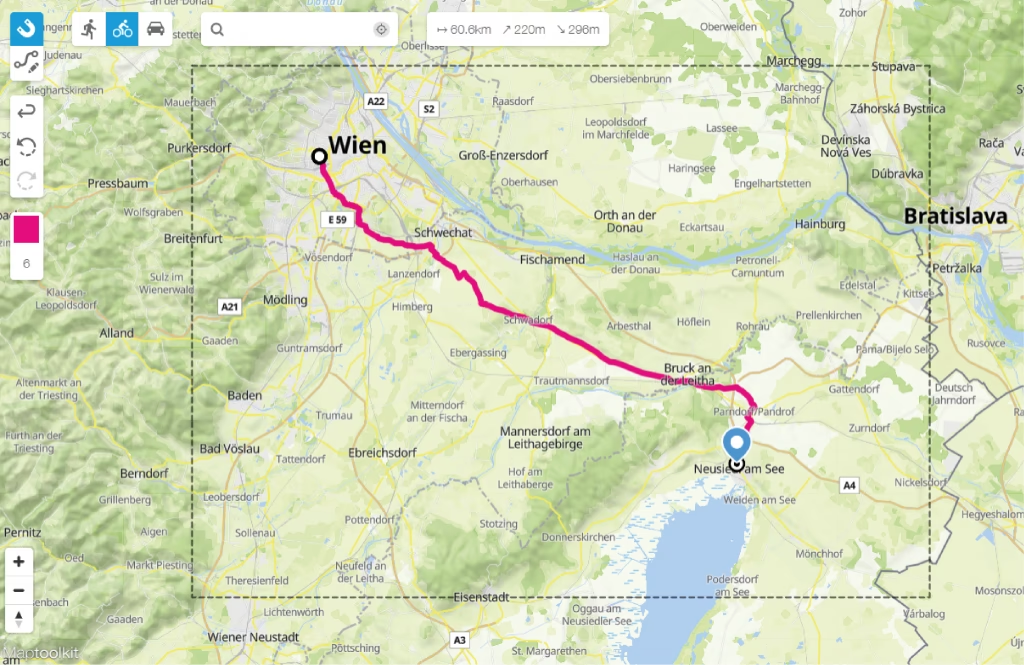
- Selecciona el modo de transporte que utilizarás. Google Maps ofrece opciones como automóvil, transporte público, bicicleta y a pie. La elección del modo de transporte es crucial, ya que afectará la ruta sugerida, el tiempo estimado de viaje y las indicaciones específicas que recibirás. Haz clic en el icono correspondiente (coche, tren, bicicleta, peatón).
- Antes de iniciar, revisa la ruta completa en el mapa. Utiliza la vista previa para asegurarte de que todos los puntos están incluidos y que la ruta se ve como esperas.
- Una vez satisfecho, presiona el botón de inicio para comenzar la navegación. Google Maps te proporcionará indicaciones detalladas, giro a giro, para guiarte a través de todas tus paradas.
Planificar con anticipación, considerar las condiciones del tráfico en tiempo real (Google Maps muestra el tráfico con líneas de colores) y explorar rutas alternativas son consejos útiles para optimizar tus viajes con múltiples paradas.
Lleva la Planificación al Siguiente Nivel con Google My Maps
Mientras que la función de indicaciones directas en Google Maps es excelente para la navegación inmediata, Google My Maps te permite crear mapas personalizados que puedes guardar, editar y compartir. Es ideal para planificar viajes complejos, proyectos o simplemente para visualizar información geográfica de una manera única.
Crear un mapa personalizado y añadirle rutas es un proceso distinto al de obtener indicaciones rápidas:
- Para empezar, debes acceder a Google Maps en un navegador web (es más sencillo en un computador, aunque también es posible en móvil usando la web de My Maps). Asegúrate de haber iniciado sesión con tu cuenta de Google.
- Haz clic en el menú de tres líneas horizontales en la esquina superior izquierda.
- En el menú desplegable, selecciona "Tus sitios".
- Dentro de "Tus sitios", haz clic en la pestaña "Mapas". Aquí verás cualquier mapa personalizado que hayas creado o guardado previamente.
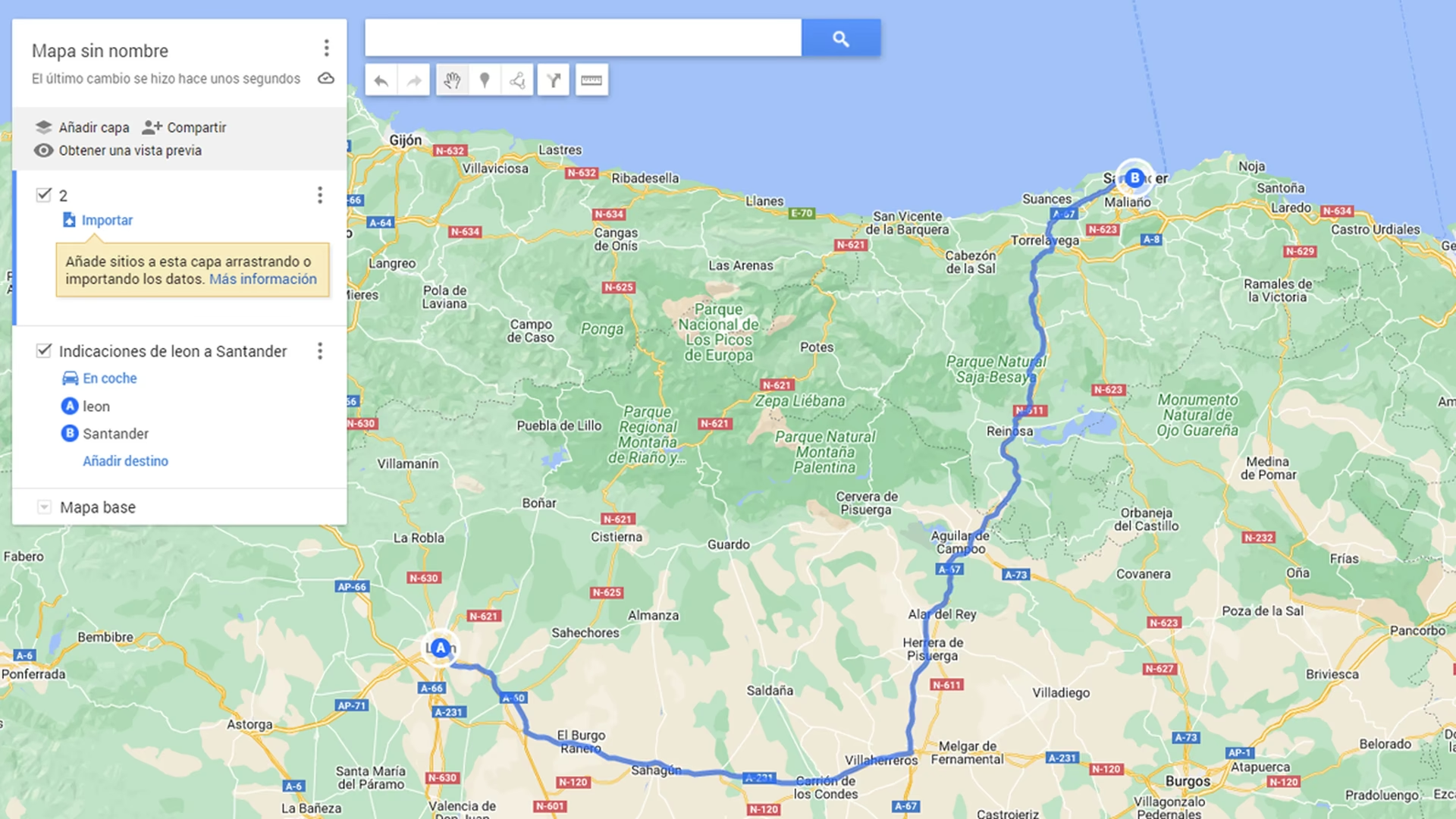
- En la parte inferior de la página, haz clic en "Crear mapa". Esto abrirá una nueva página con un mapa sin título.
- Puedes personalizar el estilo del mapa base. Haz clic en la flecha desplegable junto a "Mapa base" y elige el estilo que prefieras (por ejemplo, terreno, satélite, etc.).
- Para añadir una ruta, busca el icono que parece una carretera en forma de Y bajo la barra de búsqueda y haz clic en "Añadir indicaciones". Se creará una nueva capa en el panel izquierdo.
- Por defecto, se configura para indicaciones en coche. Si deseas otro modo, haz clic en el icono del coche y selecciona bicicleta o a pie, luego cierra la ventana emergente.
- Introduce la ubicación de inicio (punto A) y la ubicación de fin (punto B) en los campos correspondientes, seleccionándolas de los resultados de búsqueda.
- Si tu ruta tiene más paradas, haz clic en "Añadir destino" y continúa agregando lugares.
- Una vez que hayas definido la ruta, puedes darle un nombre a la capa (por ejemplo, "Ruta Día 1") haciendo clic en el encabezado "Capa sin nombre". Esto es útil si añades varias rutas.
- Para guardar tu mapa, haz clic en "Mapa sin título" en la parte superior de la página y dale un nombre significativo.
- Tu mapa se guardará automáticamente en "Tus sitios" bajo la pestaña "Mapas". Desde ahí, puedes abrirlo en cualquier momento o compartirlo con otras personas utilizando el enlace "Compartir" que aparece debajo del nombre del mapa.
Una de las grandes ventajas de My Maps es que puedes añadir múltiples rutas a un mismo mapa, y cada una se gestionará en una capa independiente. Simplemente haz clic en "Añadir indicaciones" de nuevo para crear una nueva capa de ruta.
Personaliza Tu Mapa: Añadiendo Líneas y Formas
Google My Maps no se limita a trazar rutas predefinidas. También te permite dibujar directamente sobre el mapa para añadir líneas, formas o polígonos que representen áreas específicas, límites o cualquier otro elemento visual que necesites.
Así es como puedes usar las herramientas de dibujo:
- Abre un mapa existente o crea uno nuevo en Google My Maps, siguiendo los pasos mencionados anteriormente para acceder a "Tus sitios" y la pestaña "Mapas".
- Bajo la barra de búsqueda, encontrarás varios iconos. Busca el que parece tres líneas y tres puntos y haz clic en él. En el menú desplegable, selecciona "Añadir línea o forma".
- Ahora, haz clic en el mapa en el lugar donde deseas comenzar a dibujar.
- Dependiendo de lo que quieras crear:
- Para una línea recta simple: Haz clic para empezar, arrastra el ratón hasta donde quieras que termine la línea y haz doble clic para finalizarla.
- Para una línea con varios puntos intermedios: Haz un solo clic en cada punto por el que quieras que pase la línea. Cuando llegues al final, haz doble clic en el último punto.
- Para un polígono (cualquier forma cerrada de tres o más lados): Haz clic en cada lugar donde quieras colocar una esquina del polígono. Para cerrar la forma, haz doble clic sobre el punto inicial donde comenzaste a dibujar.
- Una vez que hayas completado la línea o forma, aparecerá un cuadro de diálogo. Dale un nombre a este elemento y haz clic en "Guardar". Este elemento también se añadirá como una capa en el panel izquierdo, lo que facilita su gestión.
- Puedes editar la línea o forma después de crearla. Posiciona el puntero del ratón sobre el elemento dibujado. Cuando el cursor cambie de una mano abierta (para mover el mapa) a una mano cerrada con un dedo señalando, haz clic. Aparecerá una ventana de edición. Desde allí, puedes cambiar el color, renombrar la forma o incluso asociar una imagen con ella.
Usar el menú de capas en el panel izquierdo es a menudo la forma más sencilla de seleccionar y gestionar las líneas, formas y rutas que has añadido a tu mapa, especialmente si tienes muchos elementos.
Funciones Adicionales y Aplicaciones Prácticas
Tanto Google Maps como My Maps ofrecen funciones que enriquecen la experiencia de planificación y navegación. La visualización de tráfico en tiempo real en Google Maps, marcada por líneas de colores en las carreteras (verde para tráfico fluido, amarillo para lento, rojo para congestionado), es invaluable para ajustar rutas sobre la marcha. La función Street View, que te permite ver imágenes a nivel de calle de tus destinos o puntos intermedios, es fantástica para familiarizarte con un área antes de llegar.
Más allá de la planificación personal, crear rutas y mapas personalizados tiene muchas aplicaciones prácticas:
- Viajes en Grupo: Al planificar una escapada con amigos o familiares, puedes crear un mapa en My Maps con todas las paradas clave: atracciones turísticas, restaurantes, puntos de encuentro. Compartir este mapa asegura que todos tengan la misma información y facilita la coordinación.
- Negocios y Ventas: Profesionales que necesitan visitar múltiples clientes o ubicaciones en un día pueden trazar rutas eficientes en Google Maps con todas las paradas necesarias. Para una planificación más visual y guardada, My Maps es útil para organizar territorios o secuencias de visitas.
- Logística y Entregas: Aunque existen programas especializados para la optimización compleja de rutas de entrega, Google Maps es una herramienta accesible para planificar secuencias de entregas con múltiples paradas. My Maps puede usarse para visualizar áreas de entrega o agrupar clientes por zonas.
Además de dibujar, My Maps permite medir distancias y áreas, una función útil para estimar longitudes de rutas personalizadas o tamaños de propiedades/regiones dibujadas.
Preguntas Frecuentes sobre Creación de Rutas y Mapas
¿Cuántas paradas puedo añadir a una ruta en Google Maps?
Puedes añadir múltiples paradas a una ruta, permitiéndote planificar viajes complejos con muchos destinos intermedios.
¿Puedo cambiar el orden de las paradas una vez añadidas?
Sí, tanto en la función de indicaciones de Google Maps como en My Maps, puedes arrastrar y soltar los puntos en la lista de direcciones para reordenar las paradas según necesites.
¿Se guardan automáticamente las rutas que creo?
Las indicaciones directas en Google Maps a menudo se guardan en tu historial reciente o como lugares destacados si los guardas. Sin embargo, los mapas y rutas creados específicamente en Google My Maps se guardan de forma explícita en "Tus sitios" para que puedas acceder a ellos y editarlos en cualquier momento.

¿Puedo usar My Maps en mi teléfono móvil?
Sí, puedes acceder a Google My Maps a través de un navegador web en tu dispositivo móvil (Android o iOS). El proceso para dibujar o añadir elementos es similar al de escritorio.
¿Es posible dibujar áreas o límites en un mapa?
Sí, utilizando Google My Maps, puedes usar la herramienta de dibujo para crear líneas, formas o polígonos directamente sobre el mapa.
¿Puedo compartir los mapas personalizados que creo?
Absolutamente. Google My Maps te permite compartir tus mapas personalizados con otras personas a través de un enlace.
Conclusión
Crear rutas con múltiples paradas y diseñar mapas personalizados con elementos dibujados son capacidades poderosas que transforman Google Maps de una simple herramienta de navegación a una plataforma de planificación geográfica versátil. Ya sea para un viaje personal, coordinar un evento grupal o gestionar actividades profesionales, dominar estas funciones te permitirá visualizar, organizar y optimizar tus desplazamientos y proyectos de una manera mucho más efectiva. Explorar las posibilidades de Google Maps y My Maps abre un mundo de opciones para entender y interactuar con el espacio que te rodea.
Si quieres conocer otros artículos parecidos a Crea Rutas y Mapas Personalizados en Google Maps puedes visitar la categoría Bicicletas.