
28/12/2022
El ciclismo es una actividad maravillosa que nos permite explorar nuevos lugares, disfrutar del paisaje y mantenernos activos. Ya sea que recorras caminos conocidos o te aventures por senderos inexplorados, tener una herramienta de navegación fiable en tu bolsillo puede transformar por completo tu experiencia. Y cuando hablamos de herramientas de navegación populares y accesibles, Google Maps es, sin duda, una de las primeras que viene a la mente. Esta aplicación, conocida por su cobertura global y sus variadas funciones, puede ser una gran aliada para el ciclista moderno que posee un iPhone.
Aunque Google Maps no es una aplicación diseñada exclusivamente para el ciclismo como otras plataformas más especializadas, ofrece funciones muy útiles para planificar rutas, encontrar puntos de interés, estimar distancias y, lo más importante, guiarte en tiempo real. Para poder aprovechar todas estas ventajas sobre tu bicicleta, el primer paso es tener la aplicación instalada y funcionando correctamente en tu dispositivo Apple. Afortunadamente, el proceso de instalación en un iPhone es bastante sencillo e intuitivo. En este artículo, te guiaremos a través de cada paso necesario para que tengas Google Maps listo para tu próxima salida en bicicleta.
- Requisitos Fundamentales Antes de Empezar
- El Proceso de Instalación Paso a Paso
- Configuración Inicial y Primeros Pasos
- Usando Google Maps en Tus Rutas Ciclistas
- Tabla Comparativa: Google Maps vs. App Ciclista Dedicada
- Preguntas Frecuentes sobre Google Maps en iPhone para Ciclismo
- ¿Es Google Maps gratuito en iPhone?
- ¿Necesito datos móviles para usar Google Maps mientras pedaleo?
- ¿Google Maps tiene rutas específicas para bicicletas?
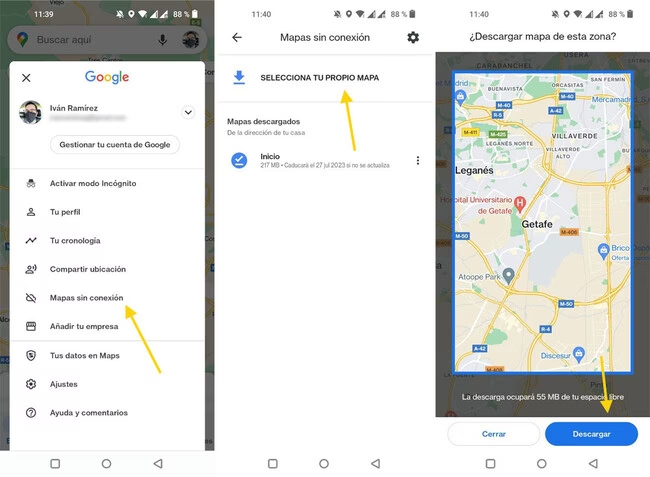
- ¿Cómo puedo descargar mapas sin conexión en Google Maps para mi iPhone?
- ¿Usar Google Maps en bicicleta consume mucha batería?
- ¿Puedo usar la navegación por voz mientras pedaleo?
- Conclusión
Requisitos Fundamentales Antes de Empezar
Antes de sumergirnos en el proceso de instalación propiamente dicho, es crucial asegurarse de que tu iPhone cumple con un par de requisitos básicos. Estos son elementos esenciales que permitirán que la instalación y el funcionamiento de Google Maps se realicen sin problemas. Tal como se mencionó inicialmente, para poder utilizar Google Maps, es necesario instalar esta aplicación en el móvil. Y antes de instalar Google Maps, es necesario configurar el móvil para internet y activar el ID de Apple en el móvil.
El primer requisito es tener una conexión a internet activa en tu iPhone. La instalación de cualquier aplicación desde la App Store, que es la tienda oficial de aplicaciones de Apple, requiere descargar datos. Esta descarga puede realizarse a través de una conexión Wi-Fi estable o utilizando los datos móviles de tu plan telefónico (3G, 4G, 5G). Es recomendable utilizar una conexión Wi-Fi si el tamaño de la aplicación es considerable o si tienes un plan de datos limitado. Asegúrate de que tu iPhone está conectado a una red y que la conexión funciona correctamente probando a abrir una página web en el navegador Safari, por ejemplo.
El segundo requisito indispensable es tener un Apple ID activo y configurado en tu iPhone. El Apple ID es la cuenta personal que utilizas para acceder a todos los servicios de Apple, incluida la App Store. Sin un Apple ID configurado en tu dispositivo, no podrás descargar ni instalar ninguna aplicación, ya sea gratuita o de pago. Si aún no tienes un Apple ID, deberás crear uno. Si ya tienes uno, simplemente asegúrate de que has iniciado sesión con él en la configuración de tu iPhone, específicamente en la sección 'iTunes Store y App Store'. Este ID es fundamental porque actúa como tu llave de acceso a todo el ecosistema de aplicaciones disponibles para tu dispositivo.
Además de estos dos requisitos, es bueno tener en cuenta otros factores como el espacio de almacenamiento disponible en tu iPhone. Google Maps, como muchas otras aplicaciones de navegación, puede ocupar una cantidad significativa de espacio, especialmente si planeas descargar mapas para usarlos sin conexión. Verifica en la configuración de tu teléfono cuánto espacio tienes libre y libera algo si es necesario eliminando fotos, videos o aplicaciones que ya no uses.
El Proceso de Instalación Paso a Paso
Una vez que has verificado que cumples con los requisitos previos (conexión a internet y Apple ID configurado), estás listo para instalar Google Maps en tu iPhone. El proceso es directo y sigue los mismos pasos que para instalar cualquier otra aplicación desde la App Store.
Lo primero que debes hacer es localizar la aplicación de la App Store en la pantalla de inicio de tu iPhone. Su ícono es típicamente un círculo azul con una 'A' blanca en el centro. Toca el ícono para abrir la tienda.
Una vez dentro de la App Store, encontrarás varias pestañas en la parte inferior de la pantalla. La que nos interesa es la pestaña 'Buscar' (generalmente representada por una lupa). Toca sobre ella para acceder a la barra de búsqueda.
En la barra de búsqueda que aparece en la parte superior de la pantalla, escribe "Google Maps" y luego toca el botón 'Buscar' en el teclado virtual.
La App Store te mostrará una lista de resultados. Deberías ver la aplicación oficial de Google Maps entre los primeros resultados. Identifícala, verificando que el desarrollador sea "Google LLC". Junto al nombre de la aplicación, verás un botón que dice 'Obtener'. Si ya la hubieras instalado antes, podría aparecer un ícono de nube con una flecha hacia abajo.
Toca el botón 'Obtener'. Es posible que el iPhone te pida autenticar la descarga. Esto puede ser a través de Face ID (si tu teléfono tiene reconocimiento facial), Touch ID (si tiene sensor de huellas dactilares) o pidiéndote que introduzcas la contraseña de tu Apple ID. Sigue las instrucciones en pantalla para autorizar la descarga.
Una vez que la autenticación sea exitosa, el botón 'Obtener' cambiará a un indicador de progreso circular. La aplicación comenzará a descargarse e instalarse automáticamente en tu iPhone. El tiempo que tarde dependerá de la velocidad de tu conexión a internet.
Una vez completada la instalación, el ícono de la aplicación Google Maps aparecerá en una de tus pantallas de inicio. Es posible que lo encuentres en la misma pantalla donde iniciaste la descarga o en una nueva página si no tienes espacio. Toca el ícono de Google Maps para abrir la aplicación por primera vez.
Configuración Inicial y Primeros Pasos
Al abrir Google Maps por primera vez, la aplicación te solicitará ciertos permisos necesarios para su correcto funcionamiento. El permiso más importante es el acceso a tu ubicación. Para que Google Maps pueda mostrarte dónde estás en el mapa, guiarte y proporcionarte indicaciones, necesita saber tu ubicación actual. Se te preguntará si permites que la aplicación acceda a tu ubicación "Mientras usas la app", "Preguntar la próxima vez" o "Nunca". Para la navegación, especialmente si la usas en bicicleta, es recomendable seleccionar "Mientras usas la app" o "Siempre" (si quieres que registre rutas en segundo plano, aunque esto consume más batería).
También es posible que te pregunte si deseas recibir notificaciones. Las notificaciones son útiles para recibir alertas sobre tu ruta, retrasos o sugerencias. Puedes permitirlas o no según tu preferencia.
Google Maps te ofrecerá la opción de iniciar sesión con tu cuenta de Google. Si ya tienes una cuenta de Gmail o utilizas otros servicios de Google, puedes iniciar sesión. Esto te permitirá sincronizar tus lugares guardados, historial de búsqueda y preferencias en diferentes dispositivos. Aunque no es estrictamente necesario para usar la navegación básica, iniciar sesión mejora la experiencia al personalizarla.
Una vez dentro de la aplicación, te familiarizarás rápidamente con su interfaz. Verás un mapa de tu área actual (si permitiste el acceso a la ubicación) y una barra de búsqueda en la parte superior donde puedes introducir destinos, direcciones o nombres de lugares. Para un ciclista, puedes buscar una dirección específica, un parque, una tienda de bicicletas, o incluso explorar áreas cercanas. Al buscar una ruta, Google Maps te ofrecerá diferentes opciones de transporte, incluyendo a menudo una opción para Bicicleta, si está disponible en tu región.
Usando Google Maps en Tus Rutas Ciclistas
Con Google Maps instalado y configurado, puedes empezar a planificar y seguir tus rutas en bicicleta. Aunque no es una aplicación puramente ciclista, tiene características útiles:
- Planificación de Rutas: Introduce tu destino y selecciona el ícono de la bicicleta en las opciones de transporte. Google Maps intentará calcular una ruta que favorezca calles con carriles bici, caminos adecuados o evite carreteras principales, aunque su precisión varía según la zona.
- Navegación Turno a Turno: Una vez que inicias una ruta, Google Maps te proporcionará indicaciones de voz y visuales detalladas, lo cual es muy útil para mantener la vista en el camino tanto como sea posible.
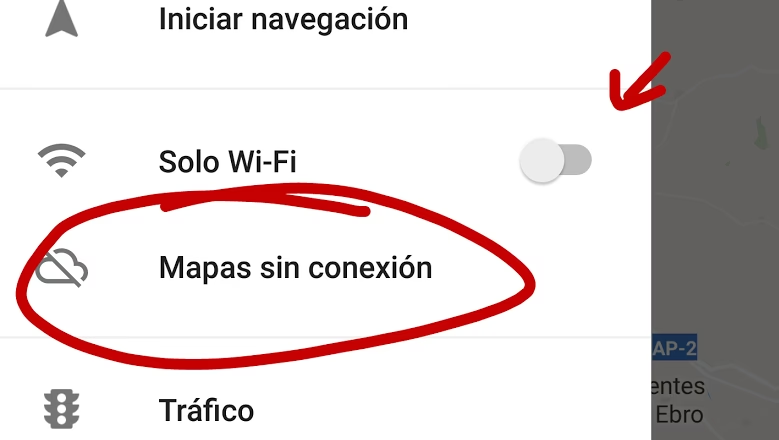
- Mapas Offline: Una característica invaluable para ciclistas que se aventuran fuera de áreas con buena cobertura móvil. Puedes descargar áreas geográficas completas para usarlas sin conexión a internet. Esto ahorra datos y asegura que no te quedarás sin mapa en medio de la nada. Busca el menú lateral (las tres líneas horizontales en la barra de búsqueda), selecciona 'Mapas sin conexión' y descarga el área que necesites.
- Información de Tráfico y Rutas Alternativas: Aunque más orientado a coches, a veces puede darte una idea de la congestión en ciertas áreas si tu ruta ciclista pasa cerca de carreteras principales.
Es fundamental recordar la seguridad al usar el teléfono mientras montas en bicicleta. Siempre que sea posible, detente en un lugar seguro para consultar el mapa o las indicaciones. Considera usar un soporte para teléfono en el manillar para tener la pantalla visible de un vistazo rápido, pero nunca te distraigas demasiado. La navegación por voz es especialmente útil en este sentido.
Tabla Comparativa: Google Maps vs. App Ciclista Dedicada
Para dar un poco de perspectiva, aquí tienes una comparación simple entre Google Maps y una aplicación diseñada específicamente para ciclismo:
| Característica | Google Maps | App Ciclista Dedicada (Ej: Komoot, Strava) |
|---|---|---|
| Rutas específicas para ciclismo | Ofrece opción, pero la calidad varía. Prioriza la practicidad general. | Diseñada para encontrar y crear rutas ciclistas (carretera, montaña, gravel). Considera tipo de terreno, pendientes. |
| Mapas Offline | Sí, descarga de áreas. | Sí, descarga de rutas o regiones completas. |
| Seguimiento de actividad (velocidad, distancia, etc.) | Limitado o inexistente para registro detallado de entrenamientos. | Funcionalidad principal. Registra métricas, permite análisis, segmentos. |
| Comunidad y Redes Sociales | Integración con reseñas de lugares, pero no orientada a la comunidad ciclista. | Fuerte componente social. Compartir rutas, seguir amigos, desafíos. |
| Costo | Gratuita. | Suelen tener versión gratuita con funciones básicas y suscripciones de pago para funciones avanzadas (mapas offline globales, planificación avanzada). |
| Interfaz y Funcionalidades | Generalista, útil para todo tipo de navegación. | Optimizada para ciclismo, muestra datos relevantes durante la ruta, integración con sensores. |
Como ves, Google Maps es una excelente herramienta de navegación general y un buen punto de partida para ciclistas ocasionales o para encontrar direcciones simples. Si buscas un seguimiento detallado de tus entrenamientos, rutas específicas de ciclismo de montaña o carretera, o funcionalidades sociales orientadas al deporte, una aplicación dedicada podría ser una mejor opción a largo plazo. Sin embargo, para tener un mapa fiable en tu iPhone que te saque de un apuro o te permita seguir una ruta básica, Google Maps cumple sobradamente.
Preguntas Frecuentes sobre Google Maps en iPhone para Ciclismo
¿Es Google Maps gratuito en iPhone?
Sí, descargar y usar la aplicación Google Maps en un iPhone es completamente gratuito. No hay costos de suscripción para las funciones básicas de navegación y mapas. Sin embargo, el uso de datos móviles si no estás conectado a Wi-Fi puede generar costos según tu plan telefónico.
¿Necesito datos móviles para usar Google Maps mientras pedaleo?
Necesitas datos móviles o Wi-Fi para buscar rutas, obtener información en tiempo real (como el tráfico, aunque menos relevante en muchas rutas ciclistas) y descargar mapas si no los tienes ya. Si descargas los mapas de la zona por la que vas a pedalear previamente utilizando la función de mapas sin conexión, podrás usar la navegación básica y ver el mapa sin necesidad de datos móviles durante la ruta. Esto es muy recomendable para ahorrar batería y asegurar navegación en áreas con poca cobertura.
¿Google Maps tiene rutas específicas para bicicletas?
Sí, Google Maps incluye una capa de rutas para bicicletas en muchas ciudades y regiones. Al buscar una ruta, te ofrecerá la opción de "Bicicleta" y mostrará un camino optimizado, a menudo utilizando carriles bici, caminos o calles secundarias. Sin embargo, la calidad y precisión de estas rutas varían mucho según la ubicación geográfica. No siempre son rutas diseñadas específicamente por ciclistas para ciclistas (como senderos de MTB o rutas de carretera con poco tráfico).
¿Cómo puedo descargar mapas sin conexión en Google Maps para mi iPhone?
Para descargar mapas sin conexión, abre Google Maps, toca tu icono de perfil en la esquina superior derecha, selecciona 'Mapas sin conexión', luego 'Selecciona tu propio mapa'. Ajusta el cuadro para cubrir el área que necesitas y toca 'Descargar'. Asegúrate de hacerlo a través de Wi-Fi para no consumir datos móviles y ten suficiente espacio de almacenamiento.
¿Usar Google Maps en bicicleta consume mucha batería?
Sí, usar cualquier aplicación de navegación con la pantalla encendida, el GPS activo y, potencialmente, los datos móviles, consume una cantidad considerable de batería. Para minimizar el consumo, puedes bajar el brillo de la pantalla, cerrar otras aplicaciones en segundo plano, usar los mapas sin conexión (si es posible) y considerar llevar una batería externa o power bank en rutas largas.
Sí, Google Maps ofrece navegación por voz. Esto es muy útil para los ciclistas, ya que te permite seguir las indicaciones sin tener que mirar constantemente la pantalla del teléfono. Puedes escuchar los giros y las distancias restantes a través del altavoz de tu iPhone (si es lo suficientemente ruidoso para escucharlo sobre el viento y el tráfico) o, de forma más segura y efectiva, utilizando auriculares inalámbricos (asegurándote de que aún puedes escuchar tu entorno por seguridad).
Conclusión
Tener Google Maps instalado en tu iPhone te abre un mundo de posibilidades para tus salidas en bicicleta. Desde encontrar el camino de vuelta a casa si te pierdes, hasta descubrir nuevas rutas o localizar puntos de interés como una fuente de agua o una cafetería, esta aplicación es una herramienta versátil y potente. Siguiendo los sencillos pasos de instalación que hemos detallado, asegurándote de cumplir con los requisitos previos y aprendiendo a utilizar sus funciones clave como los mapas sin conexión y la navegación por voz, podrás pedalear con mayor confianza y explorar sin preocupaciones. Recuerda siempre priorizar tu seguridad y la de los demás usuarios de la vía al usar tu dispositivo mientras estás en movimiento. ¡Ahora que tienes Google Maps listo, solo te queda subirte a tu bicicleta y disfrutar del viaje!
Si quieres conocer otros artículos parecidos a Google Maps en tu iPhone: Guía para Ciclistas puedes visitar la categoría Bicicletas.