

23/07/2025
El mundo del ciclismo, y la exploración en general, a menudo nos lleva a descubrir lugares increíbles y a recorrer rutas memorables. Ya sea que quieras planificar tu próxima gran aventura o simplemente tener a mano los caminos que transitas a diario, las herramientas digitales como las que ofrece Google pueden ser tus grandes aliadas. Aunque la grabación en tiempo real de una ruta ciclista específica puede requerir aplicaciones dedicadas, las plataformas de Google nos ofrecen otras formas interesantes de interactuar con las trayectorias y los viajes. Exploraremos dos funcionalidades distintas pero útiles que te permitirán, de maneras diferentes, trabajar con rutas y recorridos utilizando Google Earth y Google Maps.

Una de estas fascinantes capacidades nos permite crear y grabar auténticos 'viajes' virtuales, una especie de sobrevuelo digital por el mundo, perfecto para compartir la belleza de un lugar o la complejidad de una ruta sin moverte de tu asiento. La otra, mucho más práctica para el día a día, te ayuda a tener siempre a mano esas rutas que haces con frecuencia en tu teléfono móvil. Sumérgete con nosotros en el funcionamiento de estas herramientas.
Grabando "Viajes" Virtuales con Google Earth
Si lo que buscas es crear una experiencia visual inmersiva, como un paseo aéreo por una región o un recorrido simulado a lo largo de un camino predefinido, la función de grabación de viajes en Google Earth es lo que necesitas. Esta capacidad te permite definir puntos de interés o seguir una línea trazada y generar un archivo de video o animación que reproduce el recorrido. Es una herramienta potente para educadores, narradores o simplemente para compartir tus descubrimientos geográficos de una forma dinámica. Para aprovechar esta función, necesitarás tener instalada la versión 5 o posterior de Google Earth en tu computadora.
Antes de empezar a grabar, es fundamental configurar algunos parámetros para asegurarte de que el "viaje" se ajuste a tus expectativas en cuanto a velocidad, perspectiva y detalle. Puedes acceder a estas opciones desde el menú principal. En Windows, haz clic en Herramientas y luego en Opciones. Si usas Mac, encontrarás la opción en Google Earth y luego en Preferencias. Dentro de la ventana de configuración, busca la pestaña etiquetada como "Viajes".
Aquí encontrarás diferentes secciones para configurar el comportamiento de tus viajes, dependiendo de cómo los crees. Si generas un viaje a partir de una carpeta de lugares (una serie de marcadores), los ajustes importantes son:
- Tiempo entre elementos: Este valor determina la velocidad a la que el visualizador de Google Earth se desplazará de un punto marcado a otro. Un tiempo menor significará un vuelo más rápido, mientras que un tiempo mayor hará que la transición sea más lenta y pausada.
- Esperar en los elementos: Define cuánto tiempo se detendrá la cámara virtual en cada una de las ubicaciones marcadas en la carpeta. Esto te da la oportunidad de que el espectador observe detenidamente cada punto de interés antes de pasar al siguiente.
- Volar a lo largo de las líneas: Si has definido un camino o una ruta con una línea en Google Earth, marcar esta opción hará que el viaje siga fielmente esa línea en lugar de simplemente ir directamente de un marcador a otro. Esto es ideal para simular un recorrido por una carretera, un río o, sí, un sendero.
- Mostrar globos al esperar en elementos: Si seleccionas esta casilla, cada vez que el viaje se detenga en un marcador, se mostrará el globo de información asociado a ese lugar, si lo tiene. Es útil para añadir contexto o detalles sobre los puntos del recorrido.
Si tu viaje se crea a partir de una línea (un camino predefinido sin paradas específicas), hay otros ajustes que afectan la perspectiva y la velocidad:
- Ángulo de inclinación de la cámara: Permite elegir la perspectiva desde la cual se verá el recorrido. Un ángulo bajo simulará una vista más cercana al suelo, mientras que un ángulo alto ofrecerá una vista más aérea o de pájaro.
- Alcance de la cámara: Decide qué tan lejos estará la cámara de la línea o el camino. Un alcance menor mostrará un área más detallada y cercana, mientras que uno mayor permitirá ver un área más amplia alrededor de la ruta.
- Velocidad: Establece la velocidad general a la que se moverá la cámara a lo largo de la línea.
Si estás grabando un viaje que ya existe (un recorrido pregrabado), puedes ajustar la velocidad de reproducción:
- Velocidad: Decide qué tan rápido se reproducirá el viaje completo.
- Segundos entre los fotogramas clave: Elige cuánto tiempo se detendrá la reproducción entre cada "fotograma clave" o punto de transición definido en el recorrido original.
Finalmente, al grabar un nuevo viaje, puedes influir en la calidad y el tamaño del archivo resultante utilizando un control deslizante en la sección "Cuando se graba un viaje". Deslizarlo hacia la izquierda creará un archivo de menor tamaño, ideal para compartir fácilmente. Deslizarlo hacia la derecha resultará en un archivo de mayor calidad (mejor resolución) pero que ocupará más espacio de almacenamiento. Una vez que hayas configurado todas estas opciones a tu gusto, haz clic en Aplicar y luego en Aceptar para guardar los cambios.
Ahora que tienes las opciones configuradas, estás listo para grabar tu viaje virtual. Abre Google Earth y busca la opción para añadir un viaje. Puedes encontrarla en el menú "Agregar" o, de forma más directa, en la barra de herramientas superior, donde verás un icono que parece una película o una cámara. Haz clic en "Viaje" o en el botón "Grabar".
Para iniciar la grabación, busca el reproductor multimedia que aparece en la esquina inferior izquierda de la pantalla. Verás un botón rojo con un círculo, que es el botón Grabar/Detener. Haz clic en él para empezar. Si deseas añadir una narración a tu viaje, puedes hacer clic en el icono del micrófono que aparece junto al botón de grabación.
Una vez que la grabación está activa, simplemente navega por el globo terráqueo como lo harías normalmente. Vuela a los lugares que quieres incluir, haz zoom, gira la vista. Si tienes marcadores de lugar guardados en el panel de la izquierda bajo la sección "Lugares", puedes hacer clic en ellos para que Google Earth vuele automáticamente a esa ubicación, incorporando esa transición a tu grabación. Visita cada lugar o sigue cada segmento de ruta que desees que forme parte de tu viaje grabado.
Cuando hayas completado tu recorrido virtual, vuelve a hacer clic en el botón Grabar/Detener en el reproductor multimedia. La grabación se detendrá y el reproductor multimedia aparecerá en la esquina inferior derecha de la pantalla, reproduciendo automáticamente el viaje que acabas de grabar. Es el momento de revisarlo.
Si estás satisfecho con el resultado, puedes guardar el viaje. Haz clic en el botón "Guardar" que se encuentra en el reproductor multimedia. Se abrirá una ventana donde debes ingresar un título para tu viaje en el campo "Nombre". Si deseas añadir más contexto o detalles sobre el recorrido, puedes usar las pestañas "Descripción" y "Ver" para incluir texto explicativo o ajustar la vista inicial guardada con el viaje. Finalmente, haz clic en Aceptar para guardar tu viaje virtual. Los viajes guardados se almacenan en la sección "Lugares", dentro de "Mis lugares", en el panel de la izquierda de Google Earth.
Para reproducir un viaje que has guardado previamente, simplemente ve al panel de la izquierda, expande las carpetas "Lugares" y "Mis lugares", encuentra el nombre de tu viaje guardado y haz clic en él. El reproductor multimedia aparecerá y el viaje comenzará a reproducirse.
Guardando Rutas Frecuentes en Google Maps (Móvil)
Cambiando de tercio, Google Maps en su versión móvil ofrece una funcionalidad diferente y orientada a la practicidad del día a día: la posibilidad de guardar tus rutas o "viajes" frecuentes. Esta característica no graba un recorrido en tiempo real ni crea un sobrevuelo virtual, sino que te permite almacenar pares de origen-destino con un modo de transporte específico para acceder rápidamente a las indicaciones y la hora estimada de llegada sin tener que introducir los datos cada vez. Es ideal para tus desplazamientos habituales como ir al trabajo, a casa o a lugares que visitas con frecuencia.
Es importante destacar que, según la información disponible, esta función de guardar viajes frecuentes solo está disponible en dispositivos móviles. Además, los modos de transporte compatibles con esta función son el automóvil, el transporte público y los vehículos motorizados de dos ruedas. Si bien Google Maps muestra rutas ciclistas, la opción de "guardar viaje" para acceso rápido parece limitada a estos otros modos según la descripción proporcionada.
Google Maps a menudo te sugerirá rutas frecuentes para guardar, basándose en tu historial de búsqueda de indicaciones y en tus rutas habituales. Estas sugerencias aparecen en una sección específica dentro de la aplicación. Si guardas una de estas rutas sugeridas o una que busques manualmente, aparecerá destacada en la parte inferior de la pantalla dedicada a los viajes guardados, para un acceso aún más rápido.
Existen dos maneras principales de guardar un viaje frecuente en la aplicación de Google Maps:
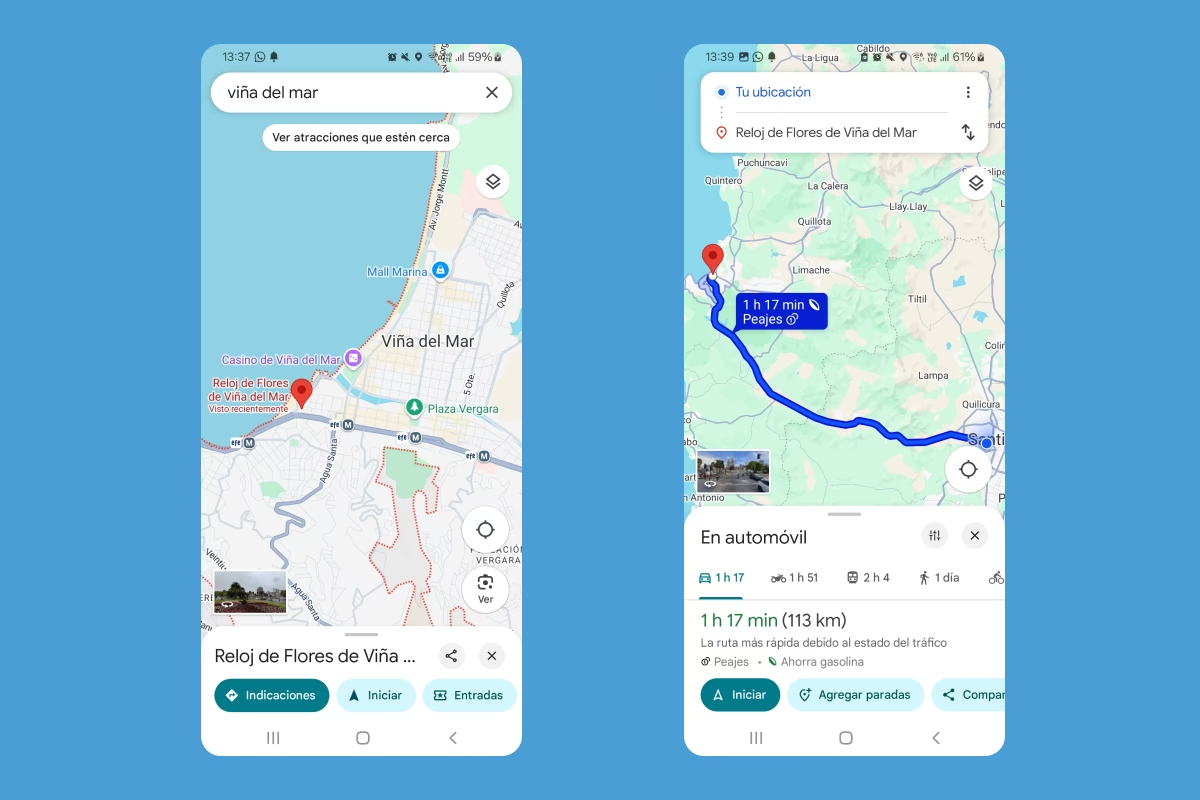
- Guardar desde una búsqueda de indicaciones: Abre la app de Google Maps en tu móvil. Busca el destino al que deseas ir y presiona el botón "Cómo llegar". Selecciona el medio de transporte que utilizas habitualmente para esa ruta (coche, transporte público o moto). Si eliges transporte público, selecciona tu ruta preferida entre las opciones mostradas. Una vez que tienes la ruta configurada, busca en la parte inferior de la pantalla y presiona el botón "Guardar". La ruta quedará registrada como un viaje frecuente guardado.
- Guardar desde la pantalla de viajes guardados: Abre la app de Google Maps en tu móvil. Presiona sobre tu inicial o foto de perfil en la esquina superior derecha y luego selecciona "Tú" en el menú que aparece en la parte inferior. Dentro de tu perfil, busca la opción "Viajes guardados" y presiónala. Para ver una lista de las rutas sugeridas por Google Maps (basadas en tu historial), desliza el dedo hacia arriba en la barra inferior de esta pantalla. Explora la lista de viajes sugeridos y, si encuentras uno que haces con frecuencia y quieres guardar para acceso rápido, presiona el botón "Guardar" que aparece a la derecha de la sugerencia.
Una vez que tienes viajes guardados, puedes gestionarlos fácilmente.
Si deseas quitar una ruta específica de tu lista de viajes guardados, el proceso es sencillo. Abre la app de Google Maps en tu móvil. Navega a "Tú" y luego a "Viajes guardados". Presiona sobre la ruta guardada que ya no deseas tener en tu lista. En la parte inferior de la pantalla que muestra los detalles de la ruta, verás que el botón "Guardada" está seleccionado. Simplemente presiónalo de nuevo y la ruta se quitará de tus favoritos.

Si lo que quieres es eliminar todos los viajes guardados de una sola vez, hay una opción específica para ello en la configuración. En tu teléfono o tablet Android, abre la app de Google Maps. Presiona tu inicial o foto de perfil en la esquina superior derecha. Desplázate hacia abajo y presiona "Configuración". Dentro del menú de Configuración, busca la sección "Configuración de viajes guardados" y presiona "Borrar viajes guardados". La aplicación te pedirá confirmación; presiona "Borrar" para confirmar la eliminación de todas tus rutas guardadas.
También es posible editar un viaje guardado, aunque la edición se limita principalmente a cambiar el modo de transporte asociado a esa ruta guardada. Por ejemplo, si guardaste una ruta como "en automóvil" pero ahora quieres tenerla guardada para "transporte público", puedes hacerlo. Abre la app de Google Maps en tu móvil. Ve a "Tú" y luego a "Viajes guardados". Presiona la ruta guardada que deseas editar. En la parte inferior, donde aparece el estado "Guardada", presiónalo. Esto te permitirá seleccionar un nuevo modo de transporte, como "Transporte público". Google Maps te mostrará las opciones de ruta para ese nuevo modo. Presiona la ruta específica que deseas guardar con el nuevo modo. Finalmente, presiona "Guardar" en la parte inferior para actualizar el viaje guardado con el nuevo modo de transporte.
Preguntas Frecuentes
A continuación, respondemos algunas preguntas comunes sobre el uso de estas funciones:
¿Qué necesito para grabar un viaje virtual en Google Earth?
Necesitas tener instalada la versión 5 o posterior de Google Earth en tu computadora.
¿Puedo grabar audio o narración junto con el viaje virtual en Google Earth?
Sí, Google Earth permite grabar audio al mismo tiempo que grabas el sobrevuelo virtual.
¿Cómo puedo ajustar la velocidad a la que se mueve la cámara durante un viaje virtual en Google Earth?
Puedes ajustar la velocidad configurando las opciones en la pestaña "Viajes" dentro del menú Herramientas > Opciones (Windows) o Google Earth > Preferencias (Mac), específicamente en los ajustes de "Tiempo entre elementos" o "Velocidad" según el tipo de viaje.
¿Dónde se guardan los viajes virtuales que grabo en Google Earth?
Los viajes virtuales grabados y guardados se almacenan en la sección "Lugares", dentro de "Mis lugares", en el panel lateral izquierdo de Google Earth.
¿Qué son exactamente los "viajes guardados" en Google Maps?
Los "viajes guardados" en Google Maps son rutas frecuentes (pares de origen-destino con un modo de transporte específico) que guardas en la aplicación móvil para acceder rápidamente a las indicaciones sin tener que buscarlas cada vez.
¿La función de guardar rutas frecuentes en Google Maps está disponible en cualquier dispositivo?
No, esta función está disponible únicamente en dispositivos móviles, según la información proporcionada.
¿Qué modos de transporte puedo guardar como "viajes guardados" en Google Maps?
Puedes guardar rutas para automóvil, transporte público y vehículos motorizados de dos ruedas utilizando esta función.
¿Cómo elimino una ruta individual que he guardado en Google Maps?
Para quitar una sola ruta guardada, ve a "Tú" > "Viajes guardados", selecciona la ruta y presiona el botón "Guardada" en la parte inferior.
¿Es posible editar los detalles de un viaje guardado en Google Maps?
Sí, puedes editar un viaje guardado, por ejemplo, para cambiar el modo de transporte asociado a esa ruta.
¿Puedo borrar todos mis viajes guardados en Google Maps a la vez?
Sí, puedes eliminar todos tus viajes guardados accediendo a Configuración > Configuración de viajes guardados > Borrar viajes guardados en la aplicación móvil.
En resumen, aunque Google Maps no ofrece una función nativa específica para grabar el seguimiento en tiempo real de una ruta ciclista mientras la realizas (para eso suelen usarse otras aplicaciones o la función de historial/línea de tiempo de Google), sí nos brinda herramientas valiosas para interactuar con trayectorias y rutas de otras maneras. Google Earth te permite crear y compartir impresionantes "viajes" virtuales simulados, ideales para mostrar recorridos predefinidos o explorar lugares de forma dinámica. Por otro lado, la función de "viajes guardados" en la app móvil de Google Maps es una comodidad excelente para tener a mano las rutas que haces con mayor frecuencia, aunque limitada a ciertos modos de transporte. Ambas funcionalidades, aunque distintas, demuestran el poder de las herramientas de Google para trabajar con mapas y rutas, facilitando desde la planificación y visualización hasta el acceso rápido a tus trayectos habituales.
Si quieres conocer otros artículos parecidos a Graba y Guarda Rutas con Google puedes visitar la categoría Tecnología.