
12/10/2022
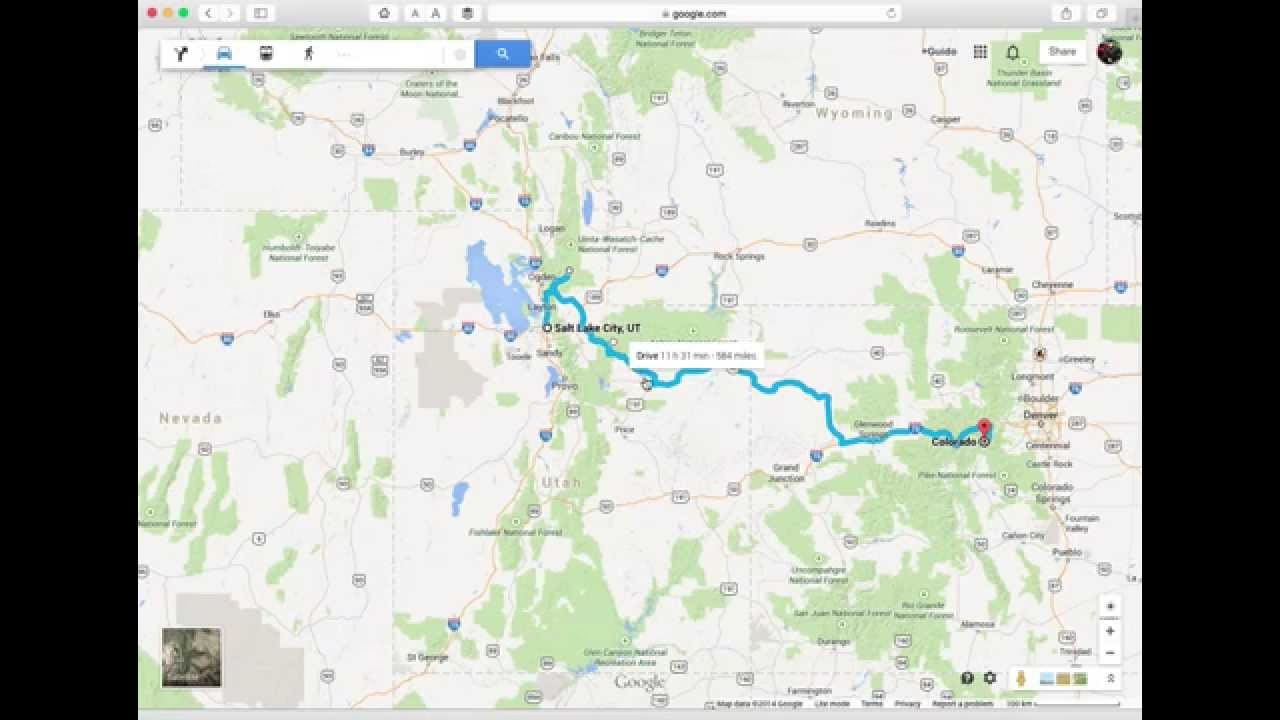
Para muchos ciclistas, planificar una ruta es casi tan importante como el recorrido en sí. Buscamos caminos tranquilos, lejos del tráfico, que nos ofrezcan paisajes interesantes o desafíos a la medida. Y a menudo, la primera herramienta que viene a la mente para esta tarea es Google Maps. ¿Por qué? Porque, seamos sinceros, el enrutamiento de Google Maps suele ser superior al de otras plataformas cuando se trata de encontrar rutas aptas para bicicletas, conocer las carreteras, las rutas ciclistas nacionales y hasta las condiciones del tráfico en tiempo real.
https://www.youtube.com/watch?v=c2pLw2DzfDQ
Sin embargo, aquí surge la gran pregunta y el principal dolor de cabeza para muchos: ¿cómo transfiero una ruta planificada en Google Maps a mi dispositivo Garmin, como un Edge 25? Es una pregunta frustrante porque, a pesar de la excelencia de Google para planificar, el proceso para llevar esa ruta a tu GPS de ciclismo no es tan sencillo ni directo como cabría esperar. Es un misterio por qué Google no facilita la exportación de rutas en formatos universales o por qué Garmin Connect no simplifica la carga de archivos de ruta externos. La experiencia puede ser, cuanto menos, complicada.
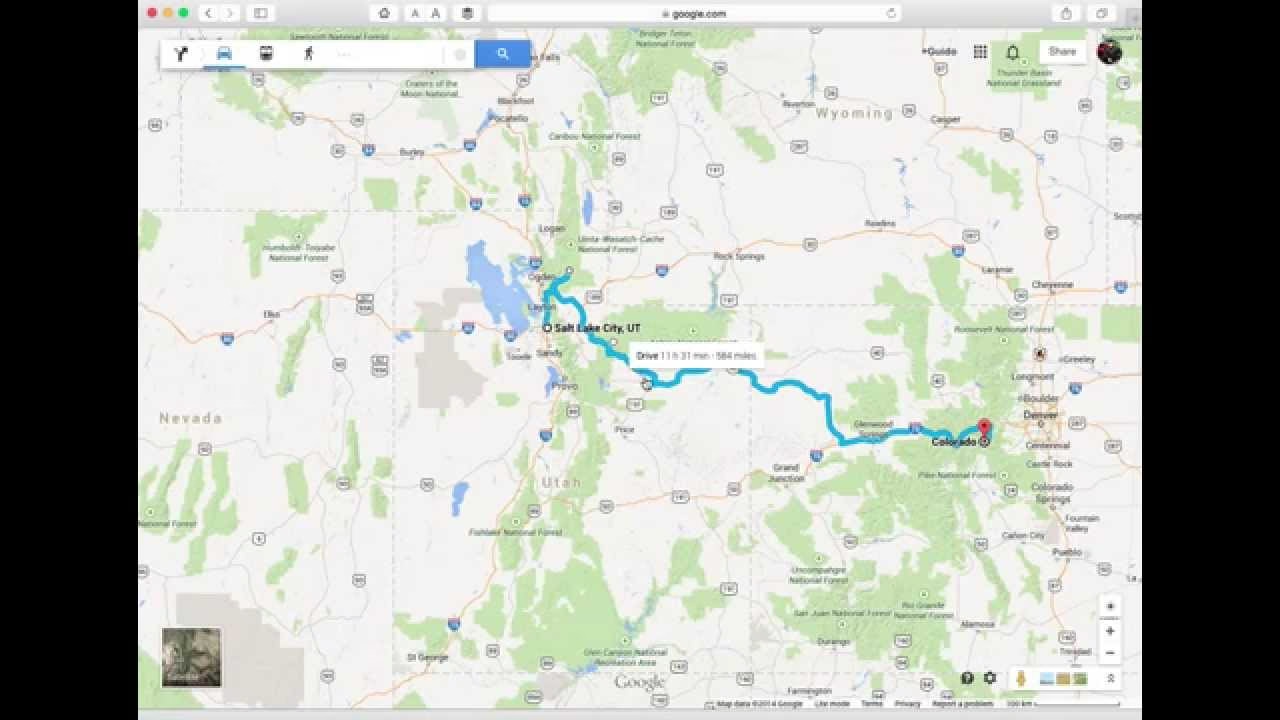
Pensemos en un ejemplo concreto. Al planificar un recorrido de Brighton a Londres, intentar usar el planificador de rutas de Garmin Connect con la opción 'Mantenerse en carreteras' activada podría llevarte por la A23, una autopista nada ideal para ir en bicicleta. En cambio, Google Maps, al trazar la misma ruta, te dirigiría mayormente por la National Cycle Route 20, por carreteras tranquilas, pueblos pintorescos, alguna subida exigente y descensos largos. Una ruta de 60 millas que se siente hecha a la medida, salvando alguna anécdota como tener que cargar la bicicleta sobre una vía de tren.
Esta diferencia en la calidad del enrutamiento es la razón principal por la que muchos ciclistas prefieren invertir tiempo en Google Maps para diseñar sus aventuras. Google Maps parece tener un conocimiento más profundo de la red de carreteras y caminos relevantes para el ciclismo.
- La Preferencia por Google Maps para Planificar Rutas Ciclistas
- El Desafío de la Transferencia Directa
- Cómo Guardar Rutas Dentro de Google Maps (Aunque no sea para Garmin)
- Guardar Mapas de Google Maps Sin Conexión
- Compartir una Ruta con Otros
- Comparativa: Planificación de Rutas Google Maps vs. Garmin Connect
- Preguntas Frecuentes
- ¿Puedo transferir directamente una ruta de Google Maps a mi Garmin?
- ¿Por qué debería usar Google Maps para planificar mi ruta en bicicleta?
- ¿Cómo puedo guardar una ruta que he planificado en Google Maps?
- ¿Se pueden usar las rutas de Google Maps sin conexión a internet?
- ¿Es fácil compartir una ruta de Google Maps con otras personas?
- Conclusión
La Preferencia por Google Maps para Planificar Rutas Ciclistas
Como mencionamos, Google Maps se ha ganado la preferencia de muchos a la hora de diseñar recorridos en bicicleta. Sus algoritmos consideran no solo las carreteras principales, sino también caminos secundarios, rutas ciclistas designadas y senderos que son perfectos para evitar el tráfico y disfrutar del paisaje. Conoce las carreteras, tiene información sobre rutas ciclistas nacionales y, probablemente, hasta sabe dónde estás en todo momento.
Esta inteligencia al trazar rutas contrasta con la experiencia que a veces ofrecen otras plataformas, que pueden optar por vías rápidas o poco amigables para las bicicletas. Por eso, la idea de crear la ruta perfecta en Google Maps y luego simplemente enviarla al Garmin es tan atractiva.
El Desafío de la Transferencia Directa
Aquí es donde la frustración a menudo comienza. La pregunta clave sigue siendo: ¿Existe una forma sencilla de transferir una ruta directamente desde Google Maps a Garmin Connect o a un dispositivo Garmin? La respuesta corta, basada en la experiencia común y la dificultad percibida, es que no es un proceso fluido e integrado. No hay un botón mágico en Google Maps que diga 'Enviar a Garmin' que funcione sin pasos intermedios o herramientas de terceros.
El texto original incluso se pregunta, casi con exasperación, por qué esto tiene que ser tan difícil. ¿Por qué Google no permite una exportación sencilla de rutas? ¿Por qué Garmin Connect no facilita la carga de cursos desde archivos externos generados por otras plataformas? Parece una desconexión entre dos herramientas muy útiles para el ciclista.
Cómo Guardar Rutas Dentro de Google Maps (Aunque no sea para Garmin)
Aunque el objetivo final sea llevar la ruta al Garmin, el primer paso siempre es crearla y guardarla. Google Maps ofrece varias maneras de guardar rutas para usarlas más tarde o compartirlas, aunque estas opciones son principalmente para usarlas *dentro* de Google Maps, no para exportar un archivo compatible con Garmin. Es importante entender estas funciones, ya que son las capacidades de guardado que Google Maps ofrece directamente.
Guardar una Ruta en la Pantalla de Inicio (Móvil)
Si usas Google Maps en tu smartphone o tablet (Android o iOS), puedes guardar un acceso directo a una ruta en tu pantalla de inicio. Esto te permite abrir la ruta rápidamente en el futuro.
Los pasos son los siguientes:
- Planifica tu ruta en la vista de mapa.
- Una vez que la ruta esté trazada, haz clic en los tres puntos en la esquina superior derecha de la pantalla.
- Selecciona la opción Añadir ruta a la pantalla de inicio.
- La aplicación te pedirá que confirmes la adición. Haz clic en Añadir.
- Verás una notificación de que la ruta se ha guardado como un acceso directo.
Para reabrir la ruta, simplemente ve a la pantalla de inicio de tu smartphone y busca el icono del acceso directo. Al hacer clic, se abrirá la ruta guardada en Google Maps.
Guardar Rutas con My Maps
Otra herramienta de Google que permite crear y guardar mapas personalizados, incluyendo rutas, es Google My Maps. Este servicio requiere una cuenta de Google y es más potente para crear mapas detallados.
Para usar My Maps:
- Ve a Google My Maps.
- Haz clic en Crear un mapa nuevo.
- Puedes buscar un lugar y hacer clic en Añadir al mapa.
- Usa las herramientas para dibujar líneas y añadir puntos (marcadores) para crear tu ruta. Puedes añadir descripciones a las capas o marcadores.
- Nombra tu mapa (ej. "Ruta Ciclista Londres").
- My Maps te permite crear rutas para coche o caminar conectando puntos de forma óptima.
My Maps es útil para visualizar y organizar rutas, y también permite compartirlas fácilmente. Sin embargo, exportar desde My Maps a un formato compatible con Garmin (como GPX o TCX) a menudo requiere pasos adicionales y herramientas de conversión externas.
Guardar Rutas en PC o Tablet
Si planificas tus rutas en Google Maps desde un ordenador o tablet, el proceso para guardarlas o compartirlas es diferente:
- Una vez que tengas tu ruta creada, busca la pestaña Detalles en la vista general de rutas alternativas.
- Al hacer clic en Detalles, verás varias opciones.
- Puedes Enviar la ruta a tu smartphone vinculado a tu cuenta de Google.
- También puedes Compartir la ruta como un enlace. Este enlace se puede enviar por correo electrónico, mensajería o guardar para ti mismo.
- Otra opción es simplemente usar la función de marcadores de tu navegador para guardar la página de la ruta como un favorito.
La forma de abrir una ruta guardada depende de cómo la guardaste. Un enlace compartido se puede abrir en cualquier dispositivo. Un acceso directo guardado en la pantalla de inicio de un smartphone solo se abrirá en ese smartphone, aunque desde allí se puede compartir la ruta.

Guardar Mapas de Google Maps Sin Conexión
Una función muy útil de Google Maps, especialmente para aventuras en bicicleta donde la cobertura de datos puede ser limitada, es la posibilidad de descargar mapas para usarlos sin conexión. Esto no es lo mismo que guardar una ruta específica, sino guardar los datos cartográficos de un área determinada.
Pasos para guardar mapas sin conexión:
- Busca el área del mapa que deseas descargar (puedes usar un punto de referencia).
- Haz clic en tu Perfil de Google en la esquina superior derecha.
- Selecciona Mapas sin conexión. Verás una lista de las áreas que ya has descargado y la opción para actualizar mapas existentes.
- Haz clic en Selecciona tu propio mapa.
- Se mostrará un recuadro sobre el área que buscaste. Puedes mover este recuadro o hacer zoom para ajustar el área que quieres descargar.
- Confirma tu selección con Descargar.
Una vez descargado el mapa del área, puedes planificar y guardar rutas *dentro de esa área* para usarlas incluso sin conexión a internet. Esto es invaluable para viajes o zonas remotas.
Compartir una Ruta con Otros
Google Maps facilita compartir una ruta una vez que la tienes. Usando la función de compartir que se encuentra típicamente haciendo clic en Detalles (en PC/Tablet) o a través de opciones similares en móvil, puedes obtener un enlace para enviar a otros usuarios.
Este enlace se puede compartir por correo electrónico, aplicaciones de mensajería, etc. Compartir un enlace es útil para que otros vean la ruta en sus propios dispositivos Google Maps, pero no resuelve directamente el problema de obtener un archivo compatible con Garmin.
Comparativa: Planificación de Rutas Google Maps vs. Garmin Connect
Para resumir por qué la transferencia es un tema tan recurrente, veamos una breve comparación basada en la experiencia mencionada:
| Característica | Google Maps | Garmin Connect (Planificador) |
|---|---|---|
| Calidad del Enrutamiento Ciclista | Generalmente muy bueno, prioriza rutas ciclistas (ej. National Cycle Routes), caminos tranquilos. | Puede ser menos ideal para ciclismo, a veces sugiere carreteras principales (ej. A23). |
| Conocimiento de la Red Vial | Extenso y actualizado, considera tráfico y condiciones. | Depende de los mapas integrados, puede no ser tan dinámico o detallado para caminos secundarios ciclistas. |
| Facilidad de Planificación | Intuitivo, fácil de usar para trazar puntos y obtener rutas rápidas. | Puede requerir más ajustes para evitar carreteras no deseadas. |
| Facilidad de Transferencia a Dispositivo Garmin | Difícil, no hay opción directa de exportación/envío compatible. | Integrado, la ruta se sincroniza fácilmente con dispositivos Garmin. |
| Función de Guardar Rutas | Varias opciones (acceso directo, My Maps, marcador, enlace). | Guarda "Cursos" dentro de la plataforma. |
| Función de Mapas Offline | Sí, se pueden descargar áreas completas. | Los dispositivos Garmin tienen mapas offline, pero la planificación online depende de la plataforma. |
La tabla resalta el dilema: Google Maps es genial para diseñar la ruta ideal, pero llevarla a tu Garmin es el obstáculo. Garmin Connect es el ecosistema natural para tu dispositivo, pero su planificador podría no ser tan bueno encontrando la ruta ciclista perfecta.
Preguntas Frecuentes
Aquí respondemos algunas dudas comunes basadas en lo discutido:
¿Puedo transferir directamente una ruta de Google Maps a mi Garmin?
No de forma directa y sencilla. Google Maps no ofrece una función de exportación nativa en formatos como GPX o TCX que Garmin Connect pueda importar fácilmente. El proceso suele requerir el uso de herramientas o sitios web de terceros para convertir o recrear la ruta.
¿Por qué debería usar Google Maps para planificar mi ruta en bicicleta?
Google Maps a menudo proporciona un enrutamiento más inteligente para ciclistas, identificando mejor las rutas ciclistas dedicadas, caminos secundarios tranquilos y evitando carreteras con mucho tráfico o autopistas no aptas para bicicletas. Su conocimiento de la red vial y las condiciones es muy detallado.
¿Cómo puedo guardar una ruta que he planificado en Google Maps?
Puedes guardarla de varias maneras: como acceso directo en la pantalla de inicio de tu móvil, creando un mapa personalizado en Google My Maps, o guardando el enlace o la página como marcador en tu navegador si usas un PC.
¿Se pueden usar las rutas de Google Maps sin conexión a internet?
Sí, pero no directamente las rutas planificadas de forma individual a menos que estén dentro de un área de mapa que hayas descargado previamente para usar sin conexión. Debes descargar el mapa del área relevante primero.
¿Es fácil compartir una ruta de Google Maps con otras personas?
Sí, Google Maps permite compartir fácilmente un enlace a la ruta planificada a través de varias plataformas (correo, mensajería). Sin embargo, esto comparte la ruta para ser vista *en Google Maps*, no como un archivo descargable para otros dispositivos GPS.
Conclusión
Planificar tus rutas en bicicleta utilizando Google Maps ofrece ventajas significativas en términos de calidad y detalle del recorrido, encontrando esos caminos tranquilos y rutas ciclistas que hacen que un paseo sea memorable. Aunque guardar y compartir rutas *dentro* del ecosistema de Google Maps es relativamente sencillo usando funciones como My Maps o accesos directos, el paso crucial de llevar esa ruta perfecta a un dispositivo Garmin sigue siendo un proceso que requiere pasos adicionales, a menudo no tan intuitivos ni directos como nos gustaría.
A pesar de la frustración que genera esta falta de integración directa, el esfuerzo de planificar en Google Maps a menudo merece la pena por la calidad de las rutas obtenidas. Con un poco de práctica y quizás la ayuda de alguna herramienta externa (aunque no se detalla aquí), es posible salvar la brecha y disfrutar de tus rutas diseñadas en Google Maps en tu fiable compañero Garmin. La clave está en dominar las opciones de guardado y compartir dentro de Google Maps mientras se navega por el complicado camino hacia la transferencia final.
Si quieres conocer otros artículos parecidos a Rutas de Google Maps a Garmin: ¿Es Posible? puedes visitar la categoría Ciclismo.