
30/07/2022
Tu Garmin Vivoactive 4s no es solo un reloj inteligente diseñado para monitorizar tus actividades físicas y mantenerte conectado; es también un dispositivo altamente personalizable que te permite reflejar tu estilo único. Una de las formas más directas y visibles de hacerlo es cambiando la apariencia de su pantalla principal, la esfera del reloj. Y dentro de esa personalización, ajustar el color es un paso fundamental que puede transformar por completo la estética de tu dispositivo, haciéndolo más atractivo y funcional según tus preferencias.
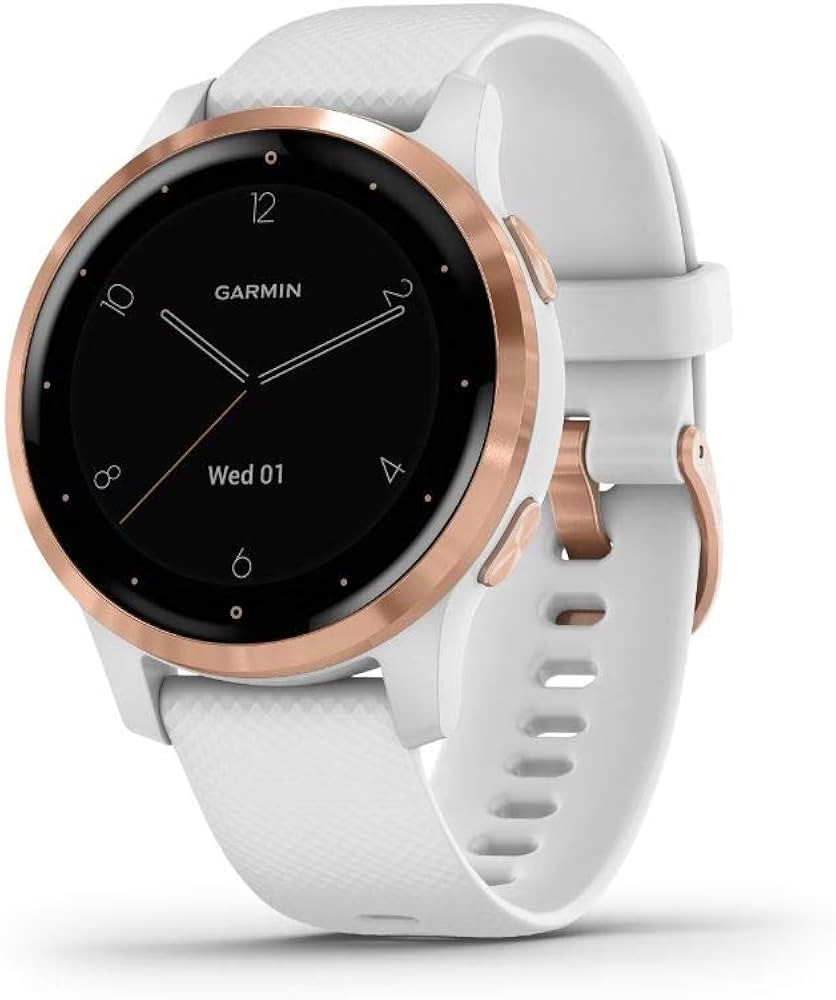
Este artículo te guiará a través del sencillo proceso para cambiar el color y otros elementos de la esfera en tu Garmin Vivoactive 4s, basándonos en las opciones de configuración que el propio dispositivo ofrece. Descubrirás lo fácil que es darle un toque fresco y personal a tu muñeca.
- El Toque de Color: Cambiando el Acento de tu Esfera
- Más Allá del Color: Personalizando la Esfera Completa
- Creando tu Esfera Perfecta desde Cero
- Elementos Personalizables de la Esfera
- ¿Es Resistente al Agua? Una Característica Adicional de tu Vivoactive 4s
- Preguntas Frecuentes sobre la Personalización de la Esfera
- Conclusión
El Toque de Color: Cambiando el Acento de tu Esfera
El color de acento es uno de los elementos más importantes en el diseño de una esfera de reloj, ya que a menudo se utiliza para resaltar información clave o dar vida al diseño general. En tu Vivoactive 4s, cambiar este color es un proceso intuitivo:
Una vez que estás en el modo de personalización de la esfera (el método exacto para acceder a este menú puede variar ligeramente dependiendo de la versión del software, pero generalmente implica mantener presionado el botón central o la pantalla táctil), podrás ver las opciones disponibles. Para modificar el color de acento, simplemente:
- Desliza hacia arriba o hacia abajo en la pantalla. Esto te permitirá navegar a través de las diferentes opciones de personalización disponibles para la esfera actual.
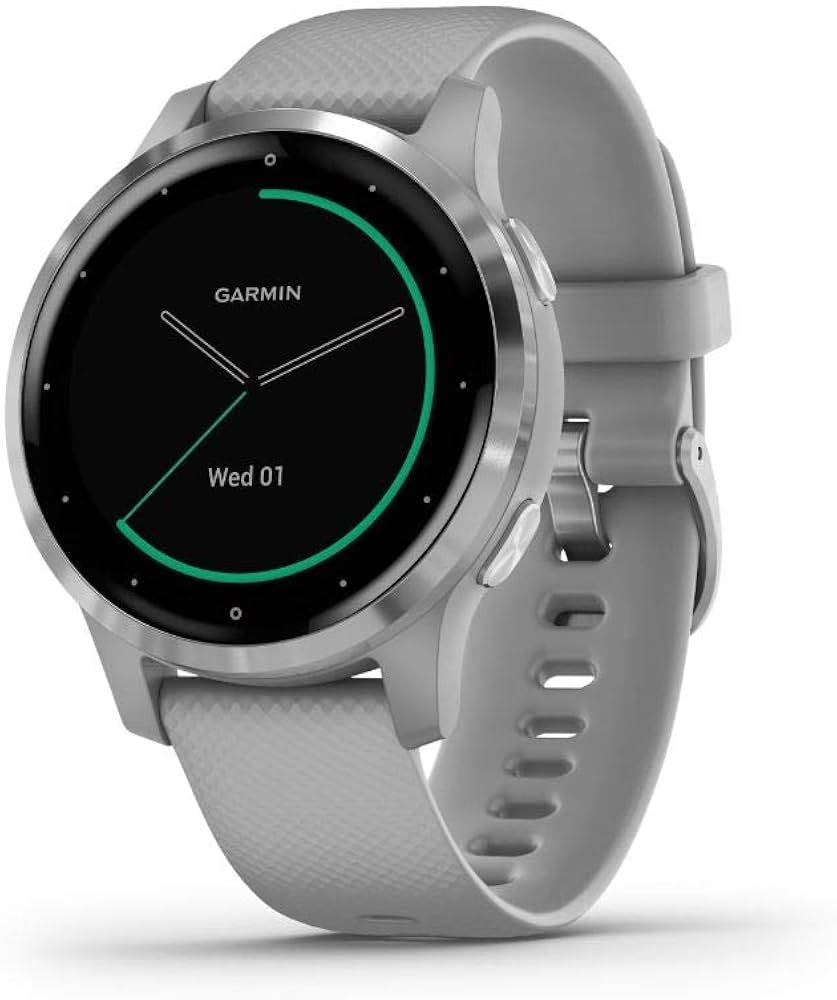
- Busca la sección o el paso que te muestre los colores de acento. A medida que te desplazas, verás una vista previa de cómo se vería la esfera con diferentes colores aplicados a los elementos destacados (como las manecillas en una esfera analógica, o el texto de ciertos datos en una digital).
- Cuando veas un color que te guste, toca la pantalla para seleccionarlo. El dispositivo aplicará ese color como el nuevo acento para la esfera que estás personalizando.
Este simple paso puede cambiar drásticamente la sensación de tu esfera, permitiéndote coordinarla con tu ropa deportiva, tu vestimenta diaria o simplemente elegir un color que te resulte más agradable a la vista o que mejore la legibilidad en diferentes condiciones de luz.
Más Allá del Color: Personalizando la Esfera Completa
Pero la personalización en el Vivoactive 4s no se detiene solo en el color de acento. Puedes ir mucho más allá para hacer que tu esfera sea verdaderamente tuya, ajustando otros elementos clave:
Campos de Datos Personalizables
La información que tu reloj te muestra de un vistazo es crucial. La mayoría de las esferas personalizables en el Vivoactive 4s te permiten elegir qué datos quieres ver. El dispositivo te indica qué campos son modificables:
- Verás un borde blanco alrededor de los campos de datos que puedes cambiar en la esfera actual.
- Selecciona cada campo de datos que desees personalizar tocándolo.
- Luego, selecciona el tipo de dato que quieres que se muestre en ese espacio. Las opciones suelen incluir pasos, frecuencia cardíaca, calorías quemadas, distancia, fecha, hora de amanecer/atardecer, nivel de batería, notificaciones y mucho más.
Elegir los datos correctos puede hacer que tu esfera sea mucho más funcional, mostrándote la información que necesitas con solo levantar la muñeca.
Selección del Tipo de Esfera: ¿Analógica o Digital?
El estilo básico de la esfera también es un elemento personalizable importante. Puedes elegir entre diferentes diseños:
- Desliza hacia arriba o hacia abajo para navegar entre las opciones de esferas analógicas (con manecillas) y digitales (que muestran la hora en números).
- Toca la pantalla para seleccionar el tipo de esfera que prefieras.
Esta elección define la apariencia fundamental de tu reloj y cómo interpretas la hora.
Opciones de Fondo
El fondo de la esfera proporciona el lienzo sobre el que se muestran la hora, los datos y los acentos de color. El Vivoactive 4s te permite ajustar también este aspecto:
- Desliza hacia arriba o hacia abajo para desplazarte por las diferentes opciones de fondo disponibles. Estas pueden incluir colores sólidos, degradados o patrones simples.
- Toca la pantalla para seleccionar el fondo que deseas aplicar a tu esfera.
Un fondo bien elegido puede mejorar la legibilidad y complementar el color de acento y el tipo de esfera que hayas seleccionado.
Creando tu Esfera Perfecta desde Cero
Para una personalización completa, el Vivoactive 4s te da la opción de crear una nueva esfera desde cero, combinando todos los elementos que hemos mencionado. Este proceso te permite:
- Seleccionar primero el diseño o plantilla base para tu nueva esfera.
- Luego, elegir los colores (incluyendo el color de acento) que deseas utilizar.
- Finalmente, definir los campos de datos que se mostrarán y, si aplica, el tipo de esfera (analógica o digital) y el fondo.
Esta capacidad de "construir" tu propia esfera te asegura que tu Garmin Vivoactive 4s no solo funcione como esperas, sino que también luzca exactamente como quieres.
Elementos Personalizables de la Esfera
Para resumir los elementos clave que puedes ajustar en la esfera de tu Garmin Vivoactive 4s:
| Elemento Personalizable | Descripción | Impacto en la Apariencia/Funcionalidad |
|---|---|---|
| Color de Acento | Color utilizado para resaltar manecillas, marcadores de hora o texto importante. | Define el "toque de color" principal y mejora la visibilidad de elementos clave. |
| Campos de Datos | Espacios dedicados a mostrar información específica (pasos, pulso, etc.). | Controla qué métricas o datos importantes tienes visibles de un vistazo. |
| Tipo de Esfera (Analógica/Digital) | El formato básico en el que se muestra la hora. | Cambia radicalmente el diseño y la forma en que lees la hora. |
| Fondo | El color o patrón que constituye el fondo de la esfera. | Proporciona el contexto visual y puede afectar la legibilidad general. |
¿Es Resistente al Agua? Una Característica Adicional de tu Vivoactive 4s
Aunque el tema principal es la personalización visual, es relevante mencionar que el Garmin Vivoactive 4s es un dispositivo diseñado para acompañarte en diversas actividades, incluyendo aquellas en el agua. Este reloj es resistente al agua y cuenta con perfiles de actividad específicos para la natación. Puede registrar automáticamente intervalos y largos cuando nadas en piscina, e incluso te permite configurar el tamaño de la piscina para mediciones precisas. Esta capacidad subraya la versatilidad del dispositivo, que no solo se adapta a tu estilo en tierra, sino que también es un compañero fiable para tus entrenamientos acuáticos.
Preguntas Frecuentes sobre la Personalización de la Esfera
Aquí respondemos algunas dudas comunes que podrías tener al personalizar la esfera de tu Vivoactive 4s:
¿Afecta el cambio de color o esfera a la duración de la batería?
En general, el impacto es mínimo. Las esferas con muchos datos que se actualizan constantemente o aquellas con animaciones complejas (si las hubiera) podrían consumir un poco más, pero un simple cambio de color o de fondo sólido no debería tener un efecto significativo en la autonomía de tu dispositivo.
¿Puedo descargar más esferas además de las preinstaladas?
¡Sí! Garmin tiene una plataforma llamada Connect IQ Store, a la que puedes acceder a través de la aplicación Garmin Connect en tu teléfono. Desde allí, puedes explorar y descargar una gran variedad de esferas creadas por Garmin y por desarrolladores externos, ampliando enormemente tus opciones de personalización.
¿Hay un límite en cuántas esferas personalizadas puedo guardar?
El dispositivo tiene una cantidad limitada de espacio de almacenamiento interno. Puedes guardar varias esferas personalizadas o descargadas, pero eventualmente podrías necesitar eliminar algunas para instalar nuevas si alcanzas el límite de memoria.
¿Cómo puedo volver a una esfera predeterminada de fábrica?
Dentro del menú de selección de esferas en tu Vivoactive 4s, siempre encontrarás las opciones de esferas preinstaladas por Garmin. Simplemente navega por la lista y selecciona una de ellas para volver a la configuración original o a otro diseño estándar.
¿Puedo usar una foto mía como fondo de pantalla?
Esta función no siempre está disponible de forma nativa en todas las esferas preinstaladas. Sin embargo, existen esferas de terceros disponibles en la Connect IQ Store que ofrecen esta capacidad, permitiéndote subir una imagen desde tu teléfono para usarla como fondo.
Conclusión
Personalizar la esfera de tu Garmin Vivoactive 4s, especialmente cambiando el color y ajustando los campos de datos, es un proceso sencillo que te permite adaptar el dispositivo a tu gusto y necesidades. Con la capacidad de modificar colores, fondos, tipos de esfera y los datos mostrados, además de la opción de crear diseños completamente nuevos, tu Vivoactive 4s puede ser tan único como tú. Experimenta con las diferentes opciones disponibles directamente en el reloj o explora las posibilidades ilimitadas que ofrece la Connect IQ Store para encontrar o crear la esfera perfecta.
Si quieres conocer otros artículos parecidos a Personaliza el Color de tu Garmin Vivoactive 4s puedes visitar la categoría Bicicletas.