
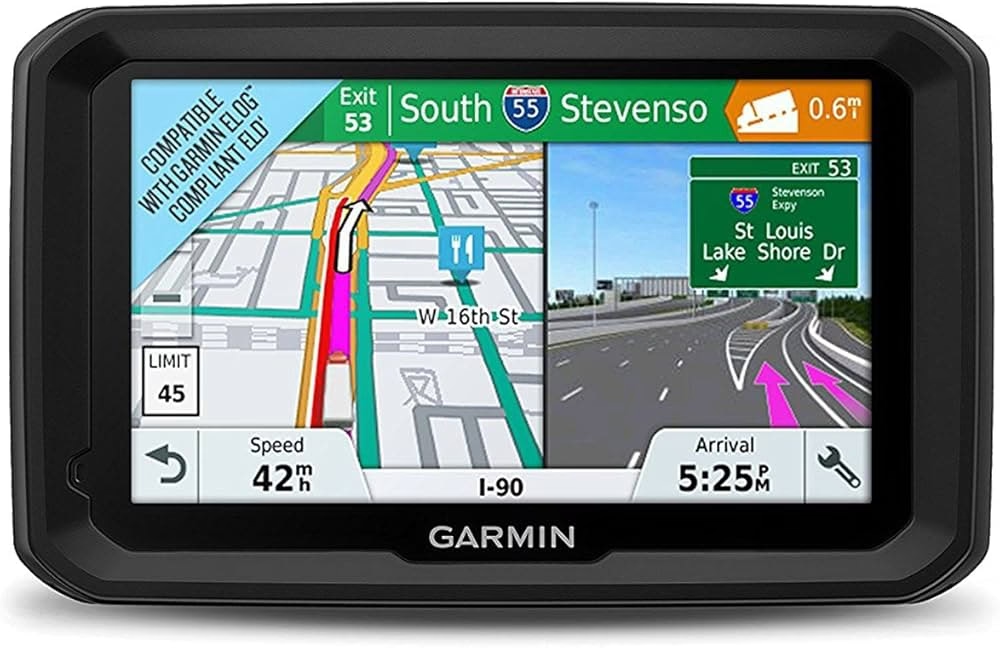
18/07/2023
El mapa en tu dispositivo Garmin es una herramienta esencial, ya sea que estés siguiendo una ruta preestablecida, explorando nuevos caminos o simplemente queriendo entender tu entorno. Poder interactuar con este mapa, moviéndote por él y ajustando el nivel de detalle, es fundamental para una navegación efectiva y una experiencia de usuario fluida. Este artículo te guiará a través de los métodos para visualizar y manipular el mapa en tu dispositivo Garmin, basándonos en las formas de interacción más comunes: la pantalla táctil y los botones físicos.
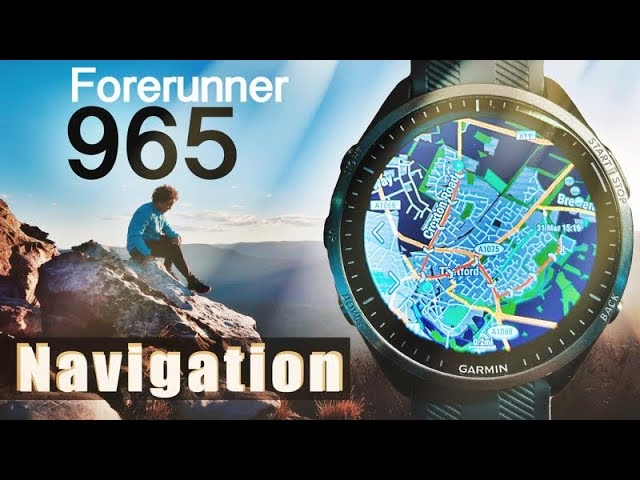
Saber cómo navegar por el mapa te permite ir más allá de simplemente seguir una línea. Puedes investigar desvíos potenciales, verificar características del terreno más adelante, o simplemente obtener una mejor perspectiva de tu ubicación actual en relación con los puntos de interés cercanos. Los dispositivos Garmin están diseñados para ofrecer flexibilidad en la interacción, adaptándose a diferentes preferencias y situaciones, ya sea que prefieras la interacción directa de una pantalla táctil o la fiabilidad táctil de los botones, especialmente útil en condiciones difíciles o con guantes.
Interacción con Pantalla Táctil: Un Toque de Intuitividad
Si tu dispositivo Garmin cuenta con una pantalla táctil, la interacción con el mapa se vuelve muy directa e intuitiva, similar a usar un smartphone o una tablet. El proceso para moverte por el mapa y ajustar el zoom es sencillo y rápido una vez que te familiarizas con los gestos básicos. La pantalla táctil permite una manipulación del mapa muy fluida y visualmente agradable.
Para comenzar a interactuar con el mapa usando la pantalla táctil, el primer paso es simplemente tocar la pantalla. Al tocar la pantalla, generalmente se activa el modo de interacción o se muestran los controles si estaban ocultos. Una vez que el mapa está listo para la interacción, verás que tu toque inicial puede hacer aparecer unas miras en el centro de la pantalla. Estas miras son un punto de referencia que te ayuda a saber dónde estás enfocando tu interacción en el mapa. Son cruciales para el siguiente paso: mover el mapa.
Para moverte por el mapa, una acción comúnmente conocida como 'panorámica' o 'pan', simplemente debes tocar y arrastrar el dedo por la pantalla. Al tocar en un punto y deslizar el dedo, el mapa se moverá en la dirección en la que arrastres. Si quieres mover el mapa hacia la derecha, arrastra el dedo hacia la derecha. Si quieres moverlo hacia arriba, arrastra el dedo hacia arriba. Esta acción de arrastrar te permite explorar áreas del mapa que no están actualmente visibles en la pantalla, siguiendo la posición de las miras o simplemente desplazando la vista a tu antojo. Puedes arrastrar el mapa en cualquier dirección: horizontal, vertical o diagonalmente, permitiendo una exploración completa del área circundante a tu ubicación actual o a cualquier otro punto que desees examinar.
Una vez que te has movido a la parte del mapa que te interesa, o si quieres cambiar el nivel de detalle de la vista actual, necesitarás ajustar el zoom. Aunque la pantalla táctil permite arrastrar, el zoom en muchos modelos Garmin se realiza a través de botones, incluso si tienen pantalla táctil. Según la información proporcionada, para ajustar el zoom en dispositivos con pantalla táctil, una vez que has tocado la pantalla y quizás posicionado las miras, debes usar los botones físicos. Específicamente, debes presionar el botón 'UP' (arriba) para acercar la vista (ver más detalle de un área pequeña) y el botón 'DOWN' (abajo) para alejar la vista (ver un área más grande con menos detalle). Cada pulsación de estos botones ajustará el nivel de zoom en incrementos predefinidos, permitiéndote pasar de una vista muy detallada de calles y senderos individuales a una vista de pájaro que muestra ciudades, regiones o incluso países.
La combinación de tocar para activar, arrastrar para mover y usar los botones 'UP' y 'DOWN' para el zoom hace que la interacción con el mapa en un Garmin con pantalla táctil sea muy eficiente para la mayoría de las tareas de exploración y visualización del mapa antes o durante una actividad.
Interacción con Botones: Control Táctil y Preciso
No todos los dispositivos Garmin cuentan con pantalla táctil, y muchos usuarios prefieren la sensación táctil y la fiabilidad de los botones físicos, especialmente en condiciones climáticas adversas, con guantes, o en terrenos irregulares donde tocar una pantalla con precisión puede ser complicado. Los dispositivos controlados por botones también ofrecen una forma completa de interactuar con el mapa, aunque el proceso difiere del de la pantalla táctil y a menudo implica navegar por menús.
Para comenzar a interactuar con el mapa usando los botones, el proceso generalmente inicia accediendo a una función específica dedicada a la manipulación del mapa. La información indica que este proceso comienza manteniendo presionado el botón 'MENU'. Mantener presionado el botón 'MENU' suele abrir un menú contextual o un menú de opciones rápidas relevantes para la pantalla o actividad actual. Este es el punto de partida para acceder a las herramientas de visualización del mapa.
Una vez que aparece el menú, deberás navegar por las opciones disponibles hasta encontrar la función de 'Pan/Zoom'. 'Pan' se refiere a la capacidad de mover la vista del mapa, mientras que 'Zoom' se refiere a la capacidad de acercar o alejar la vista. Seleccionar 'Pan/Zoom' en el menú activa el modo de interacción con el mapa mediante los botones.
Una vez dentro del modo 'Pan/Zoom', los botones de navegación de tu dispositivo (típicamente 'UP', 'DOWN', 'LEFT', 'RIGHT' y 'ENTER' o 'SELECT') se asignan a funciones de movimiento y zoom. La información proporcionada se centra específicamente en el zoom en este modo: para ajustar el nivel de zoom, utilizas los botones 'UP' y 'DOWN'. Al presionar 'UP', te acercas en el mapa, aumentando el nivel de detalle y reduciendo el área visible. Al presionar 'DOWN', te alejas, disminuyendo el detalle pero mostrando una extensión geográfica mayor. Cada pulsación de estos botones ajusta el zoom en pasos predeterminados, permitiéndote alternar entre vistas detalladas y vistas panorámicas.
Aunque la información proporcionada solo menciona el zoom ('UP'/'DOWN') una vez que estás en el modo 'Pan/Zoom', implícitamente, para 'Pan' (mover el mapa) dentro de este modo, típicamente usarías los otros botones direccionales ('LEFT'/'RIGHT' y a veces también 'UP'/'DOWN' dependiendo del modelo y contexto) para mover las miras o el centro de la vista por la pantalla. El modo 'Pan/Zoom' está diseñado para permitirte mover una 'cruz' o 'miras' por el mapa usando los botones direccionales, y una vez posicionadas, puedes hacer zoom en esa área, o simplemente mover la vista a un área completamente diferente sin necesidad de tocar la pantalla.
La interacción con botones, aunque puede requerir unos pocos pasos adicionales a través de menús en comparación con la pantalla táctil, ofrece un control preciso y es muy efectiva, especialmente en situaciones donde la pantalla táctil no es práctica. Es una forma robusta y fiable de interactuar con el mapa de tu Garmin.
Sacando el Máximo Partido a la Visualización del Mapa
La capacidad de hacer panorámica (mover) y zoom (acercar/alejar) en el mapa de tu Garmin es increíblemente útil en una variedad de situaciones:
- Planificación Rápida: Antes de empezar una ruta, puedes usar el mapa para echar un vistazo rápido a las condiciones del camino, la presencia de senderos paralelos o puntos de interés cercanos que no estaban en tu plan original.
- Navegación Activa: Mientras sigues una ruta, puedes alejar la vista para ver qué tan lejos está el próximo giro importante o la cima de una subida, o acercar para examinar una intersección complicada con mayor detalle. Mover el mapa te permite mirar hacia adelante en tu ruta sin perder tu posición actual, lo cual es vital para anticipar cambios en la dirección o el terreno.
- Exploración Espontánea: Si te encuentras con un sendero o camino interesante que no estaba en tu ruta, puedes detenerte, usar la función de pan/zoom para explorarlo en el mapa y decidir si quieres aventurarte por él.
- Revisión Post-Actividad (en el dispositivo): Algunos usuarios disfrutan revisando su ruta en el mapa del dispositivo inmediatamente después de terminar, usando el pan y el zoom para revivir partes clave del recorrido.
Entender y practicar estas simples interacciones —tocar/arrastrar/botones UP/DOWN en pantalla táctil, o MENU/Pan-Zoom/botones UP/DOWN en dispositivos de botón— mejorará significativamente tu capacidad para usar tu Garmin como una herramienta de navegación y exploración.
Preguntas Frecuentes sobre la Visualización del Mapa
- ¿Cómo muevo el mapa en mi Garmin?
- Si tienes pantalla táctil, tócala y luego arrastra el dedo. Si usas botones, mantén presionado MENU, selecciona 'Pan/Zoom' y usa los botones direccionales (UP, DOWN, LEFT, RIGHT) para mover las miras o la vista.
- ¿Cómo hago zoom en el mapa?
- Tanto si tienes pantalla táctil como si usas botones, una vez en el modo de interacción (tocar la pantalla o seleccionar 'Pan/Zoom' desde MENU), usa el botón 'UP' para acercar y el botón 'DOWN' para alejar.
- ¿Qué son las miras que aparecen al tocar la pantalla?
- Las miras son un indicador visual, típicamente una cruz en el centro de la pantalla, que te ayuda a saber dónde estás enfocando tu interacción (como arrastrar o hacer zoom) en el mapa.
- Mi Garmin no tiene pantalla táctil, ¿cómo interactúo con el mapa?
- Para interactuar con el mapa en un dispositivo sin pantalla táctil, mantén presionado el botón 'MENU', selecciona la opción 'Pan/Zoom', y luego usa los botones físicos (UP, DOWN, LEFT, RIGHT) para moverte por el mapa y los botones 'UP'/'DOWN' para ajustar el zoom según sea necesario.
- ¿La función de Pan/Zoom es diferente si estoy siguiendo una ruta?
- La forma de acceder y usar la función de Pan/Zoom es generalmente la misma, estés o no siguiendo una ruta. Te permite explorar el mapa libremente sin cancelar la navegación activa.
Dominar estas interacciones básicas con el mapa te permitirá aprovechar al máximo las capacidades de navegación y visualización de tu dispositivo Garmin, haciendo tus salidas en bicicleta, caminatas o cualquier otra aventura mucho más informada y agradable.
Si quieres conocer otros artículos parecidos a Interactua con el Mapa en tu Garmin puedes visitar la categoría Bicicletas.