
02/06/2023
El ciclocomputador Garmin Edge 530 es una herramienta esencial para ciclistas que buscan monitorear y mejorar su rendimiento. Una de sus características más potentes es la capacidad de personalizar las pantallas y los campos de datos que se muestran durante tus actividades. Configurar estos campos de manera adecuada te permite ver exactamente la información que es más relevante para ti en cada momento, ya sea velocidad, distancia, ritmo cardíaco, potencia, altitud o datos de navegación.
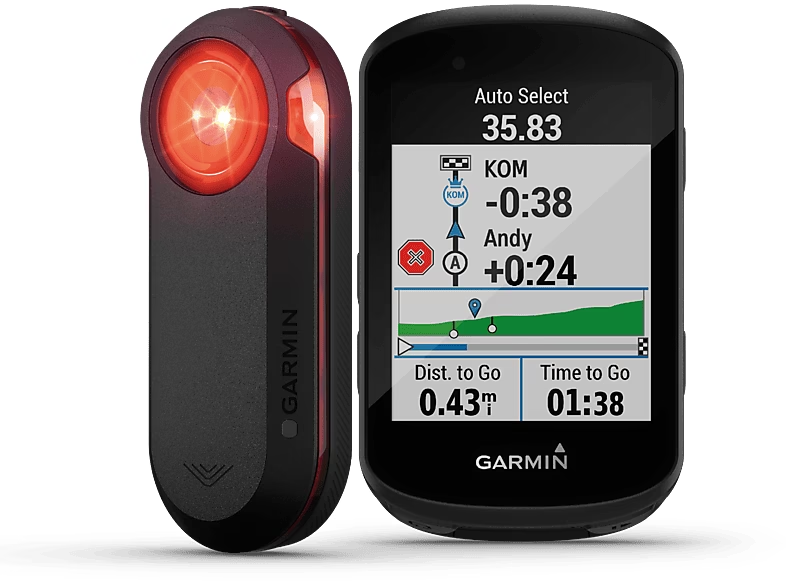
Entender cómo acceder y modificar estos campos es fundamental para sacar el máximo provecho de tu dispositivo. La flexibilidad que ofrece el Edge 530 para adaptar las pantallas a diferentes tipos de salidas (entrenamiento, competición, exploración) lo convierte en un compañero indispensable en la carretera o la montaña. A continuación, te explicamos el proceso para configurar y organizar los campos de datos en tu Garmin Edge 530.
- Accediendo a la Configuración de Pantalla
- Seleccionando y Cambiando Campos de Datos
- Explorando Categorías para Más Opciones
- Reorganizando la Información en Pantalla
- Ejemplos de Configuración y Consideraciones
- Preguntas Frecuentes sobre Campos de Datos
- ¿Cuántos campos de datos puedo tener por página?
- ¿Puedo tener diferentes campos de datos para diferentes tipos de bicicleta?
- ¿Cómo añado una nueva página de datos?
- ¿Hay campos de datos especiales o avanzados?
- ¿Qué hago si un campo de datos muestra '--'?
- ¿Puedo cambiar el orden de las páginas de datos?
Accediendo a la Configuración de Pantalla
Antes de modificar los campos de datos, debes acceder a las opciones de configuración de las pantallas de actividad. Esto generalmente se hace a través del menú principal del dispositivo. Navega por las opciones hasta encontrar la sección de perfiles de actividad. Dentro de cada perfil (como 'Carretera', 'Montaña', 'Entrenamiento Indoor', etc.), encontrarás la opción para configurar las pantallas de datos asociadas a ese perfil específico. Es importante recordar que los cambios que realices afectarán solo al perfil activo en ese momento, lo que te permite tener configuraciones distintas para diferentes tipos de ciclismo.
Una vez dentro de la configuración de pantallas de un perfil, verás las páginas de datos existentes. Puedes añadir nuevas páginas si lo necesitas o modificar las existentes. Cada página de datos puede mostrar un número configurable de campos, desde uno solo y grande hasta diez o más campos más pequeños, dependiendo del diseño de la página.
Seleccionando y Cambiando Campos de Datos
El Garmin Edge 530 ofrece una vasta cantidad de datos que puedes visualizar. Para cambiar un campo de datos específico que ya está en una página, el proceso es bastante sencillo. Una vez que estás editando una página de datos y ves la distribución de los campos:
- Selecciona el campo de datos que deseas cambiar.
- Selecciona este campo de datos nuevamente. Al seleccionarlo por segunda vez, el dispositivo te llevará a una lista de categorías de datos disponibles.
Dentro de la lista de categorías, encontrarás opciones como Velocidad, Distancia, Tiempo, Frecuencia Cardíaca, Cadencia, Potencia, Dinámicas de Ciclismo, Altitud, Navegación, Estado del Dispositivo y muchas otras. Cada categoría contiene varios campos relacionados. Por ejemplo, en la categoría de Velocidad, podrías encontrar Velocidad Actual, Velocidad Media, Velocidad Máxima, etc.
- Para seleccionar un nuevo campo, navega por las categorías y sus submenús.
- Selecciona la categoría deseada.
- Dentro de la categoría, selecciona uno o más campos de datos que quieras añadir o usar. En este caso, al estar cambiando un campo existente, seleccionarás el campo específico que deseas que aparezca en esa posición.
El dispositivo te mostrará una vista previa de cómo se verá el campo en la pantalla. Confirma tu selección para reemplazar el campo anterior por el nuevo elegido.
Explorando Categorías para Más Opciones
Como se mencionó, los campos de datos están organizados por categorías para facilitar la navegación. Si estás buscando un tipo específico de dato y no lo encuentras rápidamente, o simplemente quieres ver todas las opciones disponibles:
- Dentro del menú de selección de campos, selecciona otra categoría.
Esto te permitirá explorar todos los tipos de datos que el Garmin Edge 530 puede mostrar. Tómate tu tiempo para revisar las diferentes categorías; podrías descubrir campos que no sabías que existían y que podrían ser muy útiles para tu análisis o entrenamiento.
Reorganizando la Información en Pantalla
Además de cambiar los campos individuales, también puedes reorganizar su posición en la pantalla para que la información más importante esté donde mejor la veas. Si la página de datos tiene varios campos, puedes moverlos entre sí:
- Selecciona un campo de datos que quieras mover.
- Luego, selecciona otro campo de datos en la posición a la que deseas mover el primer campo.
El dispositivo intercambiará las posiciones de ambos campos. Repite este proceso para organizar todos los campos de la manera que prefieras. Una disposición lógica y personalizada de los campos de datos puede mejorar significativamente la usabilidad de tu Garmin Edge 530 mientras pedaleas, permitiéndote obtener la información crucial con un simple vistazo.
Ejemplos de Configuración y Consideraciones
La configuración ideal de campos de datos varía mucho de un ciclista a otro y del tipo de ruta. Un ciclista enfocado en el entrenamiento por potencia querrá ver Potencia Actual, Potencia Media (3s, 10s o 30s), NP (Normalized Power) y TSS (Training Stress Score). Un ciclista de montaña podría priorizar Altitud, Ascenso Total, Pendiente y datos de navegación. Un ciclista de ruta general podría preferir Velocidad Actual, Distancia del Trayecto, Tiempo en Movimiento y Frecuencia Cardíaca.
Puedes crear múltiples páginas de datos dentro de un mismo perfil y configurarlas para diferentes propósitos. Por ejemplo, una página principal con los datos más importantes (Velocidad, Distancia, Tiempo), una segunda página para datos de rendimiento (Potencia, Cadencia, FC) y una tercera para navegación o datos de ascenso.
Aquí hay una tabla comparativa hipotética de configuraciones comunes:
| Tipo de Perfil/Página | Campos de Datos Típicos | Uso Ideal |
|---|---|---|
| General/Ruta | Velocidad Actual, Distancia Trayecto, Tiempo Movimiento, Frecuencia Cardíaca | Salidas casuales, seguimiento básico |
| Entrenamiento/Rendimiento | Potencia Actual (3s), Cadencia, Frecuencia Cardíaca, TSS | Entrenamientos estructurados, seguimiento de métricas avanzadas |
| Montaña/Exploración | Velocidad Actual, Distancia Trayecto, Ascenso Total, Pendiente, Mapa/Navegación | Rutas con desnivel, seguimiento de tracks |
| Básico/Grandes Números | Velocidad Actual, Distancia Trayecto | Visibilidad máxima, para ciclistas que prefieren menos datos pero más grandes |
La personalización de estas pantallas es clave para que tu Garmin Edge 530 se adapte perfectamente a tus necesidades y estilo de ciclismo. Experimenta con diferentes configuraciones hasta encontrar la que te resulte más útil y cómoda.
Preguntas Frecuentes sobre Campos de Datos
A continuación, respondemos algunas preguntas comunes sobre la configuración de campos de datos en el Garmin Edge 530:
¿Cuántos campos de datos puedo tener por página?
El número de campos por página varía según el diseño de la pantalla que elijas. Puedes seleccionar diseños que van desde 1 campo grande hasta 10 o más campos más pequeños. La elección depende de cuánta información necesitas ver simultáneamente y cuán grande quieres que se muestre.
¿Puedo tener diferentes campos de datos para diferentes tipos de bicicleta?
Sí, el Garmin Edge 530 te permite configurar perfiles de actividad. Cada perfil puede tener sus propias pantallas y configuraciones de campos de datos. Esto es ideal si utilizas el dispositivo en una bicicleta de carretera, una de montaña y quizás una de gravel; puedes tener un perfil para cada una con los datos más relevantes para ese tipo de ciclismo.
¿Cómo añado una nueva página de datos?
Dentro de la configuración de pantallas de un perfil de actividad, debería haber una opción para añadir una nueva página. Una vez añadida, podrás seleccionar el diseño (número de campos) y luego configurar cada campo individualmente.
¿Hay campos de datos especiales o avanzados?
Sí, además de los datos básicos como velocidad y distancia, el Edge 530 (especialmente si está emparejado con sensores compatibles como potenciómetros o sensores de dinámicas de ciclismo de Garmin) puede mostrar métricas avanzadas como Balance Izquierda/Derecha de Potencia, Tiempo en Zonas de Potencia o FC, Dinámicas de Ciclismo (Tiempo Sentado/De Pie, Desplazamiento Lateral del Centro de Plataforma), etc.
¿Qué hago si un campo de datos muestra '--'?
Si un campo de datos muestra '--' o un valor similar, generalmente significa que no está recibiendo datos de un sensor necesario (por ejemplo, cadencia sin sensor de cadencia) o que el sensor está desconectado o no está funcionando correctamente. Verifica la conexión de tus sensores y asegúrate de que estén emparejados y activos.
¿Puedo cambiar el orden de las páginas de datos?
Sí, dentro del menú de configuración de pantallas de un perfil, a menudo puedes reordenar las páginas de datos para que aparezcan en el orden que prefieras al deslizar o pulsar los botones durante tu actividad.
Configurar los campos de datos en tu Garmin Edge 530 es un paso esencial para personalizar tu experiencia de ciclismo y tener acceso instantáneo a la información que más te importa. Dedica tiempo a explorar las opciones y ajustar tus pantallas para optimizar cada salida.
Si quieres conocer otros artículos parecidos a Personaliza Campos de Datos en Garmin Edge 530 puedes visitar la categoría Ciclismo.