
08/01/2024
Los ciclocomputadores Garmin Edge son herramientas fantásticas para los ciclistas, proporcionando datos cruciales, navegación y conectividad con otros dispositivos. Sin embargo, como toda tecnología, a veces pueden presentar problemas. Dos de las frustraciones más comunes incluyen dificultades para conectarse al ordenador para cargar rutas o descargar actividades, y dudas sobre sus capacidades de navegación o cómo integrarlos con sistemas como Shimano Di2. Abordaremos estos puntos clave para ayudarte a superar estos obstáculos y aprovechar al máximo tu dispositivo Garmin Edge.

- Mi Garmin Edge no Conecta con el Ordenador
- ¿Tiene GPS el Garmin Edge 520? Navegación y Rutas
- Conectando tu Di2 a tu Garmin Edge
- Preguntas Frecuentes
- ¿El Garmin Edge 520 muestra mapas detallados?
- ¿Qué formato de archivo debo usar para cargar rutas en el Edge 520?
- Mi Garmin Edge no aparece como unidad de disco en el ordenador. ¿Qué hago?
- Mi Di2 no se empareja con mi Garmin. ¿Qué debo revisar?
- ¿El Garmin Edge 520 me redirige si me salgo de la ruta?
- Conclusión
Mi Garmin Edge no Conecta con el Ordenador
Uno de los problemas más frustrantes es cuando intentas conectar tu Garmin Edge al PC o Mac para transferir datos o actualizar el firmware, y simplemente no lo reconoce o la conexión es inestable. La experiencia de tener que enchufar y desenchufar el cable repetidamente, como mencionan algunos usuarios, es lamentablemente común.
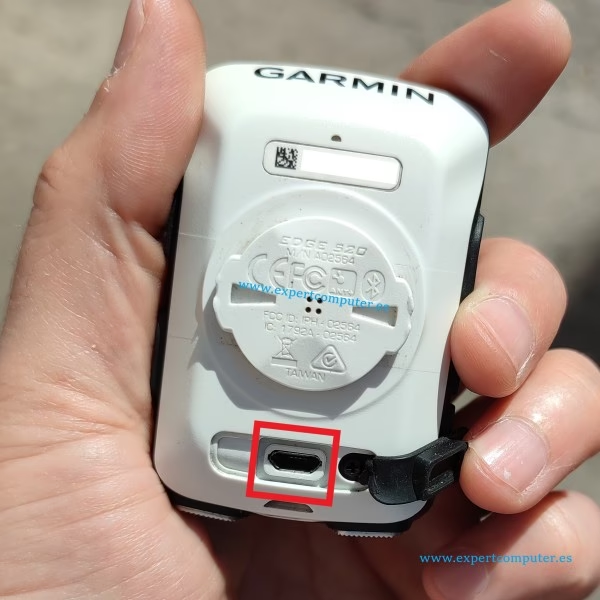
Causas Posibles de Problemas de Conexión USB
Las dificultades de conexión USB pueden deberse a varios factores. A menudo, la causa es tan simple como un cable USB defectuoso. Los cables pueden dañarse con el tiempo, especialmente si se doblan con frecuencia o se exponen a la humedad. Intenta usar un cable diferente, preferiblemente el original de Garmin si lo tienes, o uno de buena calidad que sepas que funciona correctamente con otros dispositivos de datos.
Otra causa común son los puertos USB del propio ordenador. Prueba a conectar el Garmin a un puerto USB diferente. A veces, los puertos frontales de un PC de escritorio no suministran suficiente energía o tienen problemas de conexión interna. Los puertos traseros suelen ser más fiables. Si usas un hub USB, intenta conectar el dispositivo directamente al ordenador.
Los drivers o controladores USB en tu ordenador también pueden ser el origen del problema. Asegúrate de que tu sistema operativo esté actualizado. Garmin Express, el software de escritorio de Garmin, a menudo instala o actualiza los drivers necesarios para reconocer tu dispositivo. Si aún no lo tienes, descárgalo e instálalo desde el sitio web de Garmin. Si ya lo tienes, intenta desinstalarlo y volver a instalarlo para asegurarte de que los drivers se instalen correctamente.
El estado del propio Garmin Edge puede influir. Asegúrate de que el dispositivo esté encendido cuando lo conectes (aunque algunos modelos se encienden automáticamente al conectar USB). A veces, un reinicio simple del dispositivo (manteniendo presionado el botón de encendido hasta que se apague y luego volviéndolo a encender) puede resolver problemas temporales de software que impiden la conexión.
Finalmente, verifica el conector USB en tu Garmin Edge. Asegúrate de que esté limpio y libre de suciedad o corrosión. Un alfiler pequeño o aire comprimido pueden ayudar a limpiarlo con cuidado. El daño físico en el puerto del dispositivo es una posibilidad si ha sufrido golpes o caídas.
Tabla de Solución de Problemas de Conexión USB
| Problema | Posible Causa | Solución |
|---|---|---|
| No reconoce el dispositivo | Cable USB dañado o incompatible | Probar con otro cable USB, idealmente el original o uno de calidad. |
| Conexión inestable o se desconecta | Puerto USB defectuoso o con poca energía | Probar con diferentes puertos USB en el ordenador (especialmente los traseros si es un PC de escritorio). Evitar hubs USB. |
| El ordenador no detecta el Garmin | Drivers USB ausentes o corruptos | Instalar o reinstalar Garmin Express. Asegurarse de que el sistema operativo esté actualizado. |
| El dispositivo parece estar 'congelado' o no responde | Problema temporal de software en el Garmin | Reiniciar el dispositivo Garmin (apagando y volviendo a encender). |
| Conector físico en el Garmin sucio o dañado | Suciedad, corrosión o daño físico | Limpiar cuidadosamente el puerto USB del dispositivo. Inspeccionar visualmente por daños. |
Si la conexión sigue siendo inestable incluso después de conectar, como el usuario que menciona que no puede tocar o mover el dispositivo, esto sugiere fuertemente un problema físico, ya sea con el cable (mal contacto) o con el puerto USB del propio Garmin Edge. Si probar varios cables y puertos del ordenador no soluciona el problema, es probable que el puerto del Garmin esté dañado y pueda requerir reparación.
Sí, el Garmin Edge 520 sí tiene GPS. Es un dispositivo compacto diseñado para ciclistas que buscan seguir su rendimiento y navegar por rutas. El GPS es fundamental para registrar tu recorrido, velocidad, distancia y altitud.
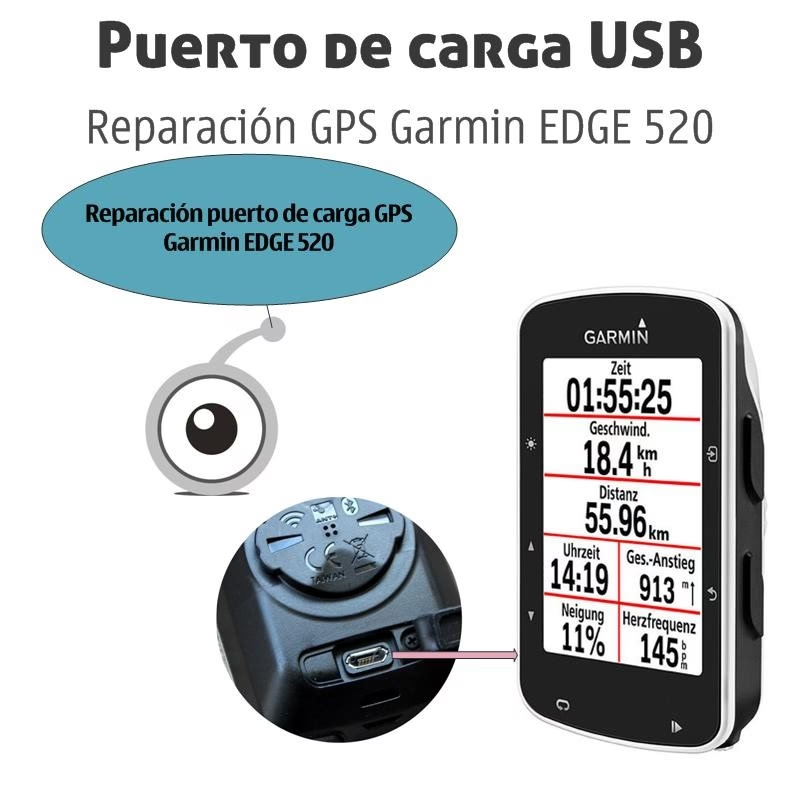
El Edge 520 puede emparejarse con una variedad de sensores (velocidad, cadencia, potenciómetro, frecuencia cardíaca, etc.) para recopilar datos completos de tu ruta. Una de sus funciones clave es la capacidad de seguir rutas pre-planificadas. Puedes cargar rutas en el dispositivo para seguirlas durante tu salida.
Para la navegación, el 520 muestra un mapa básico. Sin embargo, es importante notar que el Edge 520 no tiene ranura para tarjeta microSD. Esto significa que no puedes añadir mapas detallados descargados en una tarjeta. Si deseas mapas con más detalles de calles o topografía, deberás adquirirlos y descargarlos directamente a la memoria interna del dispositivo a través de Garmin Express. La cantidad de detalle y el área geográfica que puedes cargar estarán limitados por la memoria disponible.
Carga de Rutas en el Edge 520
El Edge 520 es compatible con los formatos de archivo TCX Course y FIT Course para cargar rutas. Estos archivos contienen la información del trayecto que deseas seguir.
El proceso general para cargar una ruta es:
- Obtén el archivo de ruta (TCX o FIT) desde una plataforma de planificación de rutas (como Ride with GPS u otras). Intenta mantener el nombre del archivo corto (menos de 15 caracteres) para evitar que se trunque en el dispositivo.
- Conecta tu Garmin Edge 520 al ordenador mediante el cable USB.
- Una vez que el ordenador reconozca el dispositivo como una unidad de almacenamiento, navega hasta la carpeta principal de Garmin.
- Dentro de la carpeta Garmin, busca la carpeta llamada 'NewFiles'.
- Copia o arrastra el archivo de ruta (TCX o FIT) descargado a la carpeta 'NewFiles'.
- Expulsa de forma segura el dispositivo del ordenador (como lo harías con un pendrive).
- Desconecta el cable USB.
- Enciende tu Garmin Edge 520. El dispositivo procesará automáticamente los archivos en la carpeta 'NewFiles' y los convertirá a un formato utilizable para rutas.
- En el dispositivo, ve a la sección de Cursos o Rutas y deberías encontrar la ruta que acabas de cargar, lista para seguir.
Consideraciones sobre los Formatos TCX y FIT
Aunque ambos formatos funcionan, el archivo TCX incluye datos de tiempo y velocidad para cada punto del recorrido. Esto se utiliza para la función de 'Virtual Partner' de Garmin, donde compites contra un ciclista virtual que sigue la ruta al ritmo pre-calculado. Si el archivo TCX proviene de una ruta planificada manualmente, los tiempos serán simulados y podrías terminar "compitiendo" contra un ritmo irreal. Si el archivo TCX proviene de una actividad real grabada, el Virtual Partner seguirá el ritmo real de esa actividad.
Los archivos FIT Course son generalmente más recientes y pueden incluir más tipos de datos, pero la principal diferencia práctica para muchos usuarios al cargar rutas planificadas es la ausencia del Virtual Partner artificial que a veces se genera con los TCX.
Alertas Fuera de Curso
El Edge 520 tiene una función de advertencia que te notifica si te desvías de la ruta cargada. Sin embargo, es importante saber que el dispositivo no te redirigirá automáticamente de vuelta al curso. Si te sales de la ruta, tendrás que consultar el mapa en pantalla para encontrar tu camino de regreso por tu cuenta.
Conectando tu Di2 a tu Garmin Edge
Integrar tu sistema de cambio electrónico Shimano Di2 con tu ciclocomputador Garmin Edge puede proporcionarte datos útiles como la marcha actual, el nivel de batería del Di2 y análisis de cambios. La capacidad de conexión inalámbrica (ANT o BluetoothLE) varía según la versión de Di2.
Compatibilidad Inalámbrica de Di2
- Los sistemas Di2 de 12 velocidades (Dura-Ace, Ultegra, 105) tienen la funcionalidad inalámbrica (ANT/BluetoothLE) integrada de serie en el desviador trasero. No requieren módulos inalámbricos adicionales.
- Los sistemas Di2 de 10 y 11 velocidades de carretera generalmente requieren un módulo inalámbrico adicional (como el EW-WU111 o EW-WU101) para tener conectividad inalámbrica. Este módulo se compra e instala por separado. Los sistemas Di2 de MTB y E-Bike (STEPS) a menudo tienen esta funcionalidad integrada o a través de sus pantallas.
La mayoría de los Garmin Edge modernos son compatibles con Di2. Modelos como el Edge 510, 520, 530, 810, 820, 830, 1000, 1030, entre otros, pueden emparejarse con sistemas Di2 compatibles.
Proceso de Emparejamiento con Garmin Edge
Para conectar tu Di2 a tu Garmin Edge:
- Despierta el sistema Di2: Presiona cualquier botón de cambio para activar el sistema Di2.
- Enciende tu Garmin Edge: Asegúrate de que el ciclocomputador esté encendido.
- Busca sensores en el Garmin: En tu dispositivo Garmin, navega al menú de Sensores (generalmente en Configuración o Ajustes).
- Añade un nuevo sensor: Selecciona la opción para añadir un nuevo sensor. Puedes buscar todos los tipos de sensores o buscar específicamente sensores 'Shimano Di2'.
- Espera a que el Garmin detecte el Di2: El Garmin buscará dispositivos ANT o Bluetooth cercanos. Si tu sistema Di2 está despierto y tiene conectividad inalámbrica habilitada, debería aparecer en la lista de sensores encontrados.
- Selecciona y añade el sensor: Elige el sensor Di2 encontrado en la lista y añádelo a tu perfil de bicicleta o a la lista general de sensores.
- Configura las marchas (opcional pero recomendado): Una vez emparejado, puedes acceder a los detalles del sensor Di2 en tu Garmin para configurar el tipo de cassette y platos que utilizas. Esto asegura que el Garmin muestre correctamente la marcha en la que te encuentras.
Solución de Problemas Comunes al Conectar Di2
Si tu Garmin no encuentra el sensor Di2:
- Verifica la compatibilidad inalámbrica: Asegúrate de que tu sistema Di2 tenga capacidad inalámbrica (integrada o con módulo).
- Despierta el sistema: Asegúrate de que has presionado un botón de cambio para despertar el Di2 antes de que el Garmin busque.
- Verifica que la comunicación inalámbrica esté habilitada: Si tienes el software Shimano E-Tube Project (para PC o móvil) y el cable/interfaz de conexión necesario, puedes conectar tu bicicleta al ordenador para verificar en la configuración del módulo inalámbrico que ANT/BluetoothLE esté activado.
- Intenta reiniciar el sistema Di2: En casos raros, desconectar la batería del Di2 por unos segundos (si es accesible) puede ayudar a reiniciar el sistema y resolver problemas de conectividad. En sistemas de 12v, a veces basta con desconectar el cable del puerto central del desviador trasero por unos segundos.
- Problemas de Passkey con E-Tube Mobile: Si has intentado conectar el Di2 a la aplicación E-Tube Mobile antes de intentar con el Garmin, asegúrate de haber usado el botón de 'Desconectar' en la app. No usarlo puede dejar el sistema Di2 en un modo de mantenimiento donde no se comunica con otros dispositivos. Si sospechas que esto ocurrió o hay un problema de passkey (clave de acceso) con la app móvil, a veces es necesario 'olvidar' el dispositivo Di2 en la lista de dispositivos Bluetooth de tu teléfono para borrar la passkey almacenada en caché.
Una vez emparejado, tu Garmin Edge debería mostrar los datos del Di2 (marcha, batería) en las pantallas de datos configuradas.
Preguntas Frecuentes
¿El Garmin Edge 520 muestra mapas detallados?
El Edge 520 muestra un mapa básico. No tiene ranura microSD para añadir mapas extensos o muy detallados. Puedes comprar y descargar mapas de Garmin a la memoria interna, pero el detalle y la cobertura estarán limitados por el espacio.
¿Qué formato de archivo debo usar para cargar rutas en el Edge 520?
Puedes usar archivos TCX Course o FIT Course. Ambos funcionan para seguir la ruta, pero los archivos TCX pueden activar un 'Virtual Partner' basado en tiempos predefinidos o grabados.
Mi Garmin Edge no aparece como unidad de disco en el ordenador. ¿Qué hago?
Prueba las soluciones listadas en la sección de problemas de conexión USB: cambia de cable, cambia de puerto USB, reinicia el Garmin, instala o reinstala Garmin Express y verifica el conector del dispositivo.
Mi Di2 no se empareja con mi Garmin. ¿Qué debo revisar?
Asegúrate de que tu sistema Di2 tenga capacidad inalámbrica, despiértalo antes de buscar en el Garmin, verifica que la comunicación inalámbrica esté activada (si tienes E-Tube) e intenta reiniciar el sistema Di2 desconectando la batería brevemente.
¿El Garmin Edge 520 me redirige si me salgo de la ruta?
No, el Edge 520 te avisará si te desvías de la ruta, pero no recalculará ni te redirigirá automáticamente. Deberás consultar el mapa para volver al camino.
Conclusión
Enfrentarse a problemas de conexión o configuración con tu Garmin Edge puede ser molesto, pero a menudo tienen soluciones relativamente sencillas. Si tu dispositivo no conecta al ordenador, empieza por lo básico: cable y puerto. Para la navegación en el Edge 520, recuerda sus limitaciones de mapas pero aprovecha la carga de rutas mediante archivos TCX o FIT. Y si buscas integrar tu Di2, asegúrate de la compatibilidad inalámbrica y sigue los pasos de emparejamiento como si fuera cualquier otro sensor. Con paciencia y siguiendo estos consejos, podrás resolver los inconvenientes más comunes y volver a disfrutar de tus salidas en bicicleta registrando y siguiendo cada detalle con tu fiel Garmin Edge.
Si quieres conocer otros artículos parecidos a Resolviendo Problemas Comunes Garmin Edge puedes visitar la categoría Ciclismo.