
01/01/2023
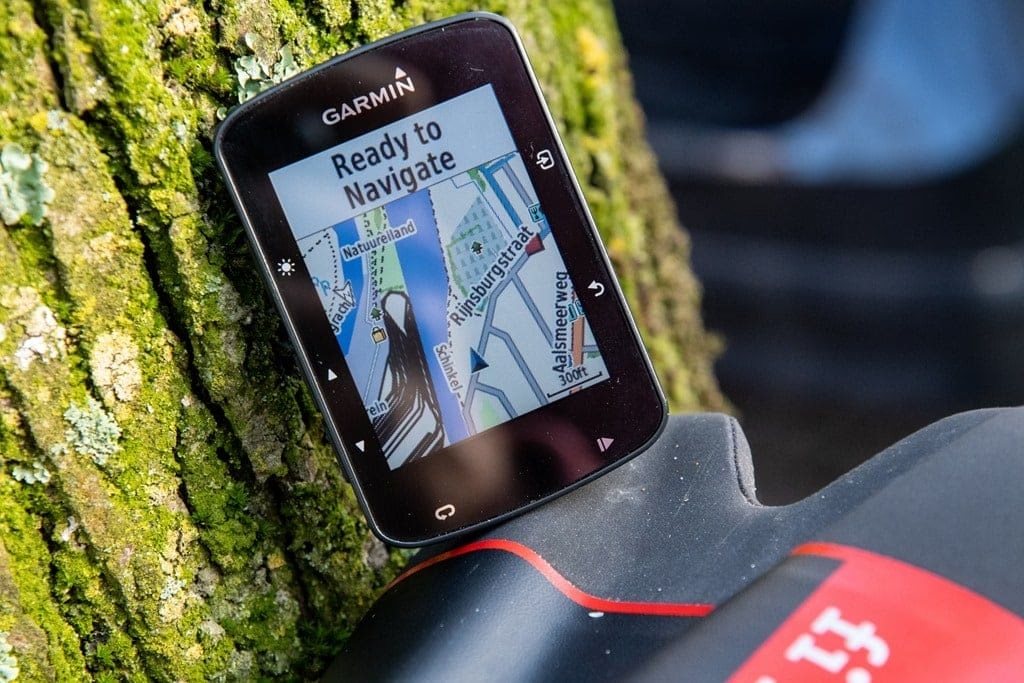
El Garmin Edge 520 Plus es un ciclocomputador excepcional que puede transformar tu experiencia sobre la bicicleta. Para sacarle el máximo partido, es fundamental saber cómo conectarlo a tu smartphone y cómo prepararlo para la navegación con mapas. Esta guía te detallará los pasos necesarios basándote en la información clave para que puedas disfrutar de todas sus funcionalidades, desde recibir notificaciones hasta explorar nuevos caminos sin perderte.
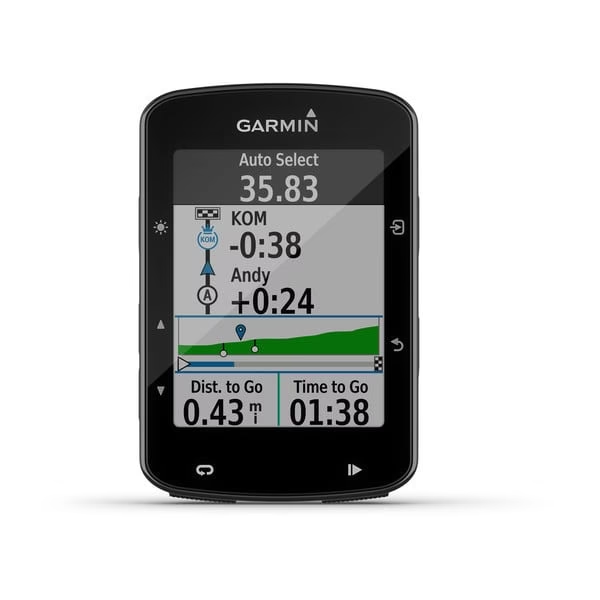
La conectividad con tu teléfono no solo te permite recibir alertas de llamadas o mensajes mientras pedaleas, sino que también facilita la sincronización de tus actividades con plataformas como Garmin Connect, donde puedes analizar tus rutas, rendimiento y mucho más. Por otro lado, tener mapas cargados en tu dispositivo te abre un mundo de posibilidades para la exploración y la planificación de rutas, asegurando que siempre sepas dónde estás y hacia dónde te diriges.
Conectando tu Garmin Edge 520 Plus al Teléfono
La conexión entre tu Garmin Edge 520 Plus y tu smartphone se realiza principalmente a través de la tecnología Bluetooth y la aplicación Garmin Connect Mobile. Esta conexión es crucial para funciones inteligentes como las notificaciones del teléfono, la carga automática de actividades y LiveTrack, que permite a otros seguir tu recorrido en tiempo real.
Requisitos Previos
- Un smartphone compatible (verifica la compatibilidad en el sitio web de Garmin si tienes dudas).
- La aplicación Garmin Connect™ Mobile instalada en tu smartphone.
- La tecnología Bluetooth habilitada tanto en tu smartphone como en tu dispositivo Edge 520 Plus.
- Mantener ambos dispositivos a una distancia cercana, idealmente dentro de 10 metros (33 pies) durante el proceso de emparejamiento.
Proceso de Emparejamiento Inicial (Primer Dispositivo)
Si el Garmin Edge 520 Plus es el primer dispositivo Garmin que vas a emparejar con la aplicación Garmin Connect Mobile en tu teléfono, el proceso suele ser guiado directamente desde la aplicación al abrirla por primera vez. Simplemente sigue las instrucciones que aparecen en pantalla en la aplicación después de instalarla y abrirla.
La aplicación te guiará a través de los pasos para encontrar tu dispositivo Edge 520 Plus, establecer la conexión Bluetooth y configurarlo inicialmente con tu cuenta de Garmin Connect. Este proceso es bastante intuitivo y está diseñado para ser sencillo incluso si no tienes experiencia previa con dispositivos Garmin.
Añadiendo un Dispositivo Adicional
Si ya utilizas la aplicación Garmin Connect Mobile con otro dispositivo Garmin (como un reloj o una pulsera de actividad), el proceso para añadir tu nuevo Edge 520 Plus es ligeramente diferente. Deberás iniciar el proceso desde el menú de la aplicación:
- Abre la aplicación Garmin Connect Mobile en tu smartphone.
- Dirígete al menú. Este menú suele estar representado por tres líneas horizontales (icono de hamburguesa) o tu foto de perfil, dependiendo de la versión y el sistema operativo de tu teléfono (Android o iOS).
- Dentro del menú, busca y selecciona la opción "Dispositivos Garmin".
- Elige "Añadir Dispositivo".
- La aplicación te guiará a través de los pasos necesarios para encontrar y emparejar tu Edge 520 Plus, de forma similar al proceso de emparejamiento inicial.
Habilitando el Emparejamiento desde el Edge 520 Plus
Paralelamente a los pasos en la aplicación móvil, necesitas asegurarte de que tu Garmin Edge 520 Plus esté visible y listo para ser emparejado. Esto se hace desde el propio dispositivo:
- En tu dispositivo Edge 520 Plus, navega hasta el menú principal.
- Selecciona "Configuración".
- Elige la opción "Bluetooth".
- Asegúrate de que la función Bluetooth esté habilitada ("Enable").
- Selecciona "Emparejar Smartphone" ("Pair Smartphone").
- El dispositivo Edge 520 Plus se pondrá en modo de búsqueda, esperando que la aplicación Garmin Connect Mobile en tu teléfono lo detecte y complete el proceso de emparejamiento.
Es fundamental que ambos dispositivos estén cerca durante todo este proceso para asegurar una conexión exitosa. Una vez completado el emparejamiento, tu Edge 520 Plus debería aparecer en la lista de dispositivos dentro de la aplicación Garmin Connect Mobile, y podrás empezar a recibir notificaciones y sincronizar datos.

Esta conexión Bluetooth constante es la base para muchas de las funciones inteligentes del Edge 520 Plus. Asegúrate de que Bluetooth esté activado en ambos dispositivos siempre que quieras que se comuniquen. La sincronización de datos de tus actividades ciclistas con Garmin Connect, por ejemplo, a menudo ocurre automáticamente a través de esta conexión una vez que finalizas un recorrido.
Descargando Mapas a tu Garmin Edge 520 Plus
La capacidad de tener mapas en tu Garmin Edge 520 Plus es una de sus características más valiosas para la navegación y la exploración de rutas. El proceso para preparar tu dispositivo para cargar mapas implica conectarlo a un ordenador. La información proporcionada indica cómo el dispositivo se presenta ante el ordenador una vez conectado:
- Conecta tu dispositivo Garmin Edge 520 Plus a tu ordenador utilizando un cable USB compatible.
- En ordenadores con sistema operativo Windows®, el dispositivo debería aparecer en el Explorador de Archivos como una unidad extraíble o un dispositivo portátil, similar a una memoria USB.
- En ordenadores con sistema operativo Mac®, el dispositivo aparecerá como un volumen montado en el Finder, de manera similar a cómo se muestra un disco duro externo o una unidad flash.
Una vez que el ordenador reconoce el dispositivo de esta manera, estás listo para transferir archivos de mapas al almacenamiento interno del Edge 520 Plus. Es importante tener en cuenta que el acto de conectar el dispositivo al ordenador es solo el primer paso. La forma específica de adquirir y transferir los archivos de mapas (.img u otros formatos compatibles) puede variar. Garmin ofrece sus propios mapas (a menudo preinstalados o disponibles para compra), y también existe la posibilidad de utilizar mapas de terceros compatibles (como los basados en OpenStreetMap), aunque esto último puede requerir pasos adicionales no cubiertos por la información básica.
La interfaz del dispositivo una vez conectado como unidad de almacenamiento te permitirá acceder a las carpetas internas donde se almacenan los archivos de mapas. Generalmente, hay una carpeta específica (a menudo llamada 'Garmin' o 'Map') donde deben colocarse los archivos de mapas para que el dispositivo los reconozca. Es crucial colocar los archivos de mapas en la ubicación correcta dentro de la estructura de carpetas del dispositivo.
Tener mapas detallados en tu Edge 520 Plus te permite seguir rutas pre-cargadas, navegar hacia destinos específicos, o simplemente ver tu posición en un mapa mientras exploras. Esto es especialmente útil en áreas desconocidas o cuando te desvías de una ruta planificada. La combinación de la conectividad con el teléfono y los mapas cargados hace del Edge 520 Plus una herramienta muy completa para cualquier ciclista.
Preguntas Frecuentes
- ¿Qué necesito para conectar mi Garmin Edge 520 Plus a mi teléfono?
- Necesitas un smartphone compatible con tecnología Bluetooth y la aplicación Garmin Connect Mobile instalada. Asegúrate de que el Bluetooth esté activado en ambos dispositivos y manténlos cerca durante el emparejamiento.
- ¿Qué aplicación debo usar para conectar mi Edge 520 Plus a mi teléfono?
- Debes usar la aplicación Garmin Connect™ Mobile, disponible en las tiendas de aplicaciones de tu smartphone.
- ¿Cómo añado mi Edge 520 Plus si ya tengo otro dispositivo Garmin emparejado?
- Desde la aplicación Garmin Connect Mobile, ve al menú, selecciona "Dispositivos Garmin", luego "Añadir Dispositivo" y sigue las instrucciones en pantalla.
- ¿Cómo pongo mi Edge 520 Plus en modo de emparejamiento con el smartphone?
- En el dispositivo Edge 520 Plus, ve a Menú > Configuración > Bluetooth > Habilitar > Emparejar Smartphone.
- ¿A qué distancia deben estar el Edge 520 Plus y el smartphone durante el emparejamiento?
- Deben estar a una distancia de no más de 10 metros (33 pies).
- ¿Cómo conecto mi Garmin Edge 520 Plus a mi ordenador para descargar mapas?
- Conecta el dispositivo al ordenador con un cable USB. En Windows aparecerá como unidad extraíble/portátil, y en Mac como un volumen montado.
- ¿Qué hago después de conectar el dispositivo al ordenador para los mapas?
- Una vez conectado, el ordenador reconoce el dispositivo como almacenamiento. Deberás acceder a las carpetas internas del dispositivo (generalmente la carpeta 'Garmin' o 'Map') para transferir o gestionar los archivos de mapas compatibles (.img).
Dominar la conexión de tu Garmin Edge 520 Plus con tu teléfono y entender cómo gestionar los mapas son pasos esenciales para aprovechar al máximo tu ciclocomputador. Con estas funcionalidades bien configuradas, tendrás acceso a datos en tiempo real, navegación precisa y la capacidad de registrar y analizar cada uno de tus recorridos. ¡Prepárate para pedalear con más inteligencia y confianza!
Si quieres conocer otros artículos parecidos a Conecta tu Garmin Edge 520 Plus: Guía Rápida puedes visitar la categoría Ciclismo.