
13/08/2024
El ciclismo indoor ha revolucionado la forma en que entrenamos, y plataformas como Zwift se han convertido en el corazón de esta revolución virtual. Pedalear por mundos fantásticos, competir con ciclistas de todo el mundo o seguir entrenamientos estructurados desde la comodidad de tu hogar es una realidad apasionante. Sin embargo, ver toda esta acción en una pantalla pequeña puede limitar la inmersión. ¿Y si pudieras llevar Zwift a la pantalla grande de tu Smart TV? Prepárate para descubrir cómo transformar tu salón en un centro de entrenamiento virtual de alta calidad.
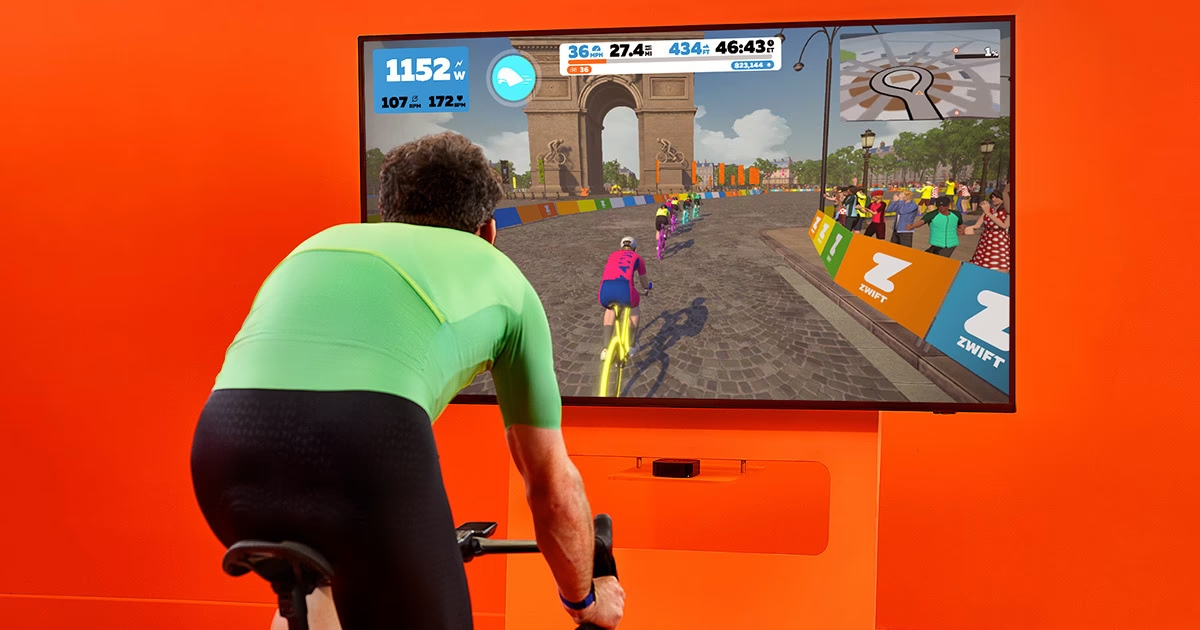
Zwift es mucho más que un simple simulador; es una experiencia social y de entrenamiento interactiva. Permite a los ciclistas conectar sus bicicletas (a través de rodillos o potenciómetros) a un mundo virtual donde pueden rodar, entrenar y competir. Con gráficos detallados, rutas variadas y la posibilidad de interactuar con miles de usuarios, Zwift convierte el, a veces monótono, ciclismo estático en una aventura dinámica y motivadora. La clave para una experiencia realmente inmersiva a menudo reside en el tamaño de la pantalla. Un televisor grande te permite apreciar mejor los detalles del entorno virtual, seguir a otros ciclistas con mayor facilidad y sentirte realmente parte de la acción.
Cómo Disfrutar de Zwift en tu Smart TV
Llevar Zwift a tu Smart TV es el paso definitivo para maximizar tu experiencia de entrenamiento virtual. Existen varias maneras de lograrlo, adaptándose a los diferentes tipos de televisores y dispositivos que puedas tener. Exploraremos las opciones más comunes y efectivas.
Aplicaciones Integradas en Smart TVs
Algunos modelos de Smart TVs, especialmente los más recientes o aquellos con sistemas operativos específicos, pueden ofrecer la posibilidad de descargar la aplicación de Zwift directamente desde su tienda de aplicaciones integrada. Esta es, sin duda, la opción más limpia y conveniente si tu televisor es compatible. Simplemente navega por la tienda de apps de tu TV (como Google Play Store en Android TV o la App Store en Apple TV si tu televisor es un Apple TV) y busca Zwift. Si la encuentras, la instalación es tan sencilla como en un teléfono o tablet. Sin embargo, la compatibilidad varía enormemente entre marcas y modelos de televisores, por lo que es crucial verificar si tu Smart TV soporta Zwift de forma nativa.
La ventaja principal de esta opción es la simplicidad; no necesitas dispositivos externos complicados. La aplicación se ejecuta directamente en el televisor, lo que a menudo garantiza un rendimiento optimizado (siempre y cuando el hardware del TV sea lo suficientemente potente). La interfaz suele estar adaptada para ser controlada con el mando a distancia del televisor, aunque para la interactividad durante la ruta (como dar Ride Ons) o controlar los menús, seguirás necesitando la aplicación Zwift Companion en tu smartphone o tablet.
Uso de Dispositivos de Streaming Externos
Si tu Smart TV no tiene la aplicación de Zwift integrada o no es compatible, los dispositivos de streaming externos son tu mejor aliado. Estos pequeños aparatos se conectan al puerto HDMI de tu televisor y lo convierten, en esencia, en una plataforma mucho más versátil con acceso a una amplia gama de aplicaciones, incluyendo Zwift.
Zwift en Apple TV
Apple TV es una de las plataformas de streaming más populares y una de las primeras en ofrecer soporte completo para Zwift. La aplicación de Zwift está disponible en la App Store de Apple TV, y su rendimiento suele ser excelente, ofreciendo gráficos de alta calidad y una experiencia fluida. Conectar un Apple TV a tu televisor es muy sencillo: solo necesitas un cable HDMI. Una vez conectado y configurado, descargas la app de Zwift y listo. La navegación se realiza con el mando de Apple TV, y la conexión con tus sensores (rodillo, pulsómetro, cadencia) se gestiona fácilmente.
Zwift en Android TV (y dispositivos relacionados)
Las televisiones con sistema operativo Android TV o dispositivos externos como el Nvidia Shield TV que corren Android TV también son compatibles con Zwift. La aplicación está disponible en la Google Play Store. La experiencia es similar a la de Apple TV, ofreciendo acceso a la app directamente en el televisor. Es una excelente opción para aquellos que ya están inmersos en el ecosistema Android. La compatibilidad y el rendimiento pueden variar ligeramente dependiendo del hardware específico del dispositivo o televisor Android TV.
Zwift en Amazon Fire Stick
Amazon Fire Stick es otro dispositivo de streaming muy popular y asequible que te permite ejecutar Zwift en tu televisor. Para poner Zwift en un Fire Stick, el proceso es similar al de otros dispositivos de streaming: descargas la aplicación de Zwift directamente desde la tienda de aplicaciones de Amazon en el Fire Stick. Una vez instalada, puedes iniciar sesión y empezar a rodar. El Fire Stick se conecta a tu televisor mediante conexión HDMI. Esta opción es particularmente atractiva por su coste y facilidad de uso, haciendo que Zwift en pantalla grande sea accesible para un público más amplio. Es importante verificar que el modelo de Fire Stick sea compatible y tenga suficiente potencia para ejecutar Zwift sin problemas, aunque los modelos más recientes suelen ofrecer un rendimiento adecuado.
Otros Dispositivos de Streaming (Chromecast, Roku, etc.)
Mientras que Apple TV, Android TV y Fire Stick son las opciones más directas para ejecutar la aplicación nativa de Zwift, otros dispositivos como Google Chromecast o Roku tienen limitaciones. Chromecast, por ejemplo, funciona principalmente para "enviar" contenido desde otro dispositivo (como un teléfono o PC). Si bien podrías intentar duplicar la pantalla de un dispositivo compatible con Zwift a través de Chromecast, la experiencia no será óptima debido a la latencia y la calidad de imagen. Roku actualmente no soporta la aplicación nativa de Zwift.
Conexión de PC o Portátil a la Smart TV
Una de las formas más tradicionales y a menudo con mejor rendimiento gráfico para disfrutar de Zwift en pantalla grande es conectar tu ordenador (PC o portátil) directamente a tu Smart TV. Necesitarás un cable HDMI (u otro cable de vídeo compatible como DisplayPort si tu ordenador lo requiere y tu TV tiene la entrada adecuada, aunque HDMI es el más común). Simplemente conecta un extremo del cable a la salida de vídeo de tu ordenador y el otro a una entrada HDMI de tu televisor. Luego, en la configuración de pantalla de tu ordenador, configura la TV como pantalla extendida o duplicada.
Ejecuta Zwift en tu ordenador y la imagen aparecerá en el televisor. Esta opción te permite aprovechar la potencia de procesamiento de tu ordenador, lo que puede resultar en gráficos más fluidos y detallados en comparación con algunos dispositivos de streaming. Es ideal si ya tienes un ordenador capaz de ejecutar Zwift con buena calidad. Asegúrate de que la resolución de salida de tu ordenador coincida con la resolución nativa de tu televistar para obtener la mejor calidad de imagen posible.
El Equipamiento Esencial para tu Setup de Zwift en TV
Para sacar el máximo partido a tu experiencia de Zwift en la pantalla grande, necesitarás algo más que la TV y el dispositivo para ejecutar la aplicación. Aquí tienes el equipamiento clave:
- Rodillo o Smart Trainer: Es fundamental para convertir tu bicicleta en una máquina de entrenamiento indoor. Un smart trainer es ideal, ya que controla la resistencia automáticamente según el terreno virtual y transmite potencia, velocidad y cadencia. Si tienes un rodillo clásico, necesitarás sensores adicionales.
- Sensores de Velocidad y Cadencia: Si usas un rodillo clásico, estos sensores (normalmente Bluetooth o ANT+) son necesarios para que Zwift sepa a qué velocidad pedaleas y tu ritmo de pedaleo.
- Medidor de Potencia (Opcional): Si no tienes un smart trainer con medidor de potencia integrado, un medidor de potencia externo (en la biela, pedal o buje) proporcionará datos de potencia más precisos que los estimados por Zwift con un rodillo clásico y sensor de velocidad.
- Pulsómetro (Opcional pero Recomendado): Monitorizar tu frecuencia cardíaca es vital para entrenamientos basados en zonas y para seguir tu esfuerzo.
- Ventilador: Sudarás. Mucho. Un buen ventilador es indispensable para mantenerte fresco y cómodo durante tu sesión.
- Soporte para Bicicleta: Asegúrate de que tu bicicleta esté estable y segura en el rodillo.
- Alfombrilla: Protege tu suelo del sudor y reduce el ruido/vibración.
Consejos para Optimizar tu Experiencia Zwift en Smart TV
Una vez que tengas todo configurado, hay algunos ajustes y prácticas que pueden mejorar significativamente tu experiencia:
- Posicionamiento del TV: Coloca el televisor a una altura y distancia óptimas. Deberías poder verlo cómodamente mientras pedaleas sin forzar el cuello o la vista.
- Conexión a Internet: Zwift requiere una conexión a internet estable y razonablemente rápida para cargar los mundos, sincronizar con otros usuarios y subir tus actividades. Una conexión por cable Ethernet (si es posible) suele ser más fiable que el Wi-Fi.
- Cable HDMI de Calidad: Si conectas un PC o dispositivo de streaming por HDMI, asegúrate de usar un cable de buena calidad que soporte la resolución y tasa de refresco que esperas.
- Actualizaciones: Mantén siempre actualizadas la aplicación de Zwift (en tu TV, dispositivo de streaming o PC) y el software de tu dispositivo de streaming. Esto asegura el mejor rendimiento y compatibilidad.
- Aplicación Zwift Companion: La app Companion en tu teléfono o tablet es una herramienta fantástica. Te permite interactuar con otros ciclistas, controlar la vista en Zwift, ver datos adicionales y unirte a eventos sin tener que levantarte de la bicicleta o usar el mando del TV.
- Espacio Dedicado: Si es posible, crea un área específica para tu setup de ciclismo indoor. Esto te ayudará a tener todo organizado y listo para entrenar.
- Calibración: Calibra tu rodillo o smart trainer regularmente (si es necesario) para asegurar que los datos de potencia y velocidad sean precisos.
- Personalización: Tómate tiempo para personalizar tu avatar y tus preferencias dentro de Zwift. Sentirte representado en el mundo virtual añade un extra de motivación.
Tabla Comparativa de Métodos de Conexión a Smart TV
| Método | Ventajas | Desventajas | Ideal Para |
|---|---|---|---|
| App Integrada (si disponible) | Más limpio, menos cables, rendimiento optimizado | Baja compatibilidad, depende del modelo de TV, actualizaciones lentas | Usuarios con TVs compatibles, setup minimalista |
| Dispositivo de Streaming (Apple TV, Fire Stick, Android TV) | Buena compatibilidad, fácil instalación, coste razonable (excepto Apple TV), acceso a otras apps | Rendimiento variable según el dispositivo, calidad gráfica limitada en algunos modelos | Mayoría de usuarios con Smart TVs no compatibles nativamente, buscan buena experiencia sin PC |
| Conexión PC/Portátil vía HDMI | Mejor calidad gráfica y rendimiento potencial, aprovecha hardware existente | Requiere un ordenador potente, más cables, puede requerir ajustes de pantalla | Usuarios con un PC o portátil potente, buscan la mejor fidelidad visual posible |
Preguntas Frecuentes sobre Zwift en TV y Archivos de Actividad
Surgen a menudo dudas sobre cómo funciona Zwift en diferentes plataformas y cómo gestionar los datos generados. Aquí respondemos algunas de ellas:
¿Necesito una conexión a internet muy rápida para Zwift en mi TV?
Zwift no requiere una velocidad de descarga extremadamente alta como el streaming de vídeo 4K, pero sí necesita una conexión estable y con baja latencia. Una conexión de unos 5-10 Mbps suele ser suficiente, pero la estabilidad es clave. Las caídas o la alta latencia pueden causar problemas de conexión con otros ciclistas o interrupciones en la sesión.
¿Puedo usar Zwift en mi tablet Android y enviar la imagen a la TV?
Sí, podrías intentar duplicar la pantalla de tu tablet Android a una Smart TV compatible (mediante Chromecast integrado, Miracast o una app de terceros). Sin embargo, esta opción no es la ideal. La calidad de imagen puede ser inferior, puede haber retraso (lag) entre lo que ocurre en la tablet y lo que ves en la TV, y la conexión puede ser inestable. La mejor experiencia se obtiene ejecutando la aplicación de Zwift directamente en un dispositivo conectado al TV (como un PC o un dispositivo de streaming compatible).
¿Funciona Zwift en Linux?
Zwift no ofrece soporte oficial para Linux. Sin embargo, la comunidad ha encontrado formas de hacerlo funcionar utilizando herramientas como Wine y clientes de juego como Lutris. El proceso no es tan directo como en Windows o macOS y puede requerir algunos pasos adicionales y soluciones alternativas (workarounds), como usar la aplicación Companion para conectar sensores. Aunque es posible, requiere ciertos conocimientos técnicos y no siempre garantiza un funcionamiento perfecto.
¿Cómo descargo un archivo .fit de una actividad de Zwift?
Zwift registra tus actividades en formato .fit, que es un estándar para datos de fitness y GPS, compatible con plataformas como Strava, TrainingPeaks, etc. Para descargar el archivo .fit de una actividad específica, debes ir al sitio web de Zwift. Ingresa a zwift.com/feed (aunque no podemos poner enlaces externos, esta es la URL de referencia). Una vez allí, navega hasta tu feed de actividades (a menudo seleccionando "Solo yo" o similar). Busca la actividad deseada y haz clic para ver los detalles completos de la actividad. En la página de detalles de la actividad, deberías encontrar un icono de engranaje (configuración de actividad). Al hacer clic en este icono, verás la opción "Fit File" o "Descargar archivo .fit". Haz clic allí y el archivo se descargará a tu dispositivo.
Conclusión
Llevar Zwift a la pantalla grande de tu Smart TV o usar un dispositivo como el Amazon Fire Stick transforma completamente la experiencia de ciclismo indoor. Pasar de una pantalla pequeña a una inmersiva vista en alta definición hace que las rutas virtuales cobren vida y que el seguimiento de tus entrenamientos y la interacción con otros ciclistas sean mucho más agradables. Ya sea utilizando una aplicación integrada en tu televisor, conectando un dispositivo de streaming como Apple TV, Android TV o Fire Stick, o simplemente conectando tu PC vía HDMI, las opciones son variadas y accesibles. Con el equipo adecuado y siguiendo algunos consejos de optimización, estarás listo para pedalear en Watopia o cualquier otro mundo virtual con la máxima comodidad y disfrute. No dejes que el clima o la falta de tiempo te impidan pedalear; con Zwift en tu Smart TV, la carretera virtual siempre está abierta. ¡Nos vemos en Watopia! Ride On!
Si quieres conocer otros artículos parecidos a Zwift en tu Smart TV: Guía Completa puedes visitar la categoría Ciclismo.