
24/08/2023
Planificar un viaje, una serie de recados o simplemente el mejor camino para llegar a un destino puede ser una tarea compleja. Afortunadamente, herramientas digitales como Google Maps han revolucionado la forma en que nos movemos, permitiéndonos trazar rutas precisas y personalizadas. Lejos de ser solo una aplicación para ir de un punto A a un punto B, Google Maps ofrece potentes funciones para crear recorridos elaborados con múltiples paradas, adaptar el trayecto a nuestro medio de transporte preferido y visualizar el recorrido antes de partir. Dominar estas funciones te permitirá optimizar tu tiempo, descubrir nuevos caminos y asegurarte de no perderte en tu próxima aventura, ya sea un viaje por carretera épico o una simple tarde de compras por la ciudad.

- Empezando a Crear tu Primera Ruta
- Añadiendo Múltiples Paradas a tu Trayecto
- Optimizando el Orden de las Paradas
- Eligiendo el Modo de Transporte Ideal
- Guardando y Compartiendo tu Plan
- Consejos Adicionales para la Planificación
- Preguntas Frecuentes
- ¿Cuántas paradas puedo añadir en una ruta de Google Maps?
- ¿Puedo guardar una ruta con múltiples paradas para usarla más tarde?
- ¿Google Maps optimiza automáticamente el orden de mis paradas?
- ¿Puedo planificar una ruta para una hora específica en el futuro?
- ¿Necesito conexión a internet para seguir una ruta planificada?
- Conclusión
Empezando a Crear tu Primera Ruta
El proceso básico para obtener indicaciones en Google Maps es sencillo. Solo necesitas un punto de partida y un destino. Puedes ingresar direcciones exactas, nombres de lugares (como restaurantes o tiendas) o puntos de interés. Una vez que has definido estos dos puntos, Google Maps calculará rápidamente la ruta más eficiente por defecto, mostrándote el tiempo estimado de viaje y la distancia. Este es el cimiento sobre el que construirás recorridos más complejos.
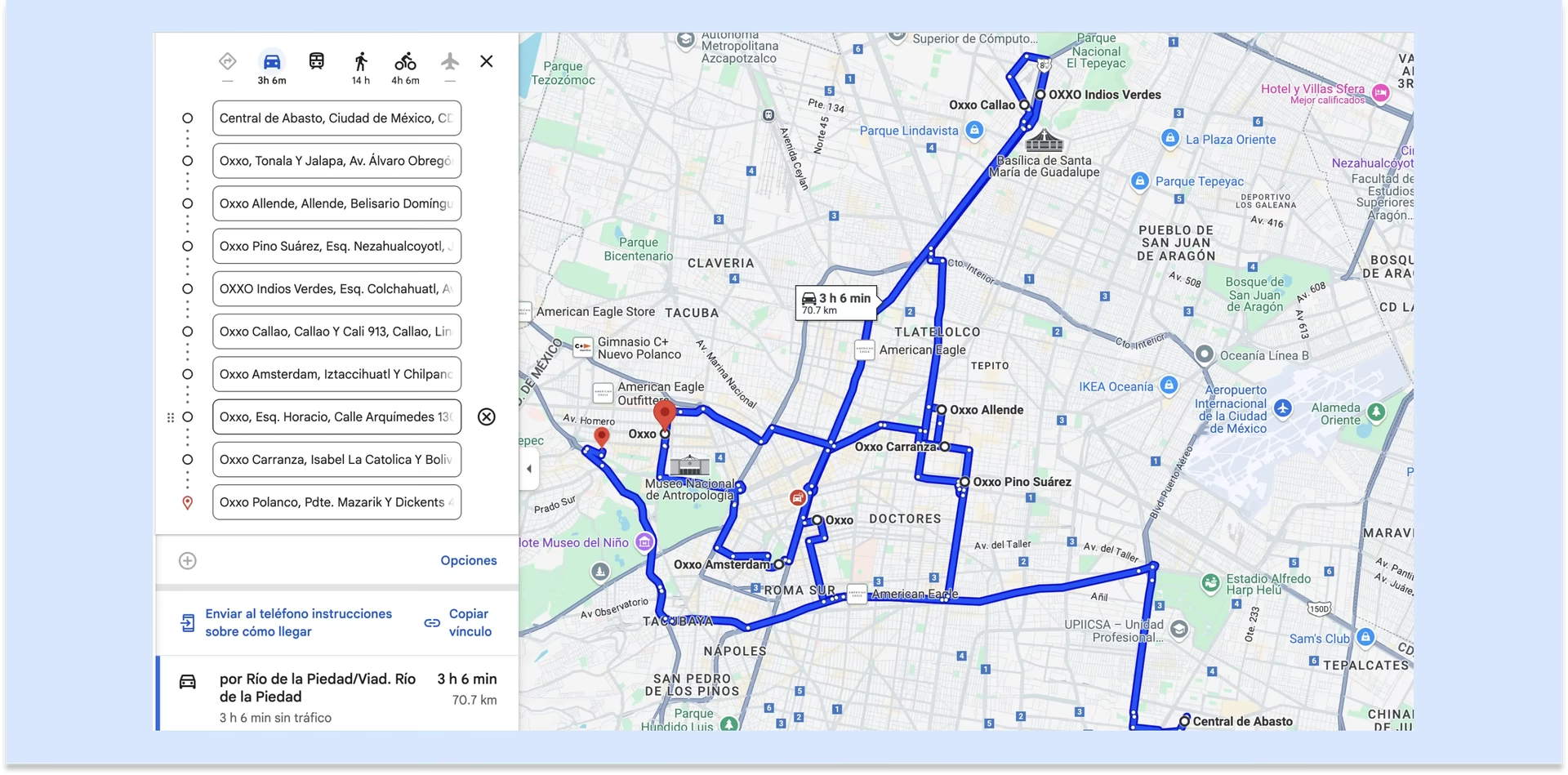
Para iniciar, abre Google Maps en tu navegador web o en la aplicación móvil. En la barra de búsqueda, introduce tu destino final. Una vez que aparezca el resultado, haz clic o toca el botón 'Cómo llegar' (o 'Directions'). El sistema te pedirá que introduzcas tu punto de partida. Si no especificas uno, Google Maps a menudo usará tu ubicación actual como inicio.
Una vez que tienes el punto de origen y el destino, Google Maps te mostrará la ruta principal, a menudo destacada en color azul. También te presentará rutas alternativas en gris, que puedes seleccionar si prefieres un camino diferente. Es en este punto donde puedes empezar a personalizar tu recorrido, añadiendo complejidades que se adapten mejor a tus necesidades.
Añadiendo Múltiples Paradas a tu Trayecto
La verdadera magia de planificar rutas complejas reside en la posibilidad de añadir paradas intermedias. Esto es ideal para road trips con múltiples destinos, días de diligencias con varios lugares a visitar, o simplemente para incluir un punto de recogida o descanso en tu camino. Google Maps te permite incorporar varias paradas entre tu origen y tu destino final.
En la versión web de Google Maps, después de haber introducido tu punto de origen y destino, verás la opción 'Añadir destino' debajo de los campos de dirección. Haz clic en esta opción y aparecerá un nuevo campo donde podrás introducir la dirección o nombre del lugar de tu primera parada. Puedes repetir este proceso para añadir más paradas. Google Maps recalculará automáticamente la ruta a medida que añades cada nuevo punto.
En la aplicación móvil, el proceso es similar pero la interfaz varía ligeramente. Una vez que tienes tu ruta inicial de A a B, busca el icono de tres puntos verticales u horizontales (menú de opciones) cerca de los campos de dirección. Al tocarlo, selecciona la opción 'Añadir parada'. Aparecerá un nuevo campo para que introduzcas tu parada intermedia. Puedes seguir añadiendo paradas de la misma manera.
Es importante recordar que Google Maps tiene un límite en el número de paradas que puedes añadir en una sola ruta. Generalmente, este límite es de 9 o 10 paradas, además de tu punto de origen y destino final. Para viajes con más puntos, podrías considerar dividir tu recorrido en varias rutas separadas o utilizar otras herramientas de planificación más avanzadas.
Optimizando el Orden de las Paradas
Una vez que has añadido todas tus paradas intermedias, Google Maps te mostrará una ruta que las incluye. Sin embargo, el orden en que introdujiste las paradas podría no ser el más eficiente o lógico para tu recorrido. Afortunadamente, Google Maps te permite reordenar fácilmente las paradas para encontrar la secuencia que mejor se adapte a tus planes o para minimizar el tiempo total de viaje.
Tanto en la versión web como en la aplicación móvil, verás que cada parada en tu lista de direcciones tiene un icono o un conjunto de puntos junto a ella (generalmente a la izquierda del nombre de la parada). Este icono es un 'tirador' que te permite cambiar el orden. Haz clic y mantén presionado este icono (o toca y mantén presionado en el móvil) y arrastra la parada hacia arriba o hacia abajo en la lista para cambiar su posición.
A medida que reordenas las paradas, Google Maps recalculará la ruta en tiempo real, mostrándote el nuevo trayecto en el mapa y actualizando el tiempo estimado de viaje. Experimentar con diferentes secuencias de paradas puede revelar rutas mucho más cortas o rápidas, especialmente cuando tienes muchos puntos intermedios. Considera factores como los horarios de apertura de los lugares que visitas o el tráfico esperado en ciertas horas al decidir el orden óptimo de tus paradas.
Eligiendo el Modo de Transporte Ideal
Google Maps no solo te ayuda a planificar rutas para coches. Es una herramienta versátil que considera diversos modos de transporte, cada uno con sus propias características y optimizaciones. Al crear tu ruta, verás diferentes iconos debajo de los campos de dirección (coche, tren, persona caminando, bicicleta, etc.). Seleccionar el modo de transporte adecuado es crucial para obtener indicaciones precisas y tiempos de viaje realistas.
- Coche: Este es el modo por defecto para la mayoría de las rutas largas. Google Maps considera el tráfico actual, los peajes (si los hay) y te ofrece opciones para evitar autopistas o peajes si lo deseas. Es ideal para viajes por carretera y desplazamientos que requieren llevar equipaje o ir rápido.
- Transporte Público: Si planeas usar autobús, tren, metro o tranvía, este modo es indispensable. Google Maps accede a los horarios de transporte público en tiempo real (donde esté disponible) y te muestra las diferentes opciones de rutas, incluyendo transbordos, horarios de salida y llegada, y estimaciones de la duración total del viaje. Es perfecto para moverse por ciudades.
- A Pie: Para distancias cortas o para explorar una zona a fondo, caminar es la mejor opción. Google Maps te muestra rutas adaptadas para peatones, que pueden incluir atajos a través de parques o calles peatonales no accesibles para vehículos. También te da una estimación del tiempo caminando, que suele ser más generosa que la de coche.
- Bicicleta: Si te desplazas en bicicleta, Google Maps te ofrece rutas que priorizan carriles bici, calles tranquilas y evitan, en la medida de lo posible, vías rápidas o peligrosas para ciclistas. También considera la elevación del terreno, algo fundamental para los trayectos en bicicleta.
Seleccionar el modo de transporte adecuado es vital. Una ruta que es rápida en coche podría ser impracticable a pie o en bicicleta, y viceversa. Google Maps adapta sus cálculos y sugerencias de ruta basándose en el modo que elijas, ofreciéndote la información más relevante para tu tipo de desplazamiento.
Guardando y Compartiendo tu Plan
Una vez que has perfeccionado tu ruta con todas las paradas y el modo de transporte correcto, es probable que quieras guardarla o compartirla. Si bien Google Maps no tiene una función de 'guardar ruta compleja con múltiples paradas' de forma permanente dentro de la interfaz de direcciones como lo haría una herramienta de planificación más avanzada (como Google My Maps), sí ofrece opciones para enviarla a tu dispositivo o compartirla temporalmente.
La forma más común de 'guardar' una ruta planificada en el ordenador para usarla en el móvil es utilizar la función 'Enviar indicaciones a tu teléfono' o 'Send directions to your phone'. Esta opción aparece en la versión web una vez que tienes la ruta calculada. Al hacer clic, puedes seleccionar a qué dispositivo (si tienes varios asociados a tu cuenta de Google) o dirección de correo electrónico quieres enviar la ruta. Al abrir el enlace o la notificación en tu móvil, la ruta se cargará directamente en la aplicación de Google Maps, lista para ser utilizada para la navegación.
Otra opción es compartir la ruta. En la versión web, busca el icono de 'Compartir' (generalmente una flecha o un icono con tres puntos conectados). Al hacer clic, Google Maps generará un enlace URL único para esa ruta específica, incluyendo todas las paradas y el modo de transporte seleccionado. Puedes copiar este enlace y pegarlo en un correo electrónico, un mensaje de texto, una red social, o cualquier otro lugar. Cualquier persona que abra este enlace verá la ruta exactamente como la planificaste en Google Maps.
En la aplicación móvil, la opción de compartir también está disponible a través del menú de opciones (los tres puntos). Al seleccionar 'Compartir indicaciones' o 'Share directions', podrás elegir a través de qué aplicación o método quieres enviar el enlace de la ruta (mensaje, correo, WhatsApp, etc.). Compartir la ruta es ideal si estás viajando con otras personas y quieres que todos sigan el mismo plan, o si quieres enviar tu itinerario a alguien para informarle de tus movimientos.
Consejos Adicionales para la Planificación
Crear la ruta básica es solo el primer paso. Para maximizar la utilidad de Google Maps, considera estos consejos adicionales:
- Consulta el Tráfico: Antes de salir, revisa la capa de tráfico en el mapa (generalmente accesible a través del menú de capas). Google Maps muestra el tráfico en tiempo real con colores (verde, amarillo, rojo) y ajusta los tiempos estimados de viaje en función de esta información.
- Explora con Street View: Si no estás seguro de la entrada a un lugar o quieres familiarizarte con una intersección complicada en tu ruta, utiliza Street View. Arrastra el pequeño icono de 'Pegman' (una figura amarilla) al punto del mapa que quieres ver.
- Horarios de Apertura y Detalles de Lugares: Al añadir paradas que son negocios o puntos de interés, Google Maps a menudo muestra información detallada como horarios de apertura, números de teléfono, reseñas y fotos. Verifica estos detalles para asegurarte de que los lugares estarán abiertos cuando planeas visitarlos.
- Opciones de Ruta: Para rutas en coche, Google Maps a menudo te permite evitar peajes, autopistas o transbordadores. Revisa estas opciones en el menú de configuración de la ruta para personalizar aún más tu trayecto.
- Uso Sin Conexión (Solo Navegación): Aunque necesitas conexión a internet para *crear* o *modificar* rutas, puedes descargar mapas de áreas específicas para usarlos sin conexión. Esto te permitirá seguir las indicaciones por voz incluso si pierdes la señal durante el trayecto, aunque no podrás recalcular la ruta si te desvías significativamente o añadir nuevas paradas sin conexión.
Aplicando estos consejos, tu planificación en Google Maps será mucho más completa y robusta, anticipando posibles problemas y asegurando un viaje más tranquilo y eficiente.
| Característica | Crear Ruta en Google Maps (Web) | Crear Ruta en Google Maps (Móvil) |
|---|---|---|
| Iniciar Ruta | Buscar destino, clic en 'Cómo llegar'. | Buscar destino, tocar 'Cómo llegar'. |
| Añadir Parada | Clic en 'Añadir destino'. | Tocar menú de 3 puntos, seleccionar 'Añadir parada'. |
| Reordenar Paradas | Arrastrar icono junto a la dirección. | Tocar y arrastrar icono junto a la dirección. |
| Seleccionar Transporte | Iconos visibles sobre las direcciones. | Iconos visibles sobre las direcciones. |
| Compartir Ruta | Icono 'Compartir', obtener enlace. | Menú de 3 puntos, 'Compartir indicaciones'. |
| Enviar a Dispositivo | Opción 'Enviar indicaciones a tu teléfono'. | N/A (ya estás en el dispositivo). |
Preguntas Frecuentes
¿Cuántas paradas puedo añadir en una ruta de Google Maps?
Generalmente, puedes añadir hasta 9 o 10 paradas intermedias en una sola ruta, además de tu punto de origen y tu destino final. Si necesitas más paradas, considera dividir tu recorrido en varias rutas separadas o utilizar herramientas de planificación de mapas más avanzadas diseñadas para itinerarios complejos.
¿Puedo guardar una ruta con múltiples paradas para usarla más tarde?
Dentro de la interfaz estándar de direcciones de Google Maps, las rutas complejas con múltiples paradas no se guardan de forma persistente en tu cuenta como itinerarios predefinidos. Sin embargo, puedes enviarla a tu teléfono para usarla inmediatamente o guardar el enlace de la ruta compartida para acceder a ella más tarde. Cada vez que abras el enlace, Google Maps recalculará la ruta basándose en las condiciones actuales.
¿Google Maps optimiza automáticamente el orden de mis paradas?
No, Google Maps no optimiza automáticamente el orden de las paradas que introduces. La ruta se calcula en el orden exacto en que añades los destinos. Para encontrar el orden más eficiente, deberás reordenar manualmente las paradas arrastrándolas en la lista y observar cómo cambia el tiempo total del recorrido. La optimización del orden de las paradas es una tarea manual para el usuario.
¿Puedo planificar una ruta para una hora específica en el futuro?
Google Maps te permite obtener estimaciones de tiempo de viaje basadas en condiciones de tráfico 'típicas' para una hora y día de la semana futuros en las rutas de coche. Para el transporte público, sí puedes consultar horarios de salida y llegada para momentos específicos en el futuro. Sin embargo, la planificación detallada de rutas complejas con múltiples paradas y estimaciones de tiempo exactas para momentos futuros específicos es más limitada en la interfaz estándar y se basa principalmente en las condiciones actuales o típicas.
¿Necesito conexión a internet para seguir una ruta planificada?
Necesitas conexión a internet para crear, modificar o recalcular una ruta. Una vez que la ruta ha sido calculada y la navegación ha comenzado, Google Maps puede seguir proporcionando indicaciones (incluyendo giros) incluso si pierdes temporalmente la conexión, especialmente si has descargado el mapa del área para uso sin conexión. Sin embargo, si te desvías significativamente de la ruta y necesitas un recálculo, o si quieres ver información de tráfico o transporte público en tiempo real, necesitarás conexión.
Conclusión
Google Maps es mucho más que un simple GPS. Es una poderosa herramienta de planificación que te permite diseñar recorridos complejos con múltiples paradas, adaptados a tu medio de transporte y optimizados según tus preferencias. Desde planificar un día de recados por la ciudad hasta trazar la ruta de un viaje por carretera con múltiples puntos de interés, dominar la creación de rutas en Google Maps te ahorrará tiempo, reducirá el estrés y te permitirá explorar el mundo de manera más inteligente y eficiente. Tómate el tiempo para experimentar con las diferentes funciones, añade paradas, reordénalas y elige el modo de transporte adecuado. Pronto, planificar tus desplazamientos se convertirá en una tarea sencilla y gratificante.
Si quieres conocer otros artículos parecidos a Cómo Planificar Rutas en Google Maps puedes visitar la categoría Bicicletas.