

24/12/2023
Google Maps se ha convertido en una herramienta indispensable para movernos, ya sea en bicicleta, coche, o caminando. Planificar una ruta para un recorrido frecuente, una aventura ciclista específica o simplemente para tener a mano el camino a un lugar importante es algo que muchos usuarios deseamos hacer. Afortunadamente, la aplicación en iPhone ofrece un par de métodos útiles para 'guardar' o tener un acceso rápido a esas rutas que utilizas a menudo o que has planificado con detalle. Aunque la funcionalidad de guardar una ruta exactamente como un archivo navegable dentro de la app principal es limitada, existen alternativas muy prácticas.

Vamos a explorar las dos formas principales de lograr esto en tu dispositivo iOS, cada una con sus propias ventajas y casos de uso ideales. Una es perfecta para accesos rápidos a rutas comunes, mientras que la otra es ideal para planificaciones más complejas y personalizadas.
- Guardar una Ruta como Acceso Directo en la Pantalla de Inicio (Método Rápido)
- Uso de Google My Maps para Rutas Personalizadas y Detalladas
- Diferenciando Guardar una Ruta de Guardar un Lugar
- Preguntas Frecuentes
- ¿Puedo guardar una ruta en Google Maps en mi iPhone para usarla sin conexión a internet?
- ¿El acceso directo de ruta en la pantalla de inicio se actualiza si hay cambios en el tráfico o la ruta principal?
- ¿Puedo guardar rutas con paradas múltiples con el método del acceso directo?
- ¿Mis mapas creados en Google My Maps son privados?
- Conclusión
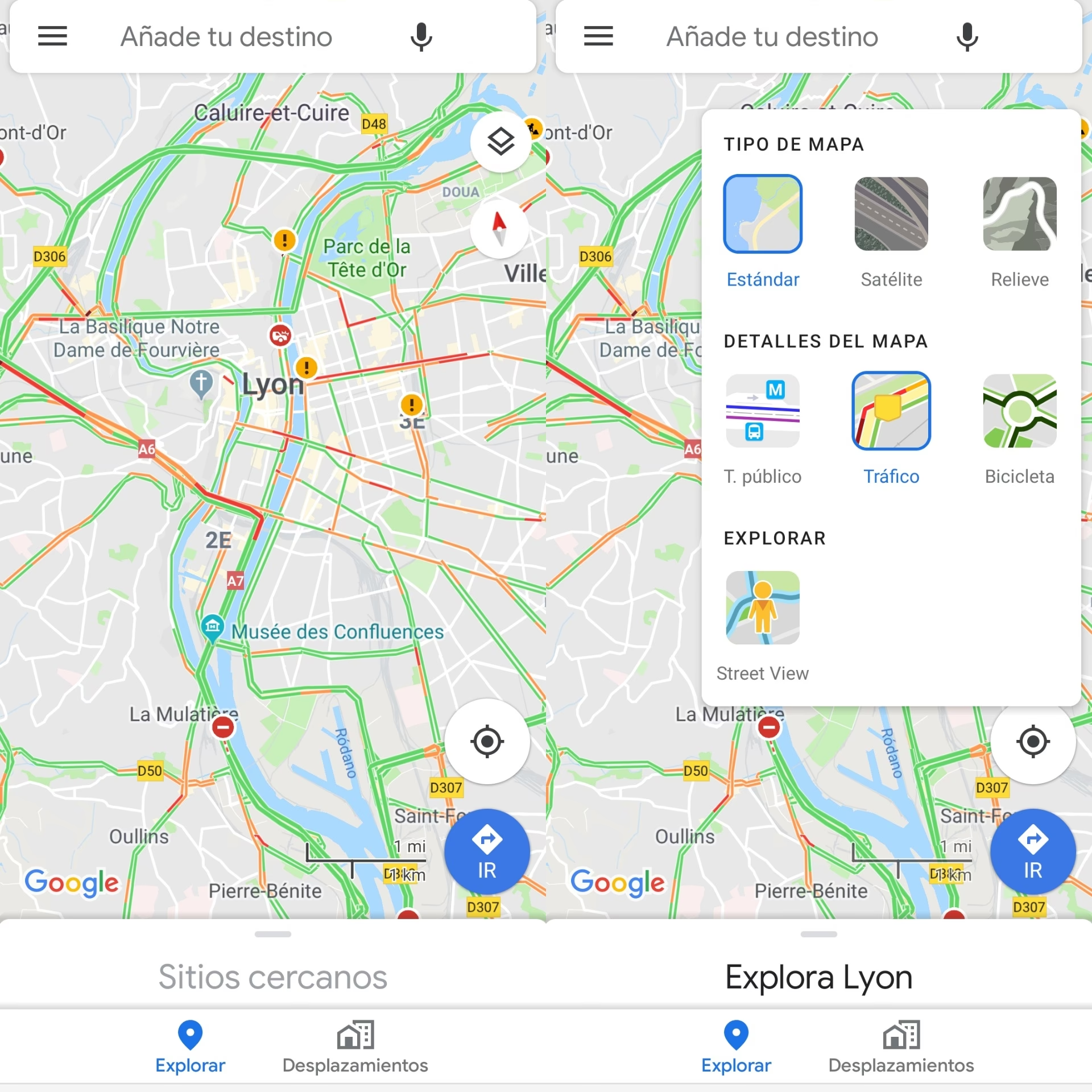
Guardar una Ruta como Acceso Directo en la Pantalla de Inicio (Método Rápido)
Este es quizás el método más sencillo y rápido si lo que buscas es tener un acceso instantáneo a una ruta específica desde tu pantalla de inicio, como si fuera una aplicación más. Es ideal para rutas que haces con frecuencia, como el camino al trabajo, a casa de un amigo, o a tu punto de partida habitual para tus rutas en bicicleta.
El proceso crea un icono en tu pantalla de inicio que, al tocarlo, abre Google Maps y carga automáticamente la ruta predefinida. Esto te ahorra los pasos de abrir la app, buscar origen y destino cada vez.
Pasos para Crear el Acceso Directo:
- Planifica tu Ruta: Abre la aplicación Google Maps en tu iPhone. Introduce tu punto de partida y tu destino final. Asegúrate de que la ruta que se muestra es la que deseas guardar.
- Busca las Opciones Adicionales: Una vez que la ruta está cargada y visible en la pantalla del mapa, busca el icono de tres puntos verticales (o a veces horizontales, dependiendo de la versión de la app y la orientación del teléfono) generalmente ubicado en la esquina superior derecha de la pantalla de la ruta. Tócalo para desplegar un menú de opciones.
- Selecciona 'Añadir ruta a Pantalla de Inicio': Dentro del menú que aparece, encontrarás varias opciones. Busca y selecciona la que dice "Añadir ruta a Pantalla de inicio" (o similar, puede variar ligeramente la traducción).
- Confirma la Adición: El iPhone te mostrará una vista previa del icono que se creará. Probablemente te pedirá que confirmes la acción. Toca "Añadir" o "Agregar" para finalizar el proceso.
¡Listo! Ahora, si vuelves a la pantalla de inicio de tu iPhone, encontrarás un nuevo icono con el logo de Google Maps y, a menudo, una pequeña indicación de la ruta guardada (por ejemplo, inicio y fin). Al tocar este icono, Google Maps se abrirá directamente con esa ruta cargada y lista para iniciar la navegación.
Consideraciones de este Método:
- Es perfecto para rutas frecuentes y sencillas (un solo origen y un solo destino).
- No guarda la ruta *dentro* de la aplicación Google Maps en una lista de rutas guardadas. Es un acceso directo externo.
- Si la ruta cambia (por ejemplo, cierran una calle), el acceso directo seguirá cargando la ruta original, aunque Google Maps podría recalcularla al abrirla.
- No permite añadir múltiples paradas intermedias complejas en el acceso directo.
Uso de Google My Maps para Rutas Personalizadas y Detalladas
Si tus necesidades de planificación son más avanzadas, como crear una ruta ciclista con múltiples puntos de interés, dibujar un camino específico que no sigue las carreteras convencionales, o planificar un viaje con varias paradas, Google My Maps es la herramienta adecuada. A diferencia del método anterior que se realiza en la app principal, My Maps es una herramienta web (aunque accesible desde el móvil) que permite crear mapas personalizados con capas, marcadores y, crucialmente, rutas dibujadas.
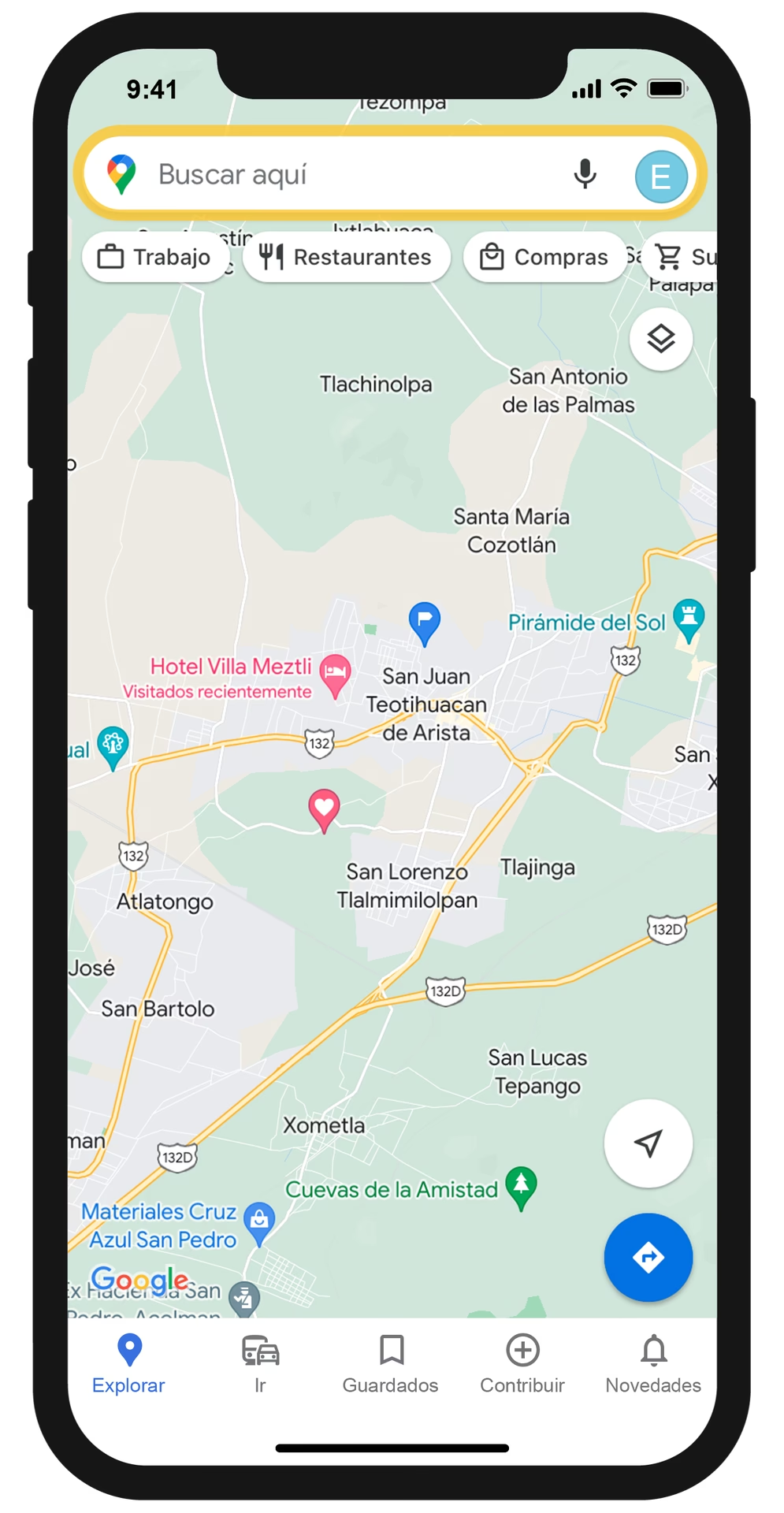
Este método no crea un acceso directo rápido para navegación diaria, sino un mapa detallado que puedes consultar, editar y compartir. Es excelente para planificar antes de un viaje o una salida.
Pasos para Usar Google My Maps:
- Accede a Google My Maps: Abre un navegador web en tu iPhone (Safari, Chrome, etc.) y ve a la página de Google My Maps (puedes buscar "Google My Maps" o ir directamente a google.com/mymaps). Deberás iniciar sesión con tu cuenta de Google.
- Crea un Nuevo Mapa: Una vez dentro, verás una opción para "Crear un mapa nuevo". Haz clic en ella para empezar desde cero.
- Añade y Personaliza tu Ruta:
- Puedes buscar lugares y añadirlos al mapa.
- Utiliza la herramienta de dibujo de líneas o formas para trazar tu ruta. Puedes dibujar líneas para representar caminos o senderos.
- También puedes usar la herramienta de añadir indicaciones para obtener una ruta calculada entre puntos (similar a Google Maps normal, pero dentro de tu mapa personalizado).
- Añade marcadores para señalar puntos de interés (fuentes de agua, lugares para descansar, puntos de encuentro, etc.).
- Organiza tus elementos en capas para mantener todo ordenado (por ejemplo, una capa para la ruta, otra para los puntos de interés).
- Nombra y Describe tu Mapa: Ponle un título claro a tu mapa (por ejemplo, "Ruta Ciclista Montaña X", "Viaje por la Costa") y añade una descripción si lo deseas. Esto te ayudará a encontrarlo después.
- Guarda y Accede: Tus cambios se guardan automáticamente en Google My Maps. Puedes acceder a tu mapa en cualquier momento volviendo a la página de My Maps e iniciando sesión.
- Comparte (Opcional): My Maps te permite compartir tu mapa con otras personas, ya sea públicamente o con usuarios específicos a través de un enlace.
Aunque no obtienes navegación giro a giro *dentro* de la app principal de Google Maps usando una ruta dibujada en My Maps (las rutas calculadas sí pueden abrirse en la app para navegar), sí puedes abrir tu mapa en el navegador de tu iPhone y seguir tu progreso sobre el mapa personalizado. Es una herramienta más orientada a la planificación y visualización detallada.
Comparativa Rápida: Acceso Directo vs. My Maps
| Característica | Acceso Directo (Pantalla Inicio) | Google My Maps |
|---|---|---|
| Complejidad de Ruta | Rutas sencillas (origen-destino) | Rutas complejas, múltiples paradas, dibujadas a mano |
| Acceso | Icono en Pantalla de Inicio | Web de Google My Maps (necesita navegador) |
| Uso Principal | Navegación rápida y frecuente | Planificación detallada, visualización, compartir |
| Personalización | Mínima (solo la ruta) | Alta (capas, marcadores, formas, colores) |
| Edición | No editable (crear uno nuevo) | Totalmente editable |
| Compartir | No | Sí (enlace al mapa) |
Diferenciando Guardar una Ruta de Guardar un Lugar
Es importante no confundir la acción de guardar una *ruta* con la de guardar un *lugar* en Google Maps. La aplicación principal de Google Maps en iPhone te permite guardar ubicaciones específicas (como tu casa, trabajo, restaurantes favoritos, tiendas de bicicletas) en listas ("Favoritos", "Quiero ir", "Lugares destacados", o listas personalizadas).
Guardar un lugar te permite encontrar esa ubicación fácilmente más tarde para, por ejemplo, iniciar una ruta hacia ella. Los pasos para guardar un lugar son:
- Abre la app de Google Maps en tu iPhone.
- Busca un lugar, toca un marcador en el mapa o mantén presionado un punto en el mapa.
- En la parte inferior, toca el nombre o la dirección del lugar.
- Toca el icono de "Guardar" (generalmente un banderín o una estrella).
- Elige una lista existente o crea una nueva para guardar el lugar.
Estos lugares guardados son puntos estáticos; no son rutas navegables en sí mismas. Son útiles como puntos de partida o destino para crear rutas, pero no son un sustituto de tener una ruta completa guardada o accesible rápidamente.
Preguntas Frecuentes
¿Puedo guardar una ruta en Google Maps en mi iPhone para usarla sin conexión a internet?
Google Maps permite descargar áreas enteras del mapa para usarlas sin conexión. Sin embargo, esta función está ligada a la descarga de *mapas* geográficos, no a *rutas* específicas pre-calculadas o personalizadas. Si guardas un área offline, podrás calcular rutas dentro de esa área sin conexión, pero no podrás acceder a un acceso directo de ruta específico ni a un mapa de My Maps que no hayas descargado o guardado de alguna manera específica para offline (lo cual My Maps no permite de forma nativa y sencilla como la descarga de áreas de la app principal).

¿El acceso directo de ruta en la pantalla de inicio se actualiza si hay cambios en el tráfico o la ruta principal?
El acceso directo guarda la *intención* de ir del punto A al punto B. Cuando tocas el icono, Google Maps recalcula la ruta en ese momento. Por lo tanto, sí, la ruta que se muestra al abrir el acceso directo tendrá en cuenta las condiciones actuales del tráfico, cierres de carreteras, etc., siempre que tengas conexión a internet.
¿Puedo guardar rutas con paradas múltiples con el método del acceso directo?
No, el método del acceso directo en la pantalla de inicio es generalmente para rutas sencillas de un solo origen a un solo destino. Para rutas con múltiples paradas o más complejas, Google My Maps es la herramienta más adecuada, aunque su acceso es diferente.
¿Mis mapas creados en Google My Maps son privados?
Por defecto, los mapas que creas en Google My Maps son privados, solo accesibles para ti. Tienes la opción de compartirlos con personas específicas o hacerlos públicos mediante un enlace si lo deseas.
Conclusión
Aunque Google Maps en iPhone no tiene una función única de "guardar ruta" en una lista interna como tal, ofrece dos métodos muy efectivos para tener tus recorridos importantes siempre a mano. El acceso directo en la pantalla de inicio es imbatible por su velocidad y comodidad para rutas diarias o muy frecuentes. Para planificaciones detalladas, rutas complejas, o si necesitas añadir puntos de interés y compartir tu recorrido, Google My Maps es la solución más potente y flexible. Entender la diferencia entre guardar una ruta y guardar un lugar también te ayudará a usar la aplicación de forma más eficiente en tu iPhone. Elige el método que mejor se adapte a tus necesidades de planificación y navegación para disfrutar al máximo de tus recorridos.
Si quieres conocer otros artículos parecidos a Cómo Guardar Rutas en Google Maps iPhone puedes visitar la categoría Tecnología.