

02/08/2024
Adquirir un dispositivo Garmin es dar un paso importante hacia una navegación más precisa y segura, ya sea que lo utilices para ciclismo, senderismo, conducción o cualquier otra actividad. Sin embargo, el corazón de la experiencia Garmin a menudo reside en sus mapas. Después de comprar tu dispositivo o una actualización de mapas específica, el siguiente paso fundamental es asegurarse de que los mapas correctos y más recientes estén instalados y listos para usar. Este proceso es esencial para aprovechar al máximo las capacidades de tu GPS, garantizando que tengas acceso a las carreteras, senderos y puntos de interés más actuales.

A diferencia de otras plataformas, Garmin gestiona sus mapas y actualizaciones principalmente a través de software dedicado. Esto asegura la compatibilidad y la correcta instalación de los datos cartográficos en tu dispositivo. Aunque el proceso exacto puede variar ligeramente dependiendo del modelo específico de tu Garmin y del tipo de mapa que hayas adquirido, la herramienta central para la mayoría de estas operaciones post-compra es una aplicación proporcionada por la propia marca. Comprender cómo utilizar esta herramienta y qué esperar durante el proceso de descarga e instalación es clave para una experiencia fluida y para tener siempre la información geográfica más fiable al alcance de tu mano en tu dispositivo.
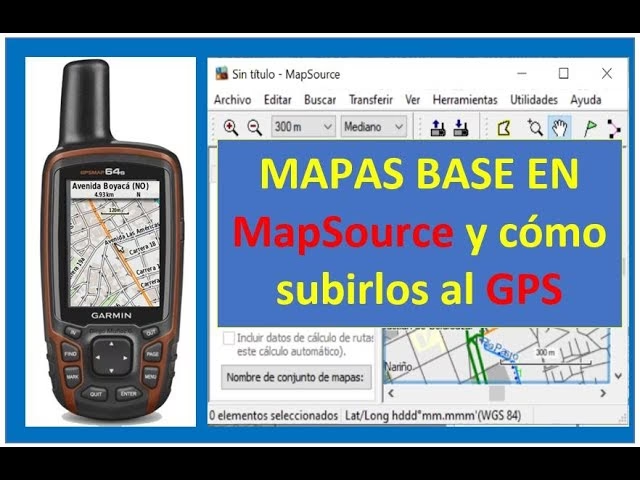
- La Herramienta Esencial: Garmin Express
- El Proceso General de Descarga e Instalación
- ¿Por Qué Es Importante Descargar el Mapa Después de Comprar?
- Consideraciones Importantes Durante la Descarga
- Posibles Problemas y Soluciones Generales
- Gestión de Mapas Después de la Instalación
- Preguntas Frecuentes sobre la Descarga de Mapas Garmin
- ¿Qué es Garmin Express?
- ¿Necesito tener mi dispositivo Garmin conectado al ordenador durante todo el proceso?
- ¿Cuánto tiempo tarda la descarga del mapa?
- Compré un mapa, ¿puedo instalarlo en varios dispositivos Garmin que poseo?
- ¿Qué debo hacer si la descarga falla repetidamente?
- ¿Necesito una tarjeta microSD para instalar mapas?
- Tabla Comparativa: Requisitos vs. Beneficios de Mapas Actualizados
- Conclusión
La Herramienta Esencial: Garmin Express
Para la gran mayoría de los dispositivos Garmin modernos, la gestión de mapas, actualizaciones de software y registro de productos se centraliza a través de una aplicación de escritorio llamada Garmin Express. Esta herramienta es el canal oficial y recomendado por Garmin para descargar e instalar mapas comprados o actualizaciones de mapas existentes (como las de por vida, si tu dispositivo las incluye). Es fundamental tener esta aplicación instalada en tu ordenador (compatible con Windows y macOS) para poder proceder con la descarga de cualquier mapa que hayas adquirido.
Garmin Express simplifica enormemente el proceso. Una vez que conectas tu dispositivo Garmin al ordenador mediante un cable USB, la aplicación lo detecta automáticamente (o te guía para añadirlo si es la primera vez). Luego, se comunica con los servidores de Garmin para verificar qué mapas o actualizaciones están disponibles para tu dispositivo particular, basándose en tu cuenta de Garmin y las compras asociadas a ella. Es a través de esta interfaz donde podrás seleccionar los mapas que has comprado y dar la orden para que comience la descarga y posterior instalación.
Es importante entender que Garmin Express no es solo un gestor de descargas; también se encarga de la correcta instalación de los archivos de mapas en el formato y la ubicación adecuada dentro de la memoria interna de tu dispositivo o, si es necesario y compatible, en una tarjeta microSD insertada en él. Esto evita problemas de compatibilidad o corrupción de datos que podrían ocurrir si se intentara copiar los archivos manualmente.
El Proceso General de Descarga e Instalación
Una vez que tienes Garmin Express instalado en tu ordenador y tu dispositivo Garmin conectado vía USB, el proceso general para descargar un mapa comprado sigue una secuencia lógica:
- Conectar el Dispositivo: Asegúrate de que tu dispositivo Garmin esté encendido y conectado al ordenador con el cable USB proporcionado por Garmin o uno compatible que permita la transferencia de datos.
- Abrir Garmin Express: Inicia la aplicación Garmin Express en tu ordenador. Si el dispositivo no se detecta automáticamente, sigue las instrucciones para añadir un nuevo dispositivo.
- Seleccionar el Dispositivo: Una vez detectado, selecciona tu dispositivo Garmin en la interfaz de Garmin Express.
- Verificar Mapas Disponibles: Garmin Express escaneará tu dispositivo y tu cuenta para mostrar las actualizaciones de software y los mapas disponibles. Si has comprado un mapa recientemente y lo has asociado a tu cuenta o dispositivo, debería aparecer aquí como una opción para instalar.
- Seleccionar el Mapa para Instalar: Dentro de las opciones de mapas, selecciona el mapa que acabas de comprar o la actualización de mapa que deseas instalar. Garmin Express te indicará el tamaño del mapa y el espacio requerido en tu dispositivo.
- Iniciar la Instalación: Haz clic en el botón correspondiente para iniciar el proceso. Garmin Express primero descargará los archivos del mapa desde los servidores de Garmin a tu ordenador. Este paso requiere una conexión a internet estable.
- Transferir e Instalar en el Dispositivo: Una vez completada la descarga al ordenador, Garmin Express procederá a transferir e instalar el mapa en tu dispositivo Garmin. Durante este paso, es crucial no desconectar el dispositivo ni apagar el ordenador. La duración de este paso dependerá del tamaño del mapa y de la velocidad de conexión entre el ordenador y el dispositivo.
- Finalización: Garmin Express te notificará cuando la instalación se haya completado con éxito. Deberás desconectar tu dispositivo de forma segura según las indicaciones de tu sistema operativo antes de desenchufarlo físicamente.
Es fundamental tener paciencia durante todo este proceso, especialmente durante la descarga y la instalación, ya que los archivos de mapas pueden ser bastante grandes.
¿Por Qué Es Importante Descargar el Mapa Después de Comprar?
La razón principal para descargar el mapa inmediatamente después de la compra es simple: para poder utilizarlo. Un mapa comprado es un conjunto de datos digitales que debe ser transferido a tu dispositivo para que este pueda interpretarlo y mostrar la información geográfica correspondiente.
Además, si lo que has comprado es una actualización (por ejemplo, una actualización de mapas de por vida), descargarla asegura que estás utilizando la versión más reciente disponible. Los mapas se actualizan constantemente para incluir nuevas carreteras, cambios en la dirección del tráfico, puntos de interés recién añadidos y correcciones de errores en los datos existentes. Utilizar un mapa obsoleto puede llevar a rutas incorrectas, información desactualizada sobre negocios o servicios, e incluso a problemas de seguridad si no refleja cambios importantes en la infraestructura vial.
Tener los mapas más recientes te garantiza:
- Navegación Precisa: Rutas basadas en la red de carreteras o senderos más actual.
- Puntos de Interés Relevantes: Acceso a la información más reciente sobre restaurantes, gasolineras, tiendas, alojamientos, etc.
- Mejor Planificación: La capacidad de planificar viajes o actividades utilizando la información geográfica más fiable.
- Evitar Problemas: Reducción de la probabilidad de encontrarte con calles cortadas no señalizadas en tu mapa o direcciones incorrectas.
En resumen, la descarga post-compra no es solo un paso técnico, sino una inversión en la funcionalidad y fiabilidad de tu dispositivo Garmin.
Consideraciones Importantes Durante la Descarga
Varios factores pueden influir en el éxito y la duración de la descarga e instalación de mapas:
Conexión a Internet: Una conexión a internet rápida y estable es crucial. Las interrupciones pueden hacer que la descarga falle y debas reiniciarla. Si es posible, utiliza una conexión por cable Ethernet en lugar de Wi-Fi, especialmente para mapas grandes.
Espacio de Almacenamiento: Los mapas, especialmente los de regiones extensas (como Europa o América del Norte), requieren una cantidad considerable de espacio de almacenamiento. Antes de iniciar la descarga, Garmin Express suele verificar si hay suficiente espacio en tu dispositivo o en una tarjeta microSD insertada. Si no hay suficiente espacio, es posible que debas instalar solo una parte del mapa (si la opción está disponible) o instalarlo en una tarjeta microSD (si tu dispositivo tiene ranura y una tarjeta insertada). Asegúrate de tener una tarjeta de memoria compatible si planeas instalar mapas grandes.
Energía del Dispositivo y Ordenador: Asegúrate de que tanto tu dispositivo Garmin como tu ordenador estén suficientemente cargados o conectados a la corriente eléctrica. Una interrupción de energía durante la instalación podría dañar los archivos del mapa o incluso el dispositivo.
Software Garmin Express Actualizado: Mantén siempre la última versión de Garmin Express instalada. Las actualizaciones a menudo incluyen mejoras en la estabilidad, compatibilidad con nuevos dispositivos y corrección de errores que podrían afectar la descarga o instalación de mapas.
No Desconectar el Dispositivo: Una vez que la transferencia de datos al dispositivo ha comenzado, es vital no desconectar el cable USB hasta que Garmin Express indique que el proceso ha finalizado. La interrupción puede corromper los datos y requerir que reinicies la instalación.
Posibles Problemas y Soluciones Generales
Aunque el proceso con Garmin Express suele ser sencillo, pueden surgir algunos problemas comunes:
- Garmin Express no reconoce el dispositivo: Intenta usar un puerto USB diferente, un cable USB distinto (asegúrate de que sea un cable de datos, no solo de carga) o reinicia tanto el ordenador como el dispositivo Garmin.
- La descarga es muy lenta o se detiene: Verifica tu conexión a internet. Intenta pausar y reanudar la descarga. Si el problema persiste, puede haber una interrupción temporal en los servidores de Garmin o un problema con tu red.
- Error por falta de espacio: Como se mencionó, necesitarás liberar espacio en el dispositivo (quizás eliminando mapas antiguos o innecesarios si Garmin Express lo permite) o instalar el mapa en una tarjeta microSD. Garmin Express debería ofrecerte estas opciones si son aplicables a tu dispositivo.
- Error durante la instalación en el dispositivo: Asegúrate de que no hay software antivirus o firewall bloqueando la comunicación entre Garmin Express y el dispositivo. Reinicia el proceso. Si el error persiste, puede ser un indicio de un problema con el dispositivo o la tarjeta microSD; contactar con el soporte técnico de Garmin podría ser necesario.
- El mapa aparece como comprado pero no disponible en Express: Verifica que has asociado la compra del mapa a la cuenta de Garmin correcta y que el dispositivo que estás usando es compatible con ese mapa específico.
En muchos casos, reiniciar Garmin Express o el ordenador puede resolver problemas temporales. Si los problemas persisten, la base de conocimientos de soporte de Garmin en su sitio web oficial es un excelente recurso, y si no encuentras solución, contactar directamente con su servicio de atención al cliente es la mejor opción.
Gestión de Mapas Después de la Instalación
Una vez que el mapa comprado se ha instalado con éxito en tu dispositivo, es posible que desees verificar que está activo y seleccionarlo para la navegación si tienes varios mapas instalados. La forma de hacer esto varía según el modelo de Garmin, pero generalmente se encuentra en el menú de configuración, bajo opciones como 'Mapa', 'Configuración de Mapa' o 'Info. de Mapa'. Aquí podrás ver qué mapas están cargados en el dispositivo y activarlos o desactivarlos según tus necesidades.
Tener múltiples mapas instalados (por ejemplo, uno preinstalado y otro comprado para una región diferente) es común. El dispositivo Garmin está diseñado para utilizar el mapa más detallado o relevante para tu ubicación actual, pero a veces es útil poder gestionar manualmente cuáles están activos.
Si utilizaste una tarjeta microSD para la instalación, el mapa se almacenará allí. Esto es ventajoso porque no consume la memoria interna del dispositivo, que a menudo es limitada y necesaria para el software del sistema, los puntos de interés y otras funciones.
Preguntas Frecuentes sobre la Descarga de Mapas Garmin
¿Qué es Garmin Express?
Garmin Express es una aplicación de escritorio gratuita proporcionada por Garmin para gestionar y actualizar dispositivos Garmin. Se utiliza para registrar dispositivos, actualizar software, sincronizar datos y, crucialmente, descargar e instalar mapas comprados o actualizaciones de mapas.
¿Necesito tener mi dispositivo Garmin conectado al ordenador durante todo el proceso?
Sí, el dispositivo debe estar conectado al ordenador mediante USB para que Garmin Express pueda detectarlo, verificar la compatibilidad, y transferir e instalar los archivos del mapa una vez que se han descargado al ordenador.
¿Cuánto tiempo tarda la descarga del mapa?
La duración depende de varios factores: el tamaño del mapa (los mapas de regiones grandes pueden ser de varios gigabytes), la velocidad de tu conexión a internet y la velocidad de transferencia entre tu ordenador y el dispositivo. Puede variar desde menos de una hora hasta varias horas.
Compré un mapa, ¿puedo instalarlo en varios dispositivos Garmin que poseo?
Generalmente, las licencias de mapas comprados o las actualizaciones de mapas de por vida están vinculadas a un único dispositivo Garmin. Consulta los términos de la licencia específicos del mapa que compraste, pero lo habitual es que no puedas instalar la misma licencia en múltiples dispositivos simultáneamente.
¿Qué debo hacer si la descarga falla repetidamente?
Verifica tu conexión a internet, el espacio disponible en el dispositivo/tarjeta SD, y asegúrate de que Garmin Express está actualizado. Intenta reiniciar el ordenador y el dispositivo. Si el problema persiste, busca soluciones en el soporte técnico de Garmin o contacta con ellos.
¿Necesito una tarjeta microSD para instalar mapas?
Depende del tamaño del mapa que quieres instalar y de la memoria interna disponible en tu dispositivo Garmin. Para mapas grandes o si tu dispositivo tiene poca memoria interna, una tarjeta microSD es a menudo necesaria para tener suficiente espacio de almacenamiento. Garmin Express te indicará si necesitas una.
Tabla Comparativa: Requisitos vs. Beneficios de Mapas Actualizados
| Requisito Clave para la Descarga | Beneficio Directo de Mapas Actualizados |
|---|---|
| Software Garmin Express Instalado | Acceso Centralizado a Todas las Actualizaciones |
| Conexión a Internet Estable y Rápida | Descarga Eficiente y Menos Interrupciones |
| Espacio de Almacenamiento Suficiente (Dispositivo/SD) | Instalación Completa del Mapa sin Problemas |
| Dispositivo Garmin Compatible y Conectado | Navegación Basada en Datos Precisos |
| Energía Suficiente en Dispositivo y Ordenador | Rutas Optimizadas y Puntos de Interés Recientes |
Como puedes ver, cumplir con los requisitos técnicos básicos se traduce directamente en una experiencia de navegación superior y más fiable.
Conclusión
Descargar un mapa Garmin después de la compra es un paso esencial para desbloquear todo el potencial de tu dispositivo GPS. Aunque el proceso requiere el uso de software específico como Garmin Express y una conexión física entre el dispositivo y el ordenador, está diseñado para ser lo más guiado posible. Asegurarte de tener la herramienta correcta, cumplir con los requisitos básicos de almacenamiento y conexión, y tener paciencia durante la descarga e instalación te permitirá disfrutar de los mapas más recientes y precisos. Esto, a su vez, se traduce en una mejor planificación de rutas, una navegación más fiable y la confianza de tener la información geográfica más actualizada a tu disposición en cada aventura.
Si quieres conocer otros artículos parecidos a Descargar Mapas Garmin Después de Comprar puedes visitar la categoría Bicicletas.