
26/04/2023
En el mundo actual, la necesidad de comunicarse a distancia mediante videoconferencias se ha vuelto fundamental para muchas personas. Ya sea por trabajo, educación o simplemente para conectar con amigos y familiares, contar con una buena calidad de video marca la diferencia. Aquí es donde la GoPro HERO8 Black demuestra su versatilidad, ofreciendo la posibilidad de transformarse en una potente webcam HD.
https://www.youtube.com/watch?v=0gcJCdgAo7VqN5tD
Esta funcionalidad abre un abanico de posibilidades. Profesores, chefs, instructores de gimnasio o cualquier creador de contenido pueden compartir perspectivas de gran angular, mostrando su entorno o sus acciones de una forma mucho más dinámica y profesional que con una webcam tradicional. Además, para aquellos que simplemente buscan una cámara de alta calidad para sus videollamadas personales, la capacidad de la HERO8 Black para capturarse a sí mismos y su entorno con una nitidez y un rango de visión excepcionales es un gran beneficio.
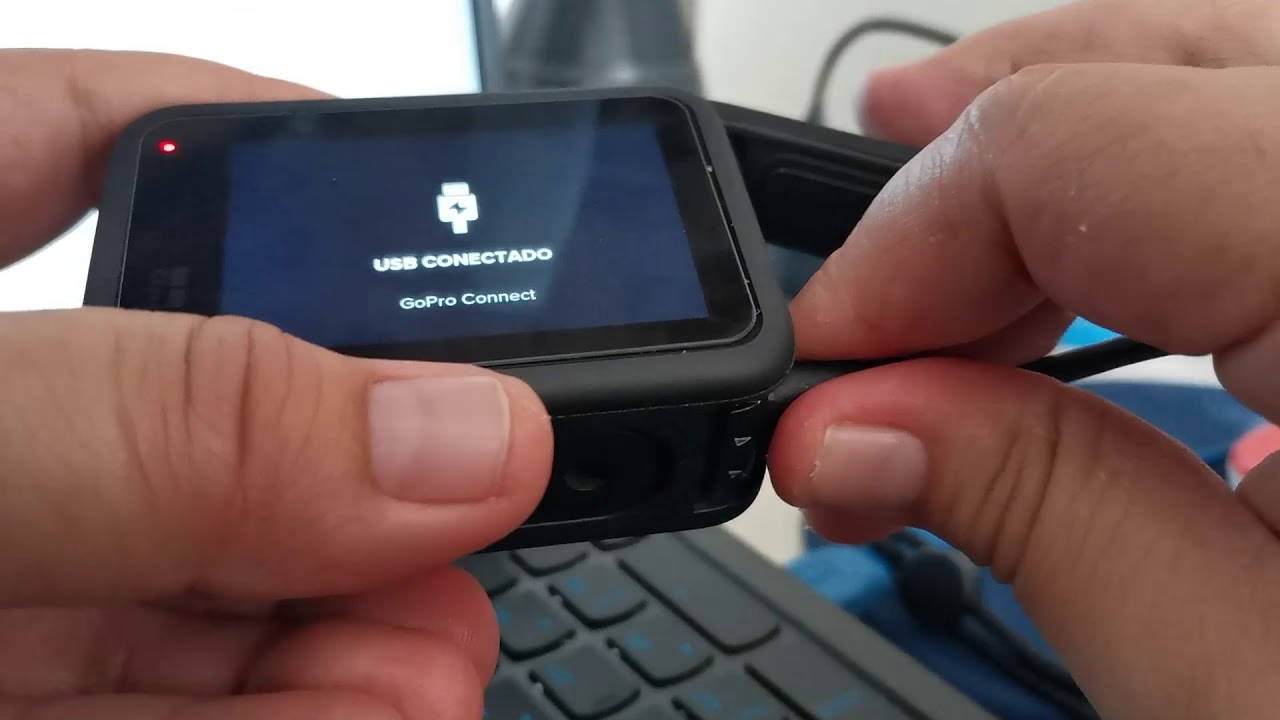
Lo mejor es que no necesitas accesorios complejos de terceros para empezar. Con la utilidad GoPro Webcam para ordenador, una actualización de firmware específica para la cámara y un cable USB-C, estás listo para convertir tu resistente y versátil GoPro en una webcam de alto rendimiento. La utilidad para ordenador GoPro Webcam está actualmente disponible para Mac OS, mientras que la versión para Windows está en desarrollo según la información proporcionada.
¿Por Qué Usar tu GoPro HERO8 Black como Webcam?
La principal ventaja es la calidad de imagen. Las GoPros son conocidas por su capacidad para capturar video nítido y con buen color, incluso en diversas condiciones de iluminación. Como webcam, esto se traduce en una imagen mucho más clara y profesional que la mayoría de las cámaras integradas en portátiles o webcams de gama básica. Además, el amplio campo de visión de la GoPro permite mostrar más de tu entorno, ideal para demostraciones o para dar una sensación de mayor apertura en la llamada.
Preparando el Equipo Necesario
Para poner en marcha tu GoPro HERO8 Black como webcam, asegúrate de tener a mano los siguientes elementos:
- Una cámara GoPro HERO8 Black.
- Un cable USB-C compatible para conectar la cámara a tu ordenador (el que viene con la GoPro suele funcionar perfectamente).
- Tu ordenador (recuerda la disponibilidad de la utilidad para Mac OS y la versión para Windows en desarrollo según la información).
- Una opción de montaje para GoPro. Esto es crucial para posicionar la cámara correctamente, lo que nos lleva al siguiente punto.
CONSEJO PROFESIONAL: Para la configuración inicial y la actualización de firmware, también necesitarás una tarjeta microSD insertada en tu GoPro y un lector de tarjetas para conectarla a tu ordenador. Si tu ordenador no tiene suficientes puertos USB, un adaptador puede ser útil.
Encontrando el Punto de Vista Ideal
Una de las grandes ventajas de usar una GoPro es la amplia gama de soportes disponibles. La utilidad GoPro Webcam es compatible con todos ellos, lo que te permite ser increíblemente creativo con el ángulo de tu cámara. Claro, puedes usarla como una webcam estándar colocándola sobre el monitor o en una mesa, pero ¿por qué limitarte? ¡Aprovecha su naturaleza de cámara de acción!
Aquí te presentamos algunas ideas de montaje sugeridas en la información proporcionada:
- Jaws: Abrazadera Flexible: Ideal para puntos de vista inusuales. Puedes fijarla a un estante, una tubería o incluso al borde de una mesa para obtener un ángulo elevado o por encima del hombro, perfecto para tutoriales donde necesitas que se vea tu escritorio o una pantalla secundaria.
- Clip Giratorio Magnético: La base magnética abre un mundo de posibilidades. ¿Necesitas mostrar algo en la cocina? Fíjala a la campana extractora. ¿Estás en el taller? Pégala a una superficie metálica. Permite un posicionamiento rápido y seguro en cualquier superficie metálica compatible. Además, el clip te permite sujetarla a gorras o correas para un punto de vista personal.
- Ventosa: Similar a la abrazadera, la ventosa se adhiere a superficies lisas como ventanas, espejos o encimeras. Esto te permite colocar la cámara en lugares poco convencionales para ángulos creativos o simplemente para tenerla fuera del camino sobre una estantería o cristal.
- Gooseneck (Cuello de Cisne): Este brazo flexible se combina con soportes de base de apertura rápida (como la abrazadera o la ventosa) para extender el alcance y la flexibilidad de posicionamiento. Es perfecto para llegar a ángulos difíciles o para tener la cámara muy cerca de lo que quieres mostrar sin ocupar espacio en tu escritorio principal.
Experimenta con estos soportes (u otros que tengas) para encontrar el ángulo que mejor se adapte a tus necesidades y al contenido que quieres transmitir.
Guía Paso a Paso: Configura tu GoPro como Webcam
Una vez que tienes todo el equipo y has pensado en tu punto de vista, sigue estos pasos para empezar a usar tu GoPro HERO8 Black como webcam:
Paso 1: Asegúrate de Tener el Equipo
Confirma que tienes todos los elementos listados en la sección 'Preparando el Equipo Necesario', incluyendo el cable USB-C y el soporte de montaje elegido.
Paso 2: Define tu Punto de Vista
Monta tu GoPro utilizando el soporte que seleccionaste. Posiciónala en el lugar donde desees que esté durante la videollamada o transmisión. Asegúrate de que esté estable y apunte correctamente.
Paso 3: Actualiza el Firmware de tu HERO8 Black
Necesitarás instalar el firmware beta específico para la función de webcam. Este firmware suele estar disponible para descargar desde el sitio web oficial de GoPro (según la información proporcionada, busca la versión beta para HERO8 Black). Sigue las instrucciones de GoPro para instalarlo en tu cámara a través de la tarjeta microSD.
Paso 4: Instala la Utilidad GoPro Webcam en tu Ordenador
Descarga e instala la utilidad de escritorio GoPro Webcam. Esta utilidad es el software que permite que tu ordenador reconozca la GoPro como una cámara web. Busca la descarga oficial en el sitio de GoPro. Una vez instalada, debería aparecer un icono de GoPro en la barra de estado de tu sistema operativo.
Paso 5: Conecta tu GoPro al Ordenador
Conecta tu cámara GoPro HERO8 Black a un puerto USB de tu ordenador utilizando el cable USB-C. Enciende la cámara. Si todo va bien y la utilidad se ha instalado correctamente, verás un punto azul en el icono de GoPro en la barra de estado. Este punto azul indica que la cámara está conectada y lista para funcionar en modo webcam.
CONSEJO PROFESIONAL: Si conectas tu GoPro a un puerto USB que suministra más de 500 mA de corriente, el ordenador alimentará la cámara. Esto es ideal porque evita que la cámara consuma su propia batería interna durante la sesión de webcam.
Paso 6: Selecciona tu GoPro en tu Plataforma de Videoconferencia
Antes de unirte a una llamada, puedes previsualizar la imagen de tu GoPro. Haz clic en el icono de GoPro en la barra de estado y selecciona 'Mostrar vista previa' (o una opción similar). Esto te permitirá ver exactamente lo que la cámara está capturando y ajustar el encuadre. En la vista previa, tendrás opciones para 'reflejar' o 'girar' la imagen si es necesario. La utilidad GoPro Webcam transmite por defecto en resolución 1080p30, pero tienes la opción de cambiarla a 720p30 si lo prefieres.
Ahora, abre la aplicación o plataforma de videoconferencia que vayas a usar. En la configuración de video o cámara de la aplicación, selecciona 'GoPro Webcam' (o un nombre similar) como tu cámara predeterminada. Al iniciar o unirte a la llamada, el icono de GoPro en tu barra de estado cambiará a un punto rojo, indicando que la cámara está activa y transmitiendo video.
Plataformas de Videoconferencia Compatibles
La utilidad GoPro Webcam funciona con una amplia variedad de aplicaciones y servicios de videoconferencia. Según la información proporcionada, las siguientes plataformas son compatibles directamente:
- Zoom (versión 5.0.5 y superiores)
- Google Meet
- Microsoft Teams
- Skype
- Twitch (a través de OBS)
- BlueJeans
- GoTo Meeting
- Snap Camera
- Messenger Rooms de Facebook
Además, la función de webcam también es compatible a través del navegador Google Chrome con las siguientes plataformas:
- Zoom
- YouTube Live
- Webex
CONSEJO PROFESIONAL: Para asegurarte de que Chrome detecte correctamente la GoPro Webcam, accede a la configuración del navegador (los tres puntos en la esquina superior derecha), navega a Configuración > Privacidad y seguridad > Configuración de sitios web > Cámara. Aquí podrás autorizar la GoPro como fuente de entrada de cámara.
Preguntas Frecuentes
A continuación, abordamos algunas preguntas comunes que podrías tener:
¿Cómo puedo ver los videos de mi GoPro en mi PC?
La información proporcionada en este artículo se centra exclusivamente en cómo configurar y usar la Goopro HERO8 Black como webcam. No incluye detalles sobre cómo ver los archivos de video guardados en la tarjeta SD de la cámara directamente en tu ordenador.
¿Cómo bajar las fotos de la GoPro a la computadora?
De manera similar a la pregunta anterior, la información facilitada para la creación de este contenido aborda únicamente la función de webcam de la GoPro. No se proporcionan detalles sobre los métodos para transferir o descargar las fotografías almacenadas en la cámara a tu ordenador.
Esperamos que esta guía te sea útil para transformar tu GoPro HERO8 Black en una herramienta versátil para tus comunicaciones en línea. Aprovecha la calidad de imagen y las opciones de montaje únicas que solo una GoPro puede ofrecer.
Si quieres conocer otros artículos parecidos a Usa tu GoPro HERO8 Black como Webcam para PC puedes visitar la categoría Tecnología.