
20/09/2023
El ciclismo, ya sea como deporte, medio de transporte o simple pasatiempo, ha experimentado un auge considerable en los últimos años. Con más personas subiéndose a la bicicleta, la necesidad de encontrar rutas seguras y adecuadas se vuelve fundamental. Afortunadamente, herramientas tecnológicas como Google Maps han evolucionado para satisfacer esta demanda, ofreciendo una función específica que muchos ciclistas desconocen o no utilizan al máximo: la capa de ciclismo.
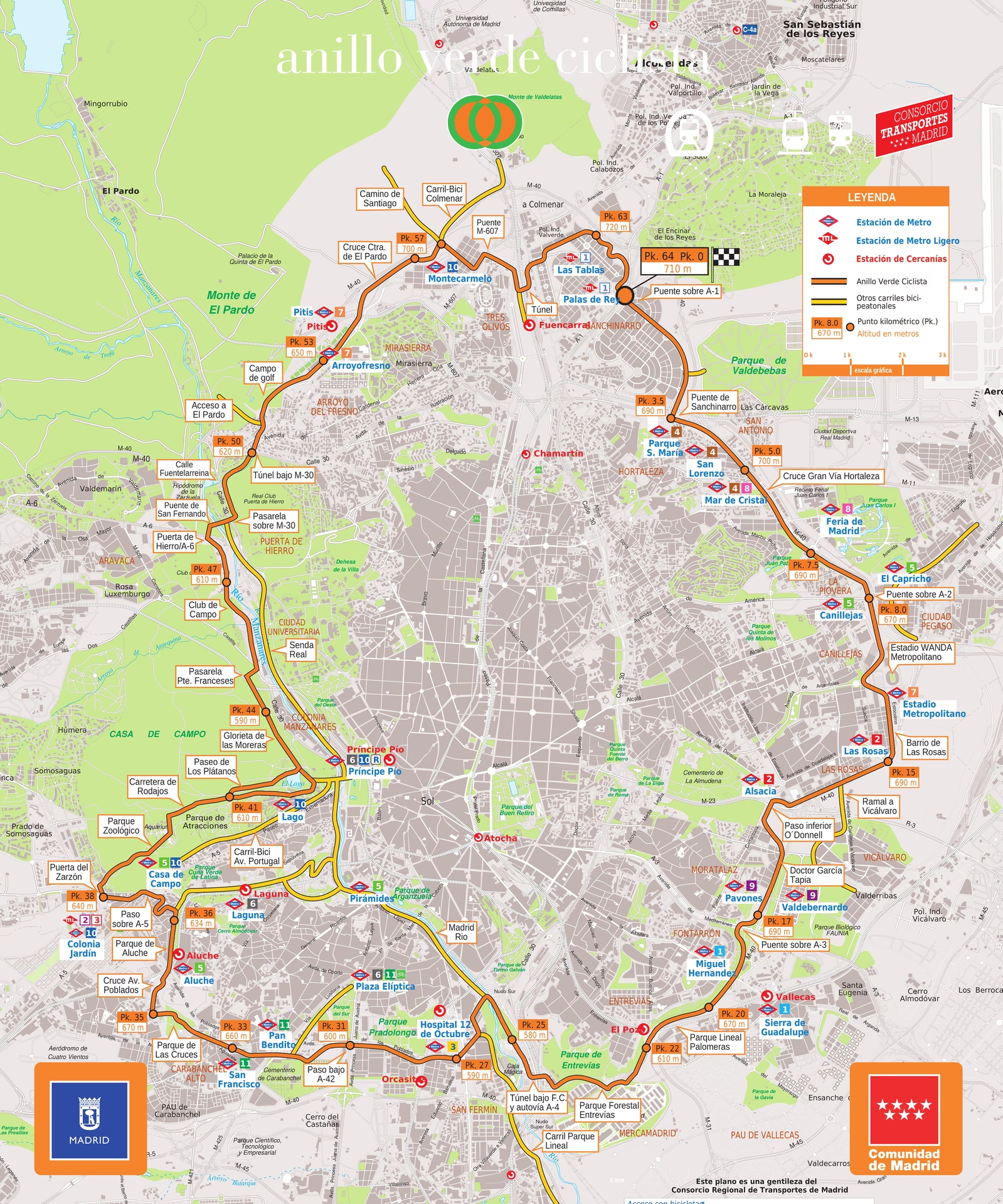
Google Maps no es solo una aplicación para conductores o peatones. Incluye una vasta cantidad de información diseñada específicamente para quienes se mueven en bicicleta. Con solo activar una opción, puedes transformar el mapa tradicional en una guía detallada que resalta ciclovías, senderos y calles aptas para bicicletas, permitiéndote planificar tus trayectos con mayor seguridad y confianza. Ignorar esta función es perderse una herramienta poderosa para la navegación ciclista.
- ¿Por Qué Usar Google Maps para Planificar Rutas Ciclistas?
- Paso a Paso: Activando la Capa de Ciclismo en Google Maps
- Entendiendo los Colores de las Ciclovías en Google Maps
- Planificando Tu Ruta Ideal con Google Maps
- Consejos Adicionales para Ciclistas Urbanos y de Montaña
- Limitaciones y Consideraciones
- Preguntas Frecuentes sobre Google Maps y Ciclovías
- ¿La capa de ciclismo muestra todos los senderos y ciclovías del mundo?
- ¿La capa de ciclismo funciona sin conexión a internet?
- ¿Google Maps tiene en cuenta la elevación al calcular rutas para bicicleta?
- ¿Puedo sugerir una nueva ciclovía o corregir información en Google Maps?
- ¿Es Google Maps la única aplicación para ciclistas?
- Conclusión
¿Por Qué Usar Google Maps para Planificar Rutas Ciclistas?
Antes de sumergirnos en el cómo, es importante entender el porqué. Planificar tu ruta ciclista utilizando la capa especializada de Google Maps te ofrece múltiples beneficios:
- Seguridad: Te ayuda a identificar y priorizar rutas seguras con infraestructura dedicada para bicicletas, minimizando la necesidad de circular por calles de alto tráfico sin protección.
- Eficiencia: Encuentras los caminos más directos y adecuados para bicicletas, que a menudo difieren de las rutas para automóviles.
- Descubrimiento: Puedes explorar y descubrir nuevas ciclovías, senderos y caminos que quizás no conocías, ampliando tus opciones de recorrido.
- Información Detallada: La aplicación no solo muestra las rutas, sino que también proporciona información adicional como la distancia estimada y el tiempo de viaje para bicicletas, e incluso puede mostrar perfiles de elevación durante la navegación.
- Actualizaciones Constantes: Google Maps se actualiza continuamente con nueva información sobre infraestructura ciclista a medida que las ciudades la desarrollan.
Paso a Paso: Activando la Capa de Ciclismo en Google Maps
Activar la función de ciclismo en Google Maps es un proceso sencillo que apenas toma unos segundos. Los pasos son ligeramente diferentes dependiendo de si usas la aplicación móvil (iOS o Android) o la versión web en un ordenador.
En la Aplicación Móvil (iOS y Android):
1. Abre la aplicación Google Maps en tu smartphone o tablet.
2. Una vez que el mapa se haya cargado, busca el ícono de capas. Este ícono suele parecerse a un cuadrado apilado o a varios cuadrados superpuestos. En Android, a menudo está en la parte superior derecha de la pantalla, justo debajo de la barra de búsqueda. En iOS, también se encuentra en una posición similar.
3. Toca el ícono de capas. Se abrirá un menú con diferentes opciones de visualización.
4. Dentro del menú de capas, busca la sección "Detalles del mapa" o similar. Aquí encontrarás varias opciones como "Transporte público", "Tráfico", "Relieve", y la que nos interesa: "Ciclismo".
5. Selecciona la opción "Ciclismo".
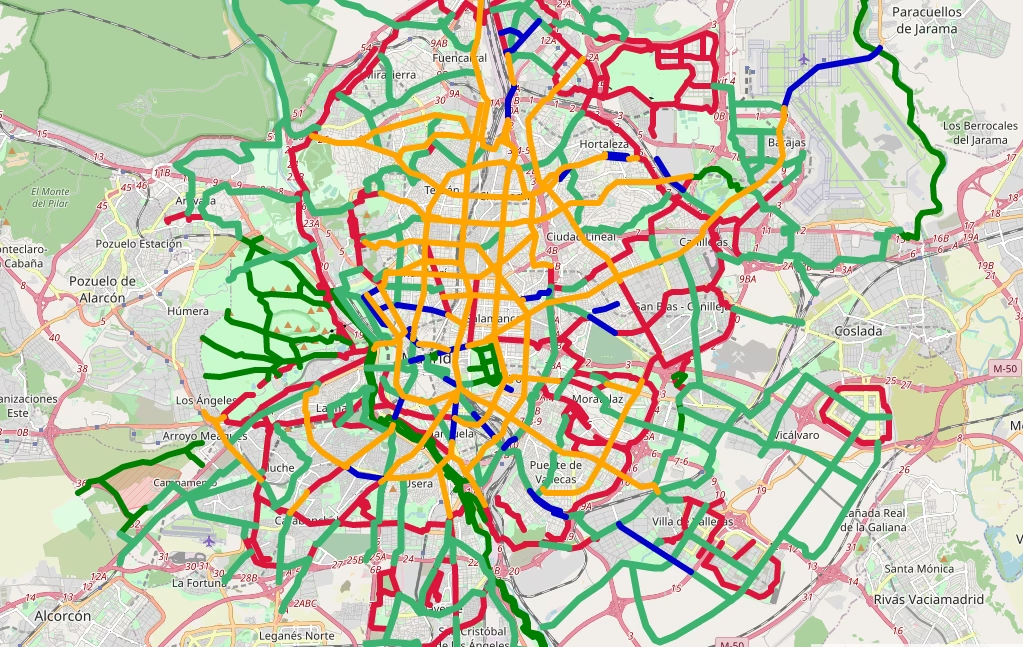
Inmediatamente, el mapa cambiará su apariencia. Verás cómo se superponen líneas de diferentes colores sobre las calles y caminos existentes. Estas líneas representan la infraestructura ciclista disponible en el área que estás visualizando.
En la Versión Web para Ordenador:
1. Abre tu navegador web y ve a maps.google.com.
2. En la esquina inferior izquierda de la pantalla, encontrarás un ícono que dice "Capas" o similar. Si no lo ves a simple vista, a veces puede estar oculto detrás de un menú.
3. Haz clic en el ícono de capas.
4. Se desplegará un menú con varias opciones de visualización del mapa. Busca la opción "Ciclismo" y haz clic en ella.
Al igual que en la aplicación móvil, el mapa se actualizará para mostrar las rutas ciclistas con líneas de colores.
Una vez activada, la capa de ciclismo permanecerá visible mientras exploras el mapa, a menos que la desactives manualmente siguiendo los mismos pasos.
Entendiendo los Colores de las Ciclovías en Google Maps
La información clave que proporciona la capa de ciclismo reside en el significado de las diferentes líneas de colores que aparecen sobre el mapa. Comprender qué representa cada color es crucial para elegir la ruta más adecuada para tus necesidades y nivel de experiencia.
Google Maps utiliza generalmente los siguientes colores para representar las rutas ciclistas:
- Verde Oscuro (Línea Sólida): Representa una ciclovía o sendero ciclista dedicado. Estas son rutas exclusivas para bicicletas, separadas del tráfico motorizado, lo que las convierte en las opciones más seguras y preferibles para la mayoría de los ciclistas. Pueden ser carriles bici protegidos en la calle, senderos pavimentados a través de parques, o vías verdes.
- Verde (Línea Sólida): Indica una calle con carril bici. Son calles donde una porción de la calzada está designada y marcada (pintada) específicamente para el uso de bicicletas. Aunque no están completamente separadas del tráfico, ofrecen un espacio definido para los ciclistas.
- Verde (Línea Discontinua o Punteada): Señala calles aptas para bicicletas o caminos recomendados. Estas son rutas que no tienen un carril bici dedicado o marcado, pero que Google Maps considera adecuadas para circular en bicicleta, a menudo debido a que tienen poco tráfico, límites de velocidad bajos, o son rutas populares entre ciclistas locales. Es importante ser más cauteloso en estas vías, ya que compartirás la calzada con vehículos motorizados.
- Marrón (Línea Sólida o Discontinua): Generalmente representa senderos sin pavimentar o caminos de tierra que son aptos para bicicletas (como bicicletas de montaña o híbridas). Si planeas usar una bicicleta de carretera, es probable que quieras evitar estas rutas. La descripción exacta puede variar ligeramente dependiendo de la base de datos local.
Al visualizar estos colores, puedes evaluar rápidamente el tipo de infraestructura ciclista disponible y tomar decisiones informadas sobre qué calles o senderos incluir en tu recorrido. Por ejemplo, si priorizas la seguridad, buscarás rutas marcadas en verde oscuro.
Planificando Tu Ruta Ideal con Google Maps
Una vez que tienes activada la capa de ciclismo y entiendes el significado de los colores, puedes utilizar la función de navegación de Google Maps para planificar tu recorrido de manera óptima.
1. Establece tu Destino: Utiliza la barra de búsqueda para encontrar el lugar al que quieres ir.
2. Obtén Indicaciones: Toca o haz clic en el botón de indicaciones (suele ser un ícono de flecha).
3. Selecciona el Medio de Transporte: En la parte superior de la pantalla o la barra lateral (dependiendo de la plataforma), verás íconos para diferentes medios de transporte: coche, transporte público, a pie, etc. Selecciona el ícono de la bicicleta.
Google Maps calculará automáticamente una ruta optimizada para bicicletas, priorizando (si están disponibles) las ciclovías y calles marcadas en la capa de ciclismo. La ruta sugerida aparecerá resaltada en el mapa, y podrás ver el tiempo estimado de viaje y la distancia.
Es importante notar que, incluso cuando planificas una ruta específica para bicicleta, la capa de ciclismo con sus colores permanece visible en el mapa de fondo. Esto te permite visualizar las alternativas cercanas o entender por qué Google Maps eligió cierta calle (quizás porque tiene un carril bici, incluso si hay una ruta más corta por una calle con mucho tráfico).
Puedes tocar o hacer clic en la ruta sugerida para ver los detalles paso a paso, incluyendo giros, distancias parciales y, en algunos casos, información sobre la pendiente. Durante la navegación en tiempo real, Google Maps te proporcionará indicaciones de voz y visuales, adaptadas para ciclistas.
Consejos Adicionales para Ciclistas Urbanos y de Montaña
Si bien la capa de ciclismo de Google Maps es una herramienta fantástica, aquí tienes algunos consejos adicionales para aprovecharla al máximo:
- Explora el Mapa Antes de Salir: Antes de iniciar tu viaje, dedica unos minutos a explorar la ruta sugerida y las alternativas en el mapa con la capa de ciclismo activada. Observa los tipos de vías por las que pasarás (ciclovía dedicada, carril bici, calle compartida). Esto te dará una mejor idea de lo que esperar.
- Combina con Street View: Si tienes dudas sobre una sección particular de la ruta (por ejemplo, si una calle marcada como "apta para bicis" realmente parece segura), puedes usar la función Street View para ver imágenes a nivel de calle.
- Considera el Relieve: Aunque la capa de ciclismo no muestra las elevaciones directamente, al planificar una ruta para bicicleta, Google Maps a menudo muestra un perfil de elevación. Presta atención a esto, especialmente si no quieres enfrentarte a cuestas pronunciadas.
- La Información No Siempre es Perfecta: La base de datos de Google Maps es extensa, pero puede no estar 100% actualizada o completa en todas las áreas, especialmente en zonas rurales o ciudades más pequeñas. Las condiciones en la calle (obras, obstáculos) tampoco se reflejan en tiempo real en la capa de ciclismo. Siempre mantén la atención en tu entorno.
- Utiliza la Función "Explorar": Si simplemente quieres salir a dar un paseo sin un destino fijo, puedes usar la función "Explorar" de Google Maps con la capa de ciclismo activada para descubrir ciclovías y senderos interesantes cerca de tu ubicación actual.
Limitaciones y Consideraciones
A pesar de ser una herramienta invaluable, es importante ser consciente de algunas de sus limitaciones:
- Precisión de los Datos: La precisión y exhaustividad de la información sobre ciclovías varían según la región. Algunas áreas tienen datos muy detallados y actualizados, mientras que otras pueden tener información incompleta o desactualizada.
- Condiciones en Tiempo Real: La capa de ciclismo muestra la infraestructura permanente, pero no refleja condiciones temporales como cierres por obras, eventos, o peligros en la vía.
- Tipos de Bicicleta: La capa distingue entre senderos pavimentados y sin pavimentar (color marrón), lo cual es útil. Sin embargo, no diferencia entre tipos específicos de bicicletas (carretera, montaña, urbana) más allá de esa distinción básica. Una ruta marcada en verde oscuro podría ser un sendero de gravilla fina o un carril bici perfecto de asfalto; la capa por sí sola no siempre lo especifica.
- Preferencias Personales: Una calle marcada como "apta para bicis" por Google Maps (línea verde discontinua) puede no sentirse segura para todos los ciclistas, dependiendo de su experiencia, el volumen real de tráfico en ese momento, y la cultura de conducción local.
Preguntas Frecuentes sobre Google Maps y Ciclovías
¿La capa de ciclismo muestra todos los senderos y ciclovías del mundo?
No necesariamente todos. Google Maps se basa en datos de diversas fuentes, incluyendo contribuciones de usuarios y datos públicos de municipios. La cobertura y precisión varían significativamente según la ubicación geográfica.
¿La capa de ciclismo funciona sin conexión a internet?
No, la capa de ciclismo, al igual que otras capas de detalles (tráfico, relieve), requiere una conexión a internet para cargar la información sobre las rutas. Sin embargo, puedes descargar mapas de áreas para usarlos sin conexión, pero la capa de ciclismo específica podría no estar disponible en el mapa descargado, o su interactividad podría ser limitada.
¿Google Maps tiene en cuenta la elevación al calcular rutas para bicicleta?
Sí, al planificar una ruta específica para bicicleta, Google Maps a menudo proporciona un perfil de elevación estimado para la ruta sugerida. La capa de ciclismo en sí misma no muestra las elevaciones en el mapa, pero la función de navegación para bicicletas sí considera el relieve.
¿Puedo sugerir una nueva ciclovía o corregir información en Google Maps?
Sí, Google Maps permite a los usuarios enviar sugerencias y ediciones. Puedes utilizar la función "Sugerir una edición" para añadir o corregir información sobre carreteras, senderos o infraestructura ciclista. Estas sugerencias son revisadas por Google y la comunidad.
¿Es Google Maps la única aplicación para ciclistas?
No, existen muchas otras aplicaciones y plataformas diseñadas específicamente para ciclistas (como Komoot, Strava, Ride with GPS, etc.) que ofrecen funciones más avanzadas como grabación de rutas, segmentación, integración con ciclocomputadores y mapas topográficos detallados. Sin embargo, Google Maps es una excelente opción por su accesibilidad, su base de datos global y su integración con otras funciones de navegación.
Conclusión
La capa de ciclismo de Google Maps es una herramienta poderosa y accesible que todo ciclista debería saber utilizar. Activarla te abre un mundo de posibilidades para planificar rutas seguras y adecuadas, ya sea que te desplaces por la ciudad o explores nuevos senderos. Aunque no es perfecta y tiene algunas limitaciones, comprender cómo funciona y qué significan sus colores te permitirá aprovechar al máximo tu experiencia ciclista. La próxima vez que salgas a pedalear, recuerda activar la capa de ciclismo y deja que Google Maps te guíe por los mejores caminos para tu bicicleta.
Si quieres conocer otros artículos parecidos a ¿Cómo Ver Ciclovías en Google Maps? puedes visitar la categoría Ciclismo.