
28/07/2023
Para cualquier entusiasta del ciclismo, el running, el senderismo o cualquier actividad al aire libre, tener una ruta predefinida en su dispositivo Garmin puede transformar por completo la experiencia. Ya sea que quieras seguir un recorrido creado por ti, explorar una ruta recomendada por un amigo o descargar un track de una plataforma online, saber cómo cargar esa ruta a tu GPS o reloj deportivo es fundamental. Afortunamos que Garmin ofrece varias maneras de hacerlo, adaptándose a diferentes necesidades y niveles de tecnicidad.

Cargar una ruta te permite seguir un camino específico sin necesidad de improvisar, te ayuda a mantenerte en el rumbo correcto, descubrir nuevos lugares e incluso entrenar siguiendo perfiles de altitud preestablecidos. Olvídate de perderte o de tener que parar constantemente a mirar un mapa físico o el teléfono. Tu dispositivo Garmin se convertirá en tu guía personal.
Métodos Principales para Transferir Rutas a tu Garmin
Existen principalmente tres maneras de hacer llegar una ruta desde tu ordenador o teléfono a tu dispositivo Garmin. Cada una tiene sus ventajas y desventajas, y la elección dependerá de cómo obtienes tus rutas y tu preferencia personal.
Método 1: Utilizando Garmin Connect (Web y Aplicación Móvil)
Garmin Connect es la plataforma central de Garmin para gestionar actividades, dispositivos y, por supuesto, rutas. Es quizás la forma más integrada y sencilla para la mayoría de los usuarios.
Crear o Importar una Ruta en Garmin Connect
Lo primero es tener la ruta en la plataforma Garmin Connect. Tienes dos opciones:
- Crear una ruta: Puedes usar la herramienta de creación de rutas de Garmin Connect, que te permite dibujar tu camino sobre un mapa, añadir puntos de interés y ver el perfil de altitud.
- Importar una ruta: Si tienes un archivo de ruta (como un archivo GPX, TCX o FIT) que descargaste de otro sitio (como Wikiloc, Strava, Komoot, etc.) o que alguien te envió, puedes importarlo a Garmin Connect. Generalmente, encontrarás la opción de importar en la sección de "Entrenamiento" o "Trayectos" dentro de Garmin Connect (web).
Una vez que la ruta está en tu lista de Trayectos en Garmin Connect, el siguiente paso es enviarla a tu dispositivo.
Enviar la Ruta al Dispositivo desde Garmin Connect
El proceso para enviar la ruta varía ligeramente si usas la versión web o la aplicación móvil:
- Desde la Web de Garmin Connect: Ve a "Entrenamiento" > "Trayectos". Selecciona la ruta que deseas enviar. Haz clic en el botón "Enviar al dispositivo" (generalmente un icono de una flecha hacia abajo o un teléfono). Se te pedirá que selecciones tu dispositivo Garmin compatible y, si usas Garmin Express, este se abrirá o te indicará que conectes el dispositivo.
- Desde la Aplicación Móvil Garmin Connect: Abre la aplicación en tu smartphone. Ve al menú (generalmente tres líneas o puntos). Busca "Entrenamiento" o "Trayectos". Selecciona la ruta que quieres enviar. Busca la opción para enviar o descargar al dispositivo (a menudo un icono de flecha o compartir). Asegúrate de que tu dispositivo Garmin está conectado a tu teléfono vía Bluetooth y la aplicación se sincronizará, enviando la ruta.
La principal ventaja de usar Garmin Connect es la comodidad y la integración. Las rutas se guardan en tu cuenta y están accesibles desde cualquier lugar. La sincronización inalámbrica a través de la aplicación móvil es muy práctica.
Método 2: Transferencia Manual de Archivos (USB)
Este método es universal para la mayoría de dispositivos Garmin que se conectan a un ordenador y son reconocidos como una unidad de almacenamiento (como un disco duro externo o un pendrive). Es ideal si tienes un archivo de ruta y no quieres pasar por Garmin Connect o si tienes problemas con la sincronización.
Pasos para la Transferencia Manual
- Obtén el Archivo de Ruta: Asegúrate de tener el archivo de la ruta que quieres cargar. Los formatos más comunes son GPX, TCX o FIT. Puedes descargar estos archivos de muchas plataformas online o recibirlos por correo electrónico.
- Conecta tu Dispositivo Garmin al Ordenador: Usa el cable USB que vino con tu dispositivo. Conéctalo al puerto USB de tu ordenador.
- Accede al Almacenamiento del Dispositivo: Tu ordenador debería reconocer el dispositivo Garmin como una unidad de almacenamiento extraíble. Ábrela como si fuera un pendrive.
- Encuentra la Carpeta Correcta: Dentro de la unidad de tu Garmin, busca la carpeta llamada "Garmin". Dentro de la carpeta "Garmin", deberías encontrar una carpeta llamada "NewFiles". Esta es la carpeta mágica donde debes colocar tus archivos de ruta.
- Copia el Archivo de Ruta: Arrastra y suelta el archivo de ruta (GPX, TCX o FIT) desde su ubicación original en tu ordenador a la carpeta "NewFiles" dentro del dispositivo Garmin.
- Expulsa el Dispositivo de Forma Segura: Es importante "expulsar" o "quitar hardware de forma segura" el dispositivo desde el sistema operativo de tu ordenador antes de desconectarlo físicamente. Esto asegura que todos los datos se hayan escrito correctamente y evita posibles corrupciones de archivos.
- Desconecta el Dispositivo: Una vez que el ordenador te indique que es seguro, desconecta el cable USB de tu dispositivo Garmin.
- El Dispositivo Procesa el Archivo: Al encenderse o al iniciar, tu dispositivo Garmin escaneará la carpeta "NewFiles". Detectará el nuevo archivo de ruta y lo procesará, convirtiéndolo a su formato interno de trayecto o curso. Una vez procesado, el archivo original desaparecerá de la carpeta "NewFiles".
Este método es muy fiable y directo, especialmente útil si tienes un archivo de ruta específico que necesitas cargar rápidamente sin pasar por la nube de Garmin Connect.
Método 3: Sincronización Directa con Aplicaciones de Terceros
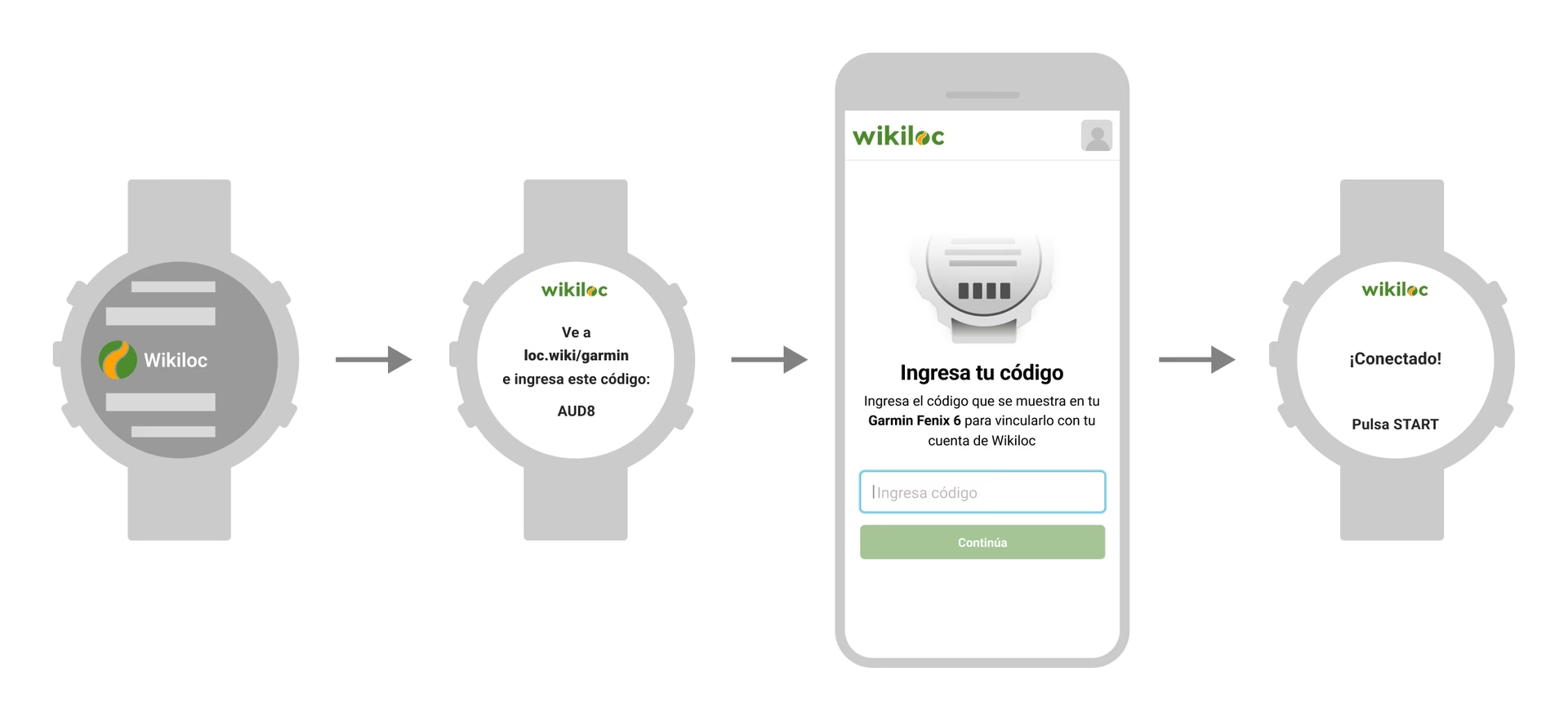
Muchas plataformas populares para planificar rutas, como Komoot, Strava, Wikiloc, Ride with GPS, etc., tienen una integración directa con Garmin Connect o con los dispositivos Garmin a través de Connect IQ.
Cómo Funciona la Integración
- Vía Garmin Connect: La forma más común es vincular tu cuenta de la aplicación de terceros con tu cuenta de Garmin Connect. Una vez vinculadas, las rutas que marques como favoritas o que crees en la aplicación de terceros se sincronizarán automáticamente con tu cuenta de Garmin Connect. Desde ahí, el proceso es el mismo que el Método 1: las rutas aparecerán en tus Trayectos de Garmin Connect y se sincronizarán con tu dispositivo compatible la próxima vez que este se conecte (vía Bluetooth con el teléfono o vía USB con Garmin Express).
- Vía Connect IQ: Algunas aplicaciones ofrecen campos de datos o incluso aplicaciones completas a través de la plataforma Connect IQ de Garmin. En algunos casos, estas aplicaciones pueden permitirte buscar y descargar rutas directamente a tu dispositivo sin pasar explícitamente por la web o app principal de Garmin Connect (aunque la vinculación de cuentas suele ser necesaria).
Este método es extremadamente conveniente si ya utilizas una de estas plataformas para encontrar o crear tus rutas. Una vez configurada la conexión, el proceso de tener la ruta en tu dispositivo es casi automático gracias a la sincronización.
Tipos de Archivos de Ruta Comunes
Cuando descargas o compartes rutas, te encontrarás principalmente con estos formatos:
- Archivo GPX (.gpx): El formato más universal y común. Es un estándar XML diseñado para el intercambio de datos GPS. Contiene información sobre puntos de interés, waypoints y, crucialmente, tracks (secuencias de puntos que definen un camino). Es excelente para la navegación básica de seguir un track.
- Archivo TCX (.tcx): Un formato desarrollado originalmente por Garmin. Similar al GPX pero con la capacidad de incluir información adicional específica para actividades, como datos de tiempo, distancia y, lo más importante para rutas, datos de curso con instrucciones y puntos de entrenamiento. Si una ruta incluye indicaciones giro a giro o datos de entrenamiento específicos, a menudo vendrá en TCX o FIT.
- Archivo FIT (.fit): El formato nativo de Garmin para almacenar datos de actividad y cursos. Es más eficiente y puede contener una amplia gama de datos. Cuando Garmin Connect o tu dispositivo procesan un archivo GPX o TCX para usarlo como un "Curso" (Course), internamente lo convierten a formato FIT. Es el formato más completo si quieres aprovechar al máximo las funciones de navegación avanzadas de tu dispositivo Garmin.
Una vez que la ruta ha sido transferida y procesada por tu dispositivo Garmin, ¿cómo la encuentras y la usas?
La ubicación de las rutas varía ligeramente según el modelo de tu Garmin (Edge, Fenix, Forerunner, etc.), pero generalmente las encontrarás bajo menús como:
- Trayectos (Courses)
- Navegación (Navigation)
- Entrenamiento (Training)
- Rutas Guardadas (Saved Routes)
Busca un menú relacionado con la navegación o el entrenamiento. Dentro de ese menú, deberías ver una lista de las rutas que has cargado. Selecciona la ruta deseada. El dispositivo te mostrará información sobre ella (distancia, perfil de altitud) y te dará la opción de "Hacer" (Do Course), "Navegar" (Navigate) o "Iniciar" (Start). Al seleccionar esta opción, el dispositivo te guiará a lo largo del camino.
Consideraciones Importantes al Cargar Rutas
- Compatibilidad del Dispositivo: No todos los dispositivos Garmin tienen capacidades completas de navegación. Algunos modelos básicos solo registran la actividad, mientras que otros pueden seguir tracks simples, y los más avanzados ofrecen mapas detallados y indicaciones giro a giro. Asegúrate de que tu dispositivo es compatible con la carga y navegación de rutas.
- Mapas: Para una experiencia de navegación óptima, especialmente con indicaciones giro a giro, tu dispositivo debe tener mapas instalados de la región por la que vas a rodar o caminar. Las rutas (GPX, TCX, FIT) definen el camino, pero los mapas proporcionan el contexto visual y la información de calles/caminos subyacente.
- Calidad de la Ruta: La precisión de la ruta que cargas es crucial. Una ruta mal grabada o dibujada puede llevarte por caminos incorrectos o inexistentes. Intenta obtener rutas de fuentes fiables o revisa la ruta cuidadosamente en un mapa antes de cargarla.
- Batería: La navegación utilizando el GPS consume bastante batería. Asegúrate de que tu dispositivo tiene suficiente carga para completar la ruta, especialmente en recorridos largos. Considera llevar una batería externa si es necesario.
Comparativa Rápida: Métodos de Carga de Rutas
| Método | Ventajas | Desventajas | Ideal Para |
|---|---|---|---|
| Garmin Connect | Integrado, gestión centralizada, sincronización inalámbrica fácil, creación/edición online. | Requiere cuenta Garmin, dependiente de la sincronización. | Usuarios habituales de Garmin Connect, creación de rutas propias, sincronización automática. |
| Transferencia Manual (USB) | Directo, no requiere Garmin Connect, funciona con cualquier archivo compatible, fiable. | Requiere ordenador y cable, menos automatizado. | Cargar archivos específicos de cualquier fuente, solucionar problemas de sincronización. |
| Aplicaciones de Terceros | Acceso a grandes bases de datos de rutas, integración con plataformas favoritas, a menudo automatizado. | Requiere vincular cuentas, dependiente de la integración específica. | Usuarios que ya usan plataformas como Komoot, Strava, Wikiloc para encontrar rutas. |
Preguntas Frecuentes (FAQ)
¿Qué hago si la ruta no aparece en mi dispositivo después de cargarla?
Primero, verifica que has seguido los pasos correctamente para el método que usaste. Si usaste transferencia USB, asegúrate de que colocaste el archivo en la carpeta "NewFiles" y expulsaste el dispositivo de forma segura. Si usaste Garmin Connect o una app de terceros, verifica que la sincronización se completó correctamente (mira el estado en la app móvil o Garmin Express). Reiniciar el dispositivo Garmin a veces ayuda. Asegúrate también de que el formato del archivo es compatible con tu modelo específico.
¿Cuál es el mejor formato de archivo para las rutas (GPX, TCX, FIT)?
Para la mayoría de las necesidades de navegación básica, un archivo GPX es suficiente. Si quieres tener indicaciones giro a giro más fiables o datos de entrenamiento integrados en la ruta, los formatos TCX o FIT son preferibles. Garmin Connect y los dispositivos modernos suelen convertir GPX y TCX a FIT internamente para optimizar el rendimiento.
¿Puedo crear una ruta directamente en mi dispositivo Garmin?
Algunos modelos de gama alta (como ciertos Garmin Edge o GPSMAP) permiten crear rutas básicas o trayectos sobre la marcha utilizando los mapas instalados. Sin embargo, para rutas complejas o largas, es mucho más eficiente y cómodo crearlas en Garmin Connect o en una plataforma web especializada y luego cargarlas.
¿Funciona este proceso para todos los dispositivos Garmin?
Los métodos de carga (Garmin Connect y USB) son aplicables a la mayoría de los dispositivos Garmin con capacidad de seguir trayectos o cursos (Garmin Edge para ciclismo, la mayoría de relojes Fenix y Forerunner para running/senderismo, dispositivos GPSMAP para senderismo/geocaching, etc.). Sin embargo, los menús específicos para encontrar y iniciar la navegación de la ruta pueden variar según el modelo y la actividad.
¿Cómo elimino una ruta de mi dispositivo Garmin?
Generalmente, puedes eliminar rutas directamente desde el menú del dispositivo bajo la sección donde las encuentras (Trayectos, Cursos, etc.). También puedes eliminar rutas conectando el dispositivo al ordenador vía USB y borrando los archivos correspondientes (suelen estar en la carpeta "Courses" o similar, no en "NewFiles", una vez que han sido procesados).
Conclusión
Cargar una ruta en tu dispositivo Garmin es un proceso sencillo una vez que conoces los métodos disponibles. Ya sea aprovechando la comodidad de Garmin Connect y su sincronización, optando por la fiabilidad directa de la transferencia manual por USB con un archivo GPX o FIT, o integrando tus plataformas de planificación favoritas, tienes múltiples opciones para prepararte para tu próxima salida o entrenamiento. Domina estos pasos y abre un mundo de nuevas posibilidades para explorar y disfrutar al máximo de tu actividad al aire libre con la ayuda de tu fiel compañero Garmin y una buena navegación.
Si quieres conocer otros artículos parecidos a Cómo Cargar Rutas en tu Dispositivo Garmin puedes visitar la categoría Bicicletas.