
11/07/2023
Para los entusiastas de la bicicleta, tener acceso a información geográfica detallada es fundamental. Ya sean rutas previamente guardadas, puntos de interés o travesías planificadas, los archivos KML se han convertido en un formato estándar para compartir este tipo de datos. Estos archivos, cuyo nombre proviene de Keyhole Markup Language, son la forma en que Google Earth almacena y comparte información geográfica. Si bien la intención puede ser ver estos archivos directamente en la popular aplicación de Google Maps en Android, la información proporcionada nos guía hacia otras herramientas clave del ecosistema de Google para manejar KML en dispositivos móviles.

El manejo de archivos KML en Android a través de las aplicaciones de Google se centra principalmente en Google Earth y en la exportación desde Google My Maps. Es importante entender cómo funcionan estas herramientas para poder visualizar y gestionar tus datos geográficos.
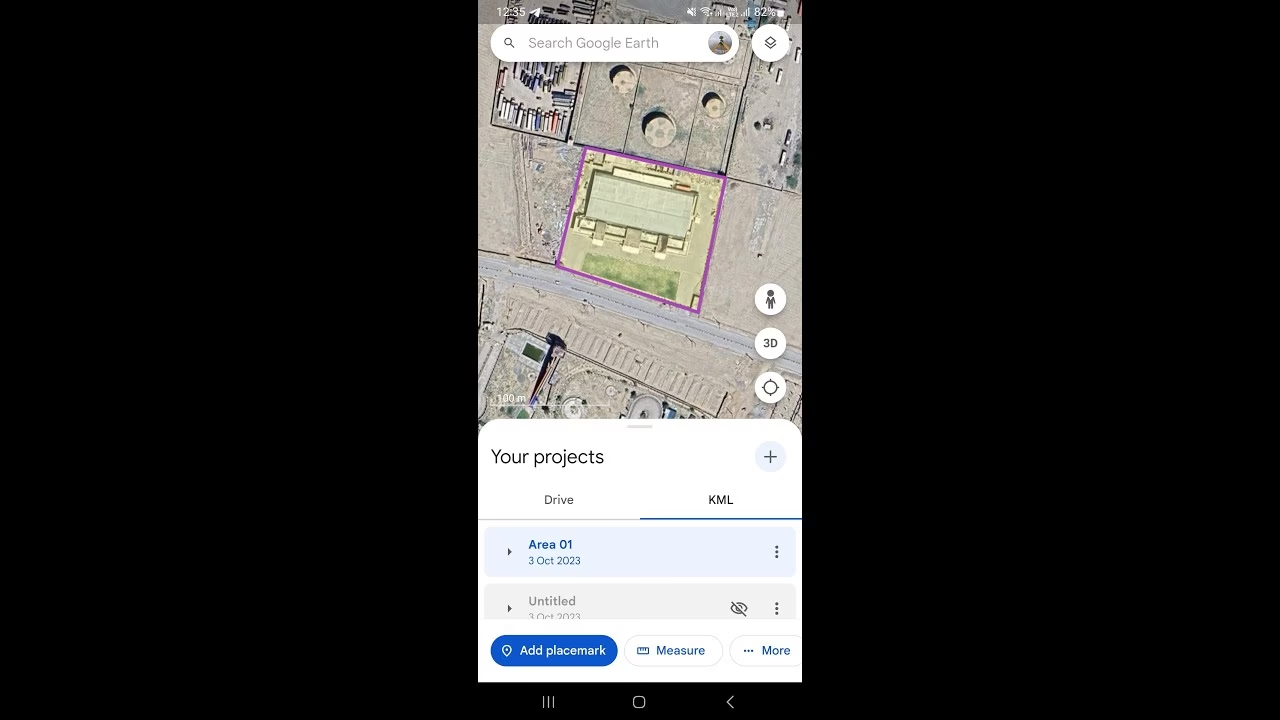
Entendiendo los Archivos KML y su Uso
Un archivo KML es esencialmente un formato de archivo basado en XML que se utiliza para mostrar datos geográficos en visores de globos terráqueos, navegadores cartográficos y aplicaciones de mapas. Contienen puntos, líneas (como rutas o senderos) y polígonos, junto con información asociada como nombres, descripciones y estilos. Su utilidad para la comunidad ciclista es innegable, permitiendo compartir y seguir rutas con precisión.
Originalmente asociados con Google Earth, los archivos KML son la manera de empaquetar y compartir información creada o visualizada dentro de esta potente herramienta. La información proporcionada subraya que Google Earth es el visor principal para estos archivos dentro del entorno móvil de Google.
Abriendo Archivos KML en Google Earth para Android
La información facilitada detalla cómo abrir archivos KML (y también KMZ, que son archivos KML comprimidos) utilizando la aplicación de Google Earth en tu dispositivo Android. Existen diferentes maneras de importar estos archivos, dependiendo de si quieres añadirlos a un proyecto existente, crear un nuevo proyecto o simplemente abrirlos localmente para verlos.
Importar un Archivo KML/KMZ a un Proyecto de Google Earth Existente
Si ya tienes un proyecto en Google Earth donde organizas tus rutas o puntos de interés (quizás tus rutas ciclistas favoritas o lugares que quieres explorar), puedes añadir un archivo KML a este proyecto siguiendo estos pasos, según la información proporcionada:
- Abre la aplicación Google Earth en tu dispositivo Android.
- En la pantalla de inicio, selecciona un proyecto existente al que desees añadir el archivo KML.
- En la parte inferior de la pantalla, busca y toca la opción 'Más'.
- Dentro de las opciones que aparecen, selecciona 'Importar KML / KMZ al proyecto'.
- Ahora tienes dos opciones para seleccionar el archivo:
- Si el archivo está guardado en tu nube de Google, toca 'Importar desde Google Drive'. Navega por tus carpetas de Drive y selecciona el archivo KML o KMZ deseado.
- Si el archivo está guardado directamente en la memoria de tu dispositivo Android, toca 'Subir desde dispositivo'. Utiliza el explorador de archivos de tu dispositivo para encontrar y seleccionar el archivo.
- Una vez que hayas seleccionado el archivo, se importará automáticamente al proyecto de Google Earth existente.
- Para volver al mapa y ver el archivo importado, toca el botón 'Atrás'.
Este método es útil para consolidar información geográfica relacionada dentro de un único proyecto en Google Earth.
Importar un Archivo KML/KMZ a un Nuevo Proyecto de Google Earth
Si el archivo KML que tienes es el punto de partida para una nueva colección de datos geográficos (por ejemplo, una serie de rutas de una nueva región que vas a explorar en bicicleta), puedes importarlo para crear un proyecto completamente nuevo en Google Earth. Los pasos, según la información, son muy similares a los anteriores:
- Abre la aplicación Google Earth en tu dispositivo Android.
- En la esquina inferior derecha de la pantalla principal, toca el botón 'Nuevo'.
- Se te presentarán opciones para crear un nuevo proyecto. Toca 'Importar archivo al proyecto desde Drive' si el archivo está en Google Drive, o 'Importar archivo al proyecto desde dispositivo' si está almacenado localmente en tu Android.
- Navega y selecciona el archivo KML o KMZ que deseas importar.
- Una vez seleccionado, Google Earth creará automáticamente un nuevo proyecto basado en el contenido del archivo importado. Este nuevo proyecto se guardará en tu cuenta de Google Drive.
- Para regresar al mapa y visualizar el contenido del archivo en el nuevo proyecto, toca el botón 'Atrás'.
Este proceso es ideal cuando el archivo KML contiene datos que forman la base de una nueva exploración o planificación.
Abrir Archivos KML Locales Directamente en Google Earth
A veces, simplemente quieres ver un archivo KML rápidamente sin necesidad de integrarlo en un proyecto específico. Google Earth para Android también permite abrir archivos KML o KMZ locales de forma temporal o para guardarlos en tu lista de 'Archivos KML locales'. La información proporcionada describe el proceso así:
- Abre la aplicación Google Earth en tu dispositivo Android.
- En la esquina inferior derecha, toca el botón 'Nuevo'.
- En el menú que aparece, selecciona 'Abrir archivo KML local'.
- Utiliza el explorador de archivos para encontrar y seleccionar el archivo KML que quieres abrir desde la memoria de tu dispositivo Android.
- Una vez seleccionado, el contenido del archivo se cargará en la vista de Google Earth.
- Para volver al mapa y ver el archivo, toca el botón 'Atrás'.
Según la información, una vez que seleccionas el archivo, se guarda automáticamente en tu sección de archivos KML locales dentro de la aplicación Google Earth. Este método es conveniente para una visualización rápida o para acceder a archivos que no necesitan ser parte de un proyecto organizado.
Creando y Exportando Rutas KML con Google My Maps
Además de visualizar archivos KML, es posible que quieras crear tus propias rutas o mapas personalizados y luego guardarlos en formato KML para usarlos en otras aplicaciones o compartirlos. La información proporcionada explica cómo utilizar Google My Maps, una herramienta complementaria de Google, para crear rutas y exportarlas como KML. Aunque esto no es abrir KML en Google Maps Android, es una forma de generar los archivos que luego podrías visualizar en Google Earth.
El proceso para crear una ruta y exportarla como KML usando Google My Maps (accesible a través de un navegador web, aunque la información no especifica la plataforma, se describe el proceso general de creación y exportación):
- Accede a la interfaz de Google My Maps (típicamente a través de la web).
- Inicia sesión con tu cuenta de Google.
- Selecciona la opción para 'Crear un nuevo mapa'.
- Dentro de tu mapa recién creado, localiza y haz clic en el icono de Dirección (generalmente debajo de la barra de búsqueda) para añadir una capa de direcciones.
- Asigna un nombre descriptivo a esta capa (por ejemplo, 'Ruta Ciclista Montaña').
- Especifica tu punto de partida y tu destino. Google My Maps calculará la ruta. Puedes añadir más puntos intermedios si es necesario para definir una ruta más compleja.
- Una vez que la ruta esté definida en la capa de direcciones, haz clic en el icono de menú (tres puntos verticales) junto al título de tu mapa en la lista de capas.
- En el menú desplegable, elige la opción 'Exportar a KML/KMZ'.
- Se te pedirá que selecciones la capa que deseas exportar. Asegúrate de seleccionar la capa de direcciones que acabas de crear.
- Habilita la opción 'Exportar como KML en lugar de KMZ' si prefieres el formato KML no comprimido.
- Finalmente, haz clic en 'Descargar' para guardar el archivo KML en tu dispositivo.
Este archivo KML generado desde Google My Maps puede contener la información de tu ruta y luego ser importado en Google Earth en tu dispositivo Android siguiendo los pasos mencionados anteriormente. Esta interconexión entre las herramientas de Google te permite planificar en una plataforma (My Maps) y visualizar en otra (Earth).
Consideraciones sobre la Complejidad de los Archivos KML
La información proporcionada hace una distinción importante sobre la complejidad de los archivos KML y las herramientas de Google que pueden manejarlos. Señala que:
- Los archivos KML más simples se pueden abrir con Google Earth para Chrome (versión 9) o con la aplicación Google Earth en tu dispositivo móvil (como Android).
- Si trabajas con archivos KML más complejos, que pueden contener características KML más avanzadas o grandes cantidades de datos, la información sugiere utilizar Google Earth para escritorio (versión 7) o Google Earth Pro para escritorio, ya que estas versiones son compatibles con todas las características KML.
Esto implica que, si tienes problemas al abrir un archivo KML particular en Google Earth para Android, podría deberse a su complejidad y quizás necesites recurrir a la versión de escritorio para manejarlo o simplificarlo antes de intentar abrirlo en el móvil. Para los ciclistas, esto podría significar que rutas con muchos puntos de paso, superposiciones de imágenes o características avanzadas podrían no visualizarse correctamente en la versión móvil de Google Earth.
Preguntas Frecuentes sobre KML en Google
- ¿Qué es un archivo KML?
- Según la información, un archivo KML (Keyhole Markup Language) es un formato utilizado para visualizar, analizar y compartir información geográfica, almacenando datos y contenido relacionado con Google Earth.
- ¿Puedo importar KML desde Google Drive a Google Earth en Android?
- Sí, la información indica claramente los pasos para importar archivos KML o KMZ desde Google Drive a un proyecto existente o a un nuevo proyecto en la aplicación Google Earth para Android.
- ¿Cuál es la diferencia entre KML simple y complejo?
- La información no define explícitamente la diferencia técnica, pero sí señala que los archivos KML más simples se pueden abrir en Google Earth móvil/web, mientras que los archivos KML más complejos (que utilizan todas las características KML) requieren Google Earth para escritorio (versión 7) o Google Earth Pro.
- ¿Google Earth para escritorio es necesario para KML complejos?
- Sí, la información sugiere que si no puedes ver archivos KML complejos, debes usar Google Earth para escritorio (versión 7), ya que soporta todas las características KML.
Conclusión
Basándonos estrictamente en la información proporcionada, la forma de interactuar con archivos KML en tu dispositivo Android dentro del ecosistema de Google es principalmente a través de la aplicación Google Earth. Esta aplicación te permite importar archivos KML o KMZ desde Google Drive o desde la memoria local de tu teléfono, ya sea para añadirlos a proyectos existentes, crear nuevos proyectos o simplemente visualizarlos localmente. Aunque la pregunta original se centraba en Google Maps, la información disponible dirige al usuario a Google Earth como la herramienta de visualización de KML en Android. Además, Google My Maps se presenta como una herramienta útil para crear tus propias rutas personalizadas y exportarlas en formato KML, que luego pueden ser visualizadas en Google Earth. Tener en cuenta la complejidad del archivo KML y la herramienta adecuada (móvil vs. escritorio) es clave para una experiencia exitosa al manejar tus datos geográficos para tus aventuras ciclistas.
Si quieres conocer otros artículos parecidos a Ver Rutas KML en tu Android con Google puedes visitar la categoría Bicicletas.