
06/02/2026
Llevar un registro de tu rendimiento es fundamental para cualquier deportista, y los ciclistas no son la excepción. Saber a qué velocidad promedio te desplazas te ayuda a entender tu progreso, planificar rutas y establecer metas. Excel es una herramienta poderosa para organizar y analizar estos datos, pero calcular la velocidad en kilómetros por hora (km/h) puede presentar un pequeño desafío, especialmente cuando registras el tiempo en formato de hora.

La fórmula básica para calcular la velocidad es sencilla: Velocidad = Distancia / Tiempo. Sin embargo, la clave está en asegurarse de que tanto la distancia como el tiempo estén en las unidades correctas (kilómetros y horas, respectivamente) y que Excel interprete correctamente estos valores.
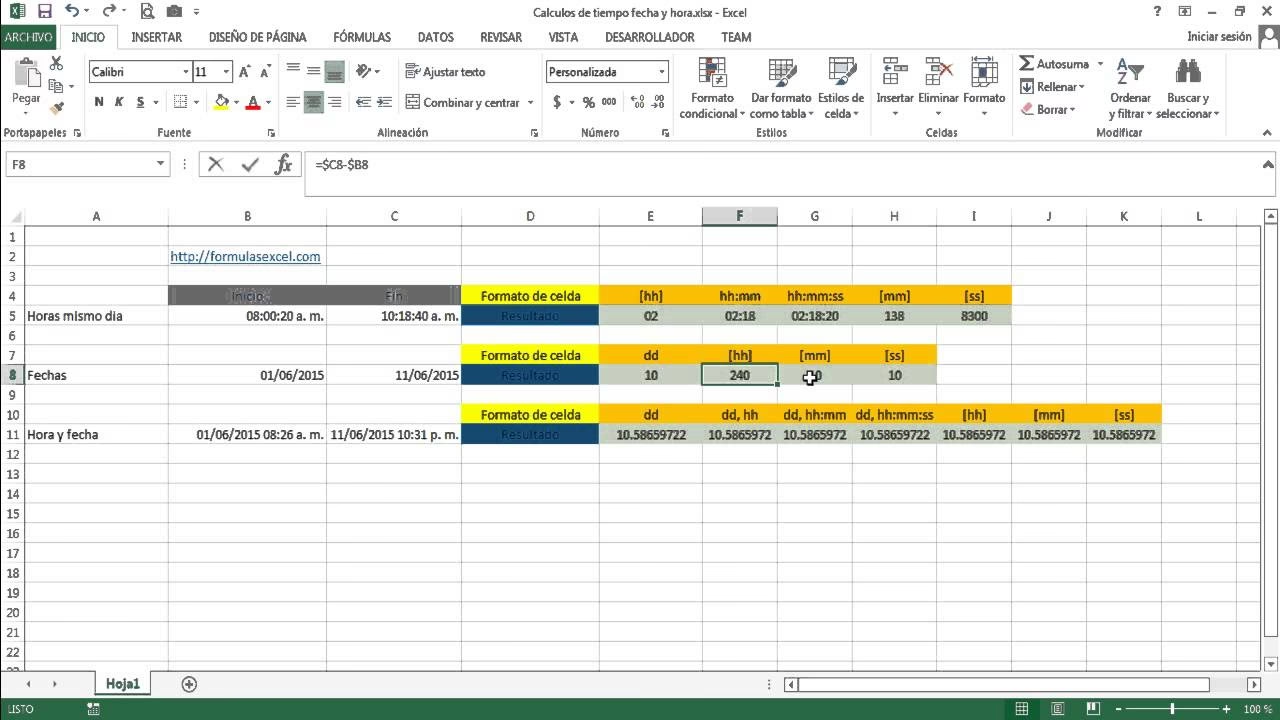
En este artículo, te mostraremos cómo superar el obstáculo del formato de hora en Excel para calcular tu velocidad promedio en km/h de forma precisa y eficiente.
- El Desafío del Formato de Hora en Excel
- Método 1: Calcular Velocidad con una Duración de Tiempo Total
- Formato del Resultado: La Clave para Ver tu Velocidad
- Método 2: Calcular Velocidad Usando Hora de Inicio y Hora de Fin
- Ejemplo Práctico con Tabla
- Consideraciones Adicionales y Consejos
- Preguntas Frecuentes (FAQs)
- Conclusión
El Desafío del Formato de Hora en Excel
Excel es muy útil para registrar tiempos (horas, minutos, segundos) usando su formato de hora específico (por ejemplo, 0:30:00 para 30 minutos o 1:15:00 para 1 hora y 15 minutos). Sin embargo, internamente, Excel almacena estos valores como una fracción de un día. Por ejemplo, 6 horas es 0.25 (6/24), 12 horas es 0.5 (12/24), y así sucesivamente.
Si intentas simplemente dividir la distancia (en km) por una celda que contiene el tiempo en formato de hora, Excel realizará el cálculo usando esa fracción del día en lugar del número total de horas. Esto dará un resultado numérico que no representa tu velocidad en km/h.
Para obtener la velocidad correcta en km/h, necesitas convertir el valor del tiempo que Excel tiene almacenado (la fracción del día) en el número total de horas. La forma de hacer esto es multiplicando el valor de la celda de tiempo por 24 (porque hay 24 horas en un día).
Método 1: Calcular Velocidad con una Duración de Tiempo Total
Este es el escenario más común: tienes la distancia total recorrida y el tiempo total que tardaste, registrado en formato de hora (hh:mm:ss).
Supongamos que tienes la distancia en la Celda A2 (en kilómetros) y el tiempo total en la Celda B2 (en formato de hora, por ejemplo, 1:30:00 para 1 hora y 30 minutos).
La fórmula para calcular la velocidad en km/h sería:
=A2 / (B2 * 24)
Analicemos la fórmula:
A2: Es la celda que contiene la distancia en kilómetros.B2: Es la celda que contiene el tiempo total en formato de hora de Excel.(B2 * 24): Esta parte es crucial. Toma el valor interno de Excel para la celda B2 (la fracción del día) y lo multiplica por 24 para convertirlo en el número total de horas.A2 / (...): Divide la distancia (en km) por el total de horas, dándote el resultado en km/h.
Pasos para Aplicar la Fórmula:
- Abre tu hoja de cálculo de Excel.
- Ingresa tus datos de distancia en una columna (por ejemplo, Columna A) y tus datos de tiempo en formato de hora en otra columna (por ejemplo, Columna B). Asegúrate de que Excel reconozca la Columna B como formato de hora (puedes seleccionarla, hacer clic derecho, Formato de celdas, y elegir 'Hora').
- Selecciona una celda donde quieras que aparezca el resultado de la velocidad (por ejemplo, Celda C2).
- Ingresa la fórmula, ajustando las referencias de celda a donde tengas tus datos. Por ejemplo, si la distancia está en A2 y el tiempo en B2, ingresa
=A2 / (B2 * 24). - Presiona Enter.
- Inicialmente, el resultado en la celda C2 podría aparecer con un formato extraño (posiblemente como tiempo o una fecha). Esto nos lleva al siguiente punto importante.
Formato del Resultado: La Clave para Ver tu Velocidad
Después de ingresar la fórmula =Distancia / (Tiempo * 24), la celda donde calculaste la velocidad (C2 en nuestro ejemplo) podría no mostrar un número que tenga sentido. Esto se debe a que Excel a menudo aplica automáticamente el formato de la celda adyacente o un formato predeterminado que no es adecuado para mostrar un valor numérico simple como la velocidad.
Para ver tu velocidad en km/h como un número decimal (por ejemplo, 25.5), debes cambiar el formato de la celda de resultado a General o Número.
Cómo Cambiar el Formato de la Celda:
- Selecciona la celda o celdas que contienen los resultados de la velocidad.
- Haz clic derecho sobre la selección y elige 'Formato de celdas...'.
- En la pestaña 'Número', selecciona 'General' o 'Número' de la lista de 'Categoría'.
- Si eliges 'Número', puedes especificar cuántos decimales quieres mostrar.
- Haz clic en 'Aceptar'.
Alternativamente, puedes usar la pestaña 'Inicio' en la cinta de opciones de Excel. En el grupo 'Número', hay un menú desplegable que generalmente muestra 'General'. Haz clic en él y selecciona 'General' o 'Número'.
Una vez que hayas cambiado el formato de la celda a 'General' o 'Número', verás el valor de tu velocidad promedio en km/h.
Método 2: Calcular Velocidad Usando Hora de Inicio y Hora de Fin
En algunos casos, en lugar de tener la duración total, registras la hora exacta en que comenzaste una actividad y la hora exacta en que terminaste, además de la distancia recorrida.

Supongamos que tienes la distancia en la Celda A2 (en kilómetros), la hora de inicio en la Celda B2 (en formato de hora de Excel) y la hora de fin en la Celda C2 (en formato de hora de Excel).
Primero, necesitas calcular la duración restando la hora de inicio a la hora de fin: (C2 - B2). Este resultado será la duración en el formato de hora interno de Excel (fracción de un día).
Luego, para convertir esta duración a horas totales, la multiplicas por 24, al igual que en el método anterior.
Finalmente, divides la distancia por este total de horas para obtener la velocidad en km/h.
La fórmula completa sería:
=A2 / (24 * (C2 - B2))
Analicemos la fórmula:
A2: Es la celda que contiene la distancia en kilómetros.(C2 - B2): Calcula la diferencia entre la hora de fin (C2) y la hora de inicio (B2), obteniendo la duración en el formato de hora de Excel (fracción del día).(24 * (C2 - B2)): Multiplica la duración (fracción del día) por 24 para obtener el número total de horas.A2 / (...): Divide la distancia (en km) por el total de horas, dándote el resultado en km/h.
Consideraciones Importantes para este Método:
- Asegúrate de que las celdas de Hora de Inicio y Hora de Fin estén formateadas como 'Hora' en Excel.
- Este método funciona correctamente incluso si la hora de fin es al día siguiente (por ejemplo, inicias a las 23:00 de un día y terminas a la 01:00 del día siguiente). Excel maneja correctamente las diferencias de tiempo que cruzan la medianoche.
- Al igual que en el Método 1, el resultado de la fórmula deberá ser formateado como General o Número para mostrar la velocidad correctamente.
Ejemplo Práctico con Tabla
Veamos un ejemplo con datos de muestra usando el Método 1:
| Actividad | Distancia (km) | Tiempo (hh:mm:ss) | Fórmula (en Columna D) | Velocidad (km/h) |
|---|---|---|---|---|
| Ruta 1 | 20 | 1:00:00 | =B2 / (C2 * 24) | 20.0 |
| Ruta 2 | 35 | 1:30:00 | =B3 / (C3 * 24) | 23.33 |
| Ruta 3 | 15 | 0:45:00 | =B4 / (C4 * 24) | 20.0 |
| Sprint | 5 | 0:10:00 | =B5 / (C5 * 24) | 30.0 |
En esta tabla, la Columna B contiene la distancia, la Columna C contiene el tiempo en formato de hora, la Columna D muestra la fórmula que usarías (aplicada a la fila correspondiente), y la Columna E muestra el resultado de la velocidad en km/h después de formatear las celdas en la Columna E como 'Número' con dos decimales.
Consideraciones Adicionales y Consejos
- Unidades Consistentes: Siempre usa kilómetros para la distancia si quieres el resultado en km/h. Si tienes la distancia en metros, divídela por 1000 dentro de la fórmula o en una celda separada antes de usarla para calcular la velocidad. Por ejemplo, si la distancia en metros está en A2 y el tiempo en B2 (formato hora):
=(A2/1000) / (B2 * 24). - Precisión del Tiempo: Asegúrate de ingresar el tiempo con la mayor precisión posible (hasta segundos si es necesario) para obtener un cálculo de velocidad más exacto.
- Arrastrar la Fórmula: Una vez que tengas la fórmula correcta en la primera fila de tu columna de velocidad, puedes arrastrar el controlador de relleno (el pequeño cuadrado en la esquina inferior derecha de la celda seleccionada) hacia abajo para aplicar la misma fórmula a todas las filas de tus datos. Excel ajustará automáticamente las referencias de celda (A2, B2, etc.) para cada fila.
- Errores Comunes: Si obtienes un error como
#¡DIV/0!, significa que la celda del tiempo está vacía o contiene cero, y no se puede dividir por cero. Revisa tus datos de tiempo. Si obtienes un resultado que parece una fecha u hora extraña, casi seguro es un problema de formato de celda; cámbialo a 'General' o 'Número'. - Velocidad Promedio vs. Instantánea: Las fórmulas que hemos visto calculan la velocidad promedio sobre la distancia y el tiempo total registrados. No te dan la velocidad instantánea en un momento dado.
Preguntas Frecuentes (FAQs)
P: ¿Puedo calcular el ritmo (min/km) en lugar de la velocidad (km/h) con estos datos?
R: Sí, puedes. El ritmo es el inverso de la velocidad (Tiempo / Distancia). Para obtenerlo en minutos por kilómetro, la fórmula sería diferente. Tendrías que calcular la duración en minutos totales (usando (Tiempo * 24 * 60)) y dividirla por la distancia. Luego, el formato de la celda de resultado podría necesitar ser ajustado para mostrar minutos y segundos (por ejemplo, formato personalizado 'mm:ss'). Pero para km/h, las fórmulas explicadas son las correctas.
P: ¿Qué hago si mi tiempo está en minutos decimales (ej. 1.5 horas) en lugar de formato de hora de Excel?
R: Si tu tiempo ya está en horas decimales, ¡es más fácil! Simplemente divide la distancia por el tiempo decimal. La fórmula sería =CeldaDistancia / CeldaTiempoDecimalHoras. No necesitas multiplicar por 24, ya que el valor ya representa horas.
P: ¿Sirven estas fórmulas para otras actividades además del ciclismo?
R: Absolutamente. Estas fórmulas son genéricas y funcionan para calcular la velocidad promedio en km/h para correr, caminar, conducir, o cualquier actividad donde registres distancia en kilómetros y tiempo en formato de hora de Excel.
P: ¿Por qué mi resultado es un número muy pequeño como 0.02 cuando espero algo como 20?
R: Esto casi siempre indica que olvidaste multiplicar el tiempo por 24 en la fórmula, o que la celda de resultado no está formateada como 'General' o 'Número'. El 0.02 podría ser la velocidad en "kilómetros por día" si no multiplicaste el tiempo por 24, o podría ser el valor interno de Excel formateado incorrectamente.
Conclusión
Calcular tu velocidad promedio en km/h en Excel es una tarea sencilla una vez que entiendes cómo manejar el formato de hora. Utilizando las fórmulas =Distancia / (Tiempo * 24) para una duración total, o =Distancia / (24 * (TiempoFin - TiempoInicio)) para tiempos de inicio y fin, y asegurándote de formatear la celda de resultado como General o Número, podrás integrar fácilmente el cálculo de velocidad en tus hojas de seguimiento de rendimiento. Esto te permitirá analizar tus entrenamientos y progresos de manera más efectiva.
Si quieres conocer otros artículos parecidos a Calcula tu Velocidad (km/h) en Excel puedes visitar la categoría Bicicletas.