

16/03/2022
OsmAnd es una aplicación de navegación y mapas increíblemente versátil para dispositivos móviles. Su gran fortaleza radica en la capacidad de utilizar mapas sin necesidad de una conexión a internet, lo que la convierte en una herramienta indispensable para ciclistas, senderistas, viajeros y cualquier persona que se aventure fuera de la cobertura de red.

Descargar mapas para usar offline es uno de los primeros pasos para aprovechar al máximo OsmAnd. A diferencia de otras aplicaciones que requieren suscripciones para el uso sin conexión, OsmAnd (en ciertas versiones) te permite descargar mapas de regiones o países enteros de forma gratuita e ilimitada, basándose en los detallados datos de OpenStreetMap.

- ¿Qué es OsmAnd y Por Qué Usar Mapas Offline?
- Versiones de OsmAnd para Android: ¿Cuál Elegir para Mapas Ilimitados?
- Cómo Instalar OsmAnd~ (la Versión con Mapas Ilimitados) y Descargar Mapas
- Gestión Básica de Mapas y Perfiles
- Integración del Mapa de Calor Strava en OsmAnd
- Otras Formas de Acceder a Datos de OpenStreetMap (para Usuarios Avanzados)
- Preguntas Frecuentes sobre Mapas y Descargas en OsmAnd
- ¿Cómo descargo mapas para usar sin conexión en OsmAnd?
- ¿Puedo descargar mapas de un país entero?
- ¿Cuántos mapas puedo descargar gratis?
- ¿Cómo actualizo los mapas descargados?
- ¿Qué es el Mapa de Calor Strava y cómo lo añado?
- ¿Necesito conexión a internet para usar los mapas descargados?
- ¿Los mapas descargados incluyen detalles como curvas de nivel o edificios?
¿Qué es OsmAnd y Por Qué Usar Mapas Offline?
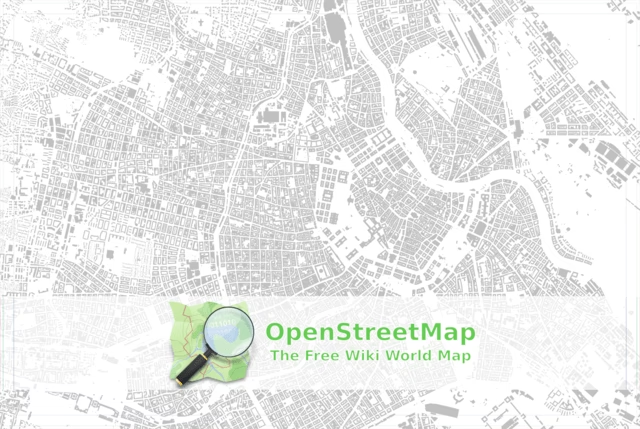
OsmAnd, acrónimo de OSM Automated Navigation Directions, es una aplicación que te permite visualizar mapas, planificar rutas, navegar y registrar tus trayectos utilizando el GPS de tu dispositivo. Funciona tanto online como, lo que es más importante para muchos, offline. La información cartográfica proviene principalmente del proyecto colaborativo y abierto OpenStreetMap, lo que garantiza mapas detallados y actualizados en muchas partes del mundo.
El uso de mapas offline presenta múltiples ventajas:
- Sin necesidad de datos móviles: Ideal para zonas remotas sin cobertura o para ahorrar en tu tarifa de datos.
- Navegación más rápida: La aplicación accede a los datos directamente desde el almacenamiento de tu teléfono, sin latencia por descargas.
- Ahorro de batería: No tener que mantener una conexión de datos constante reduce el consumo de energía.
- Acceso a información detallada: Los mapas descargados suelen incluir curvas de nivel, puntos de interés y otra información topográfica útil.
Versiones de OsmAnd para Android: ¿Cuál Elegir para Mapas Ilimitados?
Antes de empezar a descargar mapas, es útil entender las diferentes versiones de OsmAnd disponibles para Android, ya que algunas tienen limitaciones en el número de descargas gratuitas.
| Versión | Notas | Precio | Tienda | Descarga ilimitada de mapas |
|---|---|---|---|---|
| OsmAnd | Gratis | Google Play | ❌ Sólo 7 | |
| OsmAnd+ | 39,99 € | Google Play | ✅ | |
| OsmAnd Pro | Incluye funciones avanzadas como meteorología, mapas 3D, cálculo de elevación offline, etc. | 29,99 €/año | Google Play | ✅ |
| OsmAnd~ | Versión de código abierto, ideal para quienes buscan la versión completa de forma gratuita. | Gratis | F-Droid | ✅ |
Como puedes ver, la versión gratuita de Google Play (OsmAnd) tiene una limitación de 7 descargas (o actualizaciones). Una vez alcanzado este límite, no podrás descargar ni actualizar más mapas directamente desde la app. Sin embargo, las versiones de pago (OsmAnd+, OsmAnd Pro) y la versión gratuita de F-Droid (OsmAnd~) ofrecen descargas ilimitadas.
Cómo Instalar OsmAnd~ (la Versión con Mapas Ilimitados) y Descargar Mapas
Para obtener descargas de mapas ilimitadas sin coste, la opción recomendada es instalar OsmAnd~ desde el repositorio de aplicaciones libres F-Droid. Aquí te explicamos el proceso:
- Instalar F-Droid (Opcional pero recomendado): Puedes descargar la aplicación F-Droid desde su web oficial e instalarla. Esto te permitirá recibir actualizaciones automáticas de OsmAnd~ y otras apps libres. Alternativamente, puedes descargar directamente el archivo APK de OsmAnd~ desde la web de F-Droid.
- Descargar el APK de OsmAnd~: Si no usas la app F-Droid, ve a la página de OsmAnd~ en la web de F-Droid. Busca la sección de versiones y descarga el archivo .apk más reciente que sea compatible con la arquitectura de tu móvil (la más común hoy en día es "arm64-v8a").
- Instalar OsmAnd~: Abre el archivo APK descargado. Tu teléfono te pedirá permiso para instalar aplicaciones de fuentes desconocidas, ya que no proviene de Google Play. Acepta los permisos necesarios e instala la aplicación.
- Abrir OsmAnd~ y Descargar Mapas: Una vez instalada, abre OsmAnd~. La aplicación te guiará para descargar los mapas iniciales. Navega por el menú de descargas y selecciona la región, país o estado que te interese. Es recomendable empezar con el "Mapa estándar" y las "Curvas de nivel" de tu zona habitual. Puedes descargar más mapas en cualquier momento desde el menú de la aplicación (> Descargar mapas).
- Importar Configuración (Opcional pero recomendado): Si dispones de un archivo de configuración (.osf) con perfiles de mapa y otros ajustes preconfigurados (como el mencionado en la información proporcionada), descárgalo y ábrelo. Selecciona OsmAnd~ para abrir el archivo y elige importar todos los ajustes, reemplazando los existentes si es necesario. Esto puede ahorrarte tiempo configurando la aplicación.
¡Listo! Ya tienes OsmAnd~ instalado y puedes descargar tantos mapas offline como necesites, sujeto únicamente al espacio de almacenamiento de tu dispositivo.
Gestión Básica de Mapas y Perfiles
Una vez que tienes tus mapas descargados, OsmAnd te permite gestionarlos y visualizarlos de diferentes maneras a través de los 'Perfiles'.
Los perfiles son conjuntos de configuraciones que adaptan la aplicación a diferentes actividades (ciclismo, senderismo, coche, etc.). Cada perfil puede tener configuraciones de mapa, estilos de visualización y capas de información diferentes.
Para cambiar de perfil, toca el icono de menú (tres rayas) en la esquina inferior izquierda y selecciona el perfil actual en la parte superior de la pantalla. Se desplegará una lista con todos los perfiles disponibles. Puedes crear nuevos perfiles o modificar los existentes según tus preferencias.
Dentro de cada perfil, puedes configurar qué mapas se muestran. El 'Mapa base' suele ser el mapa estándar descargado. Además, puedes añadir 'Mapas superpuestos' o 'Capas' que muestren información adicional sobre el mapa base. Un ejemplo muy popular de mapa superpuesto es el Strava Heatmap.
Integración del Mapa de Calor Strava en OsmAnd
El Strava Heatmap es una capa visual que muestra las rutas más populares recorridas por los usuarios de Strava. Las líneas más densas y con colores más cálidos (amarillo) indican caminos por los que ha pasado mucha gente. Esta información es extremadamente útil para descubrir nuevas rutas, verificar la existencia de senderos o planificar recorridos por zonas desconocidas.
¿Por qué usar el Mapa de Calor?
- Verificar caminos: Confirma si un sendero existe y es transitado.
- Descubrir nuevas rutas: Encuentra caminos locales que quizás no aparezcan en los mapas estándar.
- Planificar rutas circulares: Identifica opciones de descenso o caminos alternativos para evitar volver por el mismo sitio.
- Orientarse en zonas desconocidas: Utiliza la densidad del calor para encontrar las rutas más populares y seguras.
Procedimiento para Integrar el Mapa de Calor Strava
La integración del Strava Heatmap en OsmAnd requiere añadirlo como un 'Repositorio de mapas en línea' o importarlo a través de un archivo de configuración. La información proporcionada indica que Strava ha modificado cómo se accede a estos datos, por lo que el método puede variar. A continuación, se describen las opciones basadas en la información dada:
Opción 1: Usar un archivo de configuración preconfigurado
Esta es la opción más sencilla si está disponible y actualizada. Implica descargar un archivo de configuración (.osf) que ya incluye la configuración del mapa de calor. Simplemente descarga el archivo proporcionado en una fuente confiable (como la mencionada en la información original) y ábrelo con OsmAnd, eligiendo importar todos los recursos.
Opción 2: Importar desde un archivo de proxy (Nakarte o similar)
Algunos servicios actúan como proxy para facilitar el acceso al mapa de calor. Si el archivo de configuración de uno de estos proxies está disponible (como el de Nakarte mencionado), descárgalo e impórtalo en OsmAnd a través del menú: Menú > Configuración > Importar desde archivo. Selecciona el archivo descargado, marca la casilla del recurso del mapa de calor e importa. Luego, en el perfil deseado (por ejemplo, "Vectoriales (off) + Strava Heatmap All"), ve a Configurar mapa > Mapa superpuesto y selecciona el nuevo mapa de calor importado.
Opción 3: Importar desde un archivo de proxy alternativo (Freemap o similar)
Si el proxy de la Opción 2 deja de funcionar, puedes intentar importar un archivo de configuración similar proporcionado por otro servicio proxy, como Freemap, siguiendo los mismos pasos que en la Opción 2.
Opción 4: Creación manual del repositorio (procedimiento avanzado)
Este método es más técnico y requiere obtener una URL de acceso al mapa de calor de Strava que incluye una 'cookie' que caduca periódicamente. Se necesita una extensión de navegador (como 'JOSM Strava Heatmap' para Chrome/Firefox) para obtener la parte variable de la URL desde la web del mapa de calor de Strava (requiere iniciar sesión). Una vez obtenida la URL completa, la añades en OsmAnd como un 'Repositorio de mapas en línea' a través de Menú > Mapas y recursos > Local > Repositorio de mapas > Añadir repositorio en línea. Deberás actualizar periódicamente esta URL cuando la cookie caduque.
Opción 5: Usar la aplicación nativa de Strava
Si ninguna de las opciones anteriores funciona para integrar el heatmap directamente en OsmAnd, la alternativa es usar la aplicación oficial de Strava por separado para consultar los mapas de calor, aunque no estarán superpuestos a tus mapas de OsmAnd.
Una vez que hayas integrado el mapa de calor utilizando alguna de estas opciones, para visualizarlo sobre tu mapa base en un perfil específico, ve a Menú > Configurar mapa > Mapa superpuesto, actívalo y selecciona el mapa de calor Strava de la lista.
Otras Formas de Acceder a Datos de OpenStreetMap (para Usuarios Avanzados)
Aunque la forma más habitual de obtener mapas para usar en OsmAnd es a través de la función de descarga interna de la aplicación, existen otras maneras de acceder a los datos de OpenStreetMap. Estas son generalmente para usuarios avanzados o para propósitos específicos (como edición, análisis o uso con otras herramientas), y no suelen ser la forma directa de obtener los archivos de mapas .obf que usa OsmAnd para la navegación offline.
- Planet.osm: Un archivo gigante que contiene todos los datos de OpenStreetMap del planeta. Se actualiza semanalmente y tiene un tamaño de decenas de gigabytes (comprimido). Requiere herramientas especiales para ser procesado.
- Extractos: Archivos que contienen datos de continentes, países o regiones más pequeñas. Son más manejables que Planet.osm y se pueden descargar desde varios sitios. Aun así, necesitan herramientas para ser convertidos a formatos usables o para extraer datos específicos.
- APIs (XAPI y Overpass API): Permiten descargar datos de áreas específicas o elementos que cumplen ciertos criterios (por ejemplo, todos los restaurantes en un área). Son muy potentes para consultas detalladas pero no están diseñadas para descargar grandes mapas base.
- Exportar desde la web de OpenStreetMap: En el sitio web de OpenStreetMap, puedes seleccionar un área pequeña del mapa y exportar los datos en formato XML (.osm). Esto es útil para pequeñas ediciones o visualizaciones rápidas, pero no para descargar mapas extensos debido a las limitaciones del servidor.
Es importante entender que estos métodos de descarga de datos crudos de OSM son distintos a descargar los archivos de mapas optimizados (.obf) que OsmAnd utiliza para la navegación offline. Para el uso diario en la aplicación, la descarga interna desde el menú de OsmAnd es el método estándar y más sencillo.
Preguntas Frecuentes sobre Mapas y Descargas en OsmAnd
¿Cómo descargo mapas para usar sin conexión en OsmAnd?
Abre la aplicación OsmAnd, ve al menú (tres rayas), busca la opción 'Descargar mapas'. Navega por la estructura de países/regiones, selecciona los mapas que necesitas (Mapa estándar, curvas de nivel, etc.) y pulsa descargar. Asegúrate de tener suficiente espacio de almacenamiento en tu dispositivo.
¿Puedo descargar mapas de un país entero?
Sí, OsmAnd permite descargar mapas de países enteros, e incluso continentes o estados/provincias dentro de países grandes, siempre y cuando estén disponibles en los servidores de descarga.
¿Cuántos mapas puedo descargar gratis?
En la versión gratuita 'OsmAnd' de Google Play, estás limitado a 7 descargas o actualizaciones. La versión 'OsmAnd+' y 'OsmAnd Pro' (de pago) y la versión 'OsmAnd~' (gratuita de F-Droid) permiten descargas ilimitadas.
¿Cómo actualizo los mapas descargados?
Dentro del menú 'Descargar mapas', la aplicación te indicará si hay actualizaciones disponibles para tus mapas. Puedes actualizarlos desde allí. En la versión gratuita de Google Play, las actualizaciones también cuentan para el límite de 7.
¿Qué es el Mapa de Calor Strava y cómo lo añado?
Es una capa que muestra las rutas más transitadas por usuarios de Strava. Puedes añadirlo como capa superpuesta importando un archivo de configuración (.osf) o añadiéndolo manualmente como repositorio en línea, siguiendo los procedimientos descritos en la sección correspondiente.
¿Necesito conexión a internet para usar los mapas descargados?
No, una vez que los mapas están descargados en tu dispositivo, puedes utilizarlos completamente offline para ver tu posición, navegar y planificar rutas.
¿Los mapas descargados incluyen detalles como curvas de nivel o edificios?
Sí, al descargar el 'Mapa estándar' y las 'Curvas de nivel' de una región, obtendrás información detallada que incluye la red de carreteras, senderos, puntos de interés, edificios y la topografía del terreno.
Dominar la descarga y gestión de mapas offline en OsmAnd te abre un mundo de posibilidades para tus aventuras al aire libre y viajes. Con los mapas adecuados en tu dispositivo, estarás siempre orientado, sin importar dónde te encuentres. ¡Explora sin límites!
Si quieres conocer otros artículos parecidos a OsmAnd: Mapas Offline y Heatmaps Strava puedes visitar la categoría Bicicletas.