
14/11/2025
Los dispositivos Garmin son herramientas fantásticas para registrar nuestras actividades al aire libre, ya sean rutas en bicicleta, caminatas o cualquier otra aventura. Poder visualizar estos datos, especialmente la información de GPS, en plataformas como Google Earth añade una dimensión completamente nueva a la experiencia. Permite analizar el terreno recorrido, la altitud, y tener una perspectiva geográfica detallada de tus exploraciones.

Si te has preguntado cómo llevar esos valiosos puntos de GPS registrados por tu dispositivo Garmin a Google Earth, estás en el lugar correcto. Aquí te explicaremos las formas principales de lograrlo, los datos que puedes transferir y cómo visualizarlos una vez importados.

- Los Datos que Tu Dispositivo Garmin Puede Ofrecer
- Preparando la Conexión con Google Earth
- Dos Formas de Importar Tus Datos GPS a Google Earth
- Opciones de Visualización Tras la Importación
- Localizando Tus Datos Importados
- Solución de Problemas Comunes
- Seguimiento GPS en Tiempo Real
- Preguntas Frecuentes (FAQ)
- Conclusión
Los Datos que Tu Dispositivo Garmin Puede Ofrecer
Tu dispositivo GPS Garmin registra diferentes tipos de información que son relevantes para visualizar en Google Earth. Comprender qué representa cada uno te ayudará a elegir qué importar y cómo interpretarlo.
- Recorridos: Estos son los datos que tu GPS registra automáticamente mientras te mueves. Básicamente, es la traza de tu camino. Los recorridos pueden contener, si tu dispositivo los registra, datos sensoriales adicionales como ritmo cardíaco, cadencia, temperatura o potencia, ofreciendo una visión más completa de tu actividad.
- Puntos de referencia: Son ubicaciones específicas que has guardado manualmente en tu dispositivo. Piensa en ellos como marcadores digitales para lugares importantes, como tu casa, un punto de interés, una fuente de agua, o cualquier otro sitio que desees recordar o señalar.
- Rutas: A diferencia de los recorridos (lo que *hiciste*), las rutas son caminos predefinidos que el dispositivo utiliza para guiarte de un punto a otro. Pueden contener múltiples segmentos o direcciones. Al importarlas a Google Earth, generalmente se visualizan como trayectos planificados en lugar de la traza real de una actividad.
Estos tres tipos de datos son fundamentales al interactuar entre tu dispositivo Garmin y Google Earth, permitiéndote desde seguir una ruta planificada hasta analizar el recorrido exacto que realizaste.
Preparando la Conexión con Google Earth
Antes de proceder con la importación, asegúrate de cumplir con los requisitos básicos. Necesitarás un dispositivo GPS que sea compatible con Google Earth. La mayoría de los modelos recientes de Garmin lo son. Además, necesitarás el cable adecuado, que suele ser un cable serie o USB, para conectar tu dispositivo a la computadora. Es crucial que tu computadora tenga instalados los controladores necesarios para reconocer tu dispositivo Garmin. Si no estás seguro, visita el sitio web de soporte de Garmin para descargar los controladores más recientes para tu modelo específico.
Dos Formas de Importar Tus Datos GPS a Google Earth
Existen principalmente dos métodos para llevar la información de tu dispositivo Garmin a Google Earth:
Método 1: Importación por Archivo
Si ya tienes tus datos GPS guardados en tu computadora como un archivo, este es el método más sencillo. Garmin Connect o ciertos programas pueden permitirte exportar tus actividades en formatos compatibles con Google Earth, como .gpx o .loc. Una vez que tengas el archivo:
- Simplemente arrastra el archivo (.gpx o .loc) directamente a la ventana de Google Earth.
- Google Earth detectará el tipo de archivo y te preguntará cómo deseas que se muestren los datos.
- Elige las opciones de visualización que prefieras (hablaremos de esto más adelante).
- Para guardar los datos de forma permanente en Google Earth, arrastra el archivo importado a la carpeta “Mis lugares” dentro del panel Lugares.
Este método es rápido y útil si ya trabajas con tus archivos de datos fuera del dispositivo.
Método 2: Importación Directa Desde el Dispositivo
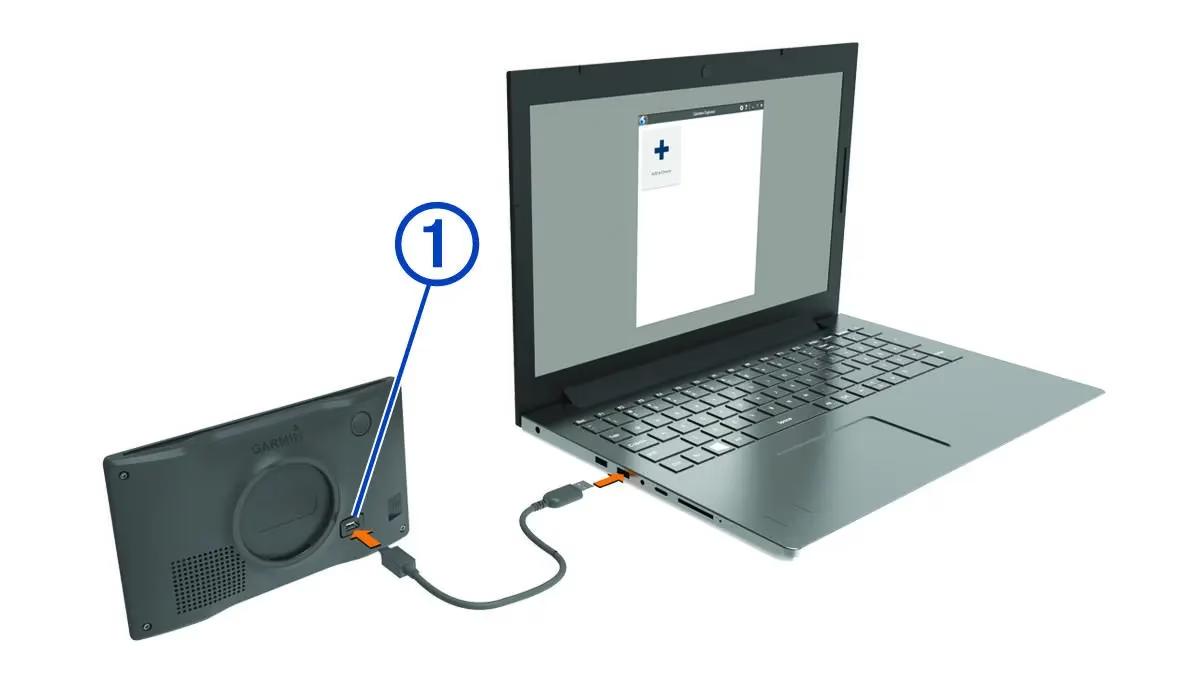
Este método te permite importar datos directamente de tu dispositivo Garmin mientras está conectado a tu computadora. Sigue estos pasos detallados:
- Asegúrate de que tu computadora tenga instalados todos los controladores necesarios del dispositivo GPS Garmin.
- Abre Google Earth en tu computadora.
- Apaga tu dispositivo GPS Garmin.
- Conecta tu dispositivo GPS a tu computadora utilizando el cable apropiado (serie o USB).
- Enciende tu dispositivo GPS.
- Dentro de Google Earth, haz clic en el menú “Herramientas” y luego selecciona “GPS”. Se abrirá la ventana de “Importación GPS”.
- En la ventana de “Importación GPS”, elige cómo deseas que se muestren los datos. Aquí encontrarás opciones para los tipos de datos a importar (Recorridos, Puntos de referencia, Rutas) y las opciones de visualización (KML Recorridos, KML LineStrings, Ajustar altitudes).
- Haz clic en el botón “Importar”.
Google Earth comenzará a leer los datos de tu dispositivo Garmin y los importará según las opciones que hayas seleccionado. Este proceso puede tomar algún tiempo dependiendo de la cantidad de datos en tu dispositivo.
Opciones de Visualización Tras la Importación
Una vez que los datos GPS de tu Garmin han sido importados a Google Earth, tienes control sobre cómo se presentan. Las opciones principales son:
- Crear recorridos KML: Esta opción genera una línea de datos GPS que incluye un elemento temporal. Esto es ideal si quieres ver tu recorrido a lo largo del tiempo. Si los datos de origen de tu Garmin lo permiten, esta opción también puede incluir datos sensoriales adicionales como ritmo cardíaco, cadencia, temperatura y potencia, enriqueciendo la visualización. Se recomienda usar esta opción en Google Earth 5.2 o versiones posteriores para aprovechar todas sus capacidades temporales y de datos adicionales.
- Crear KML LineStrings: Esta opción crea una línea de datos GPS que *no* está asociada a ningún elemento temporal. Simplemente muestra los puntos individuales que componen tu recorrido unidos por líneas. Es una representación más básica del camino. Para ver información detallada de elevación y ubicación de cada punto, deberás hacer clic en los globos o marcadores asociados a cada punto individual.
- Ajustar altitudes a la altura del suelo: Esta opción ajusta todos los puntos registrados para que se muestren a la altura del suelo en Google Earth. Esto es útil si quieres ver tu recorrido en relación con el terreno real. Sin embargo, es crucial *no* elegir esta opción si tu recorrido GPS fue registrado mientras te desplazabas por aire, como en ala delta, parapente o avión, ya que perderías la información de altitud real de tu vuelo.
La elección entre KML Recorridos y KML LineStrings dependerá de si necesitas el componente temporal y los datos adicionales.
| Característica | KML Recorridos | KML LineStrings |
|---|---|---|
| Elemento Temporal | Sí | No |
| Datos Sensoriales Adicionales (Ritmo Cardíaco, Cadencia, etc.) | Sí (si disponibles en origen) | No |
| Visualización | Línea con componente de tiempo | Línea de puntos unidos |
| Información por Punto | Generalmente integrada con línea temporal | Requiere hacer clic en globos/marcadores |
| Recomendado para | Análisis temporal, versiones GE 5.2+ | Visualización básica del camino |
Localizando Tus Datos Importados
Una vez que la importación haya finalizado, tus datos GPS de Garmin no aparecerán automáticamente en el centro de la pantalla. Los encontrarás en el panel “Lugares” de Google Earth, que generalmente se encuentra en el lado izquierdo de la ventana. Busca una etiqueta o carpeta llamada “Dispositivo GPS”. Si expandes esta carpeta, verás tus datos GPS organizados en diferentes subcarpetas, típicamente separadas por el tipo de datos importados: “Recorridos”, “Puntos de referencia” y “Rutas”. Puedes activar o desactivar la visualización de cada conjunto de datos marcando o desmarcando la casilla junto a su nombre.
Solución de Problemas Comunes
A veces, la importación de datos puede presentar dificultades. Aquí hay un par de problemas comunes y sus soluciones basadas en la información disponible:
- La importación demora demasiado tiempo: Si notas que el proceso de importación es excesivamente lento, esto puede deberse a la gran cantidad de puntos registrados o a una alta frecuencia de muestreo en tu dispositivo Garmin. Intenta disminuir la frecuencia con la que tu GPS registra puntos al recopilar tus datos en futuras actividades. La mayoría de los receptores GPS te permiten ajustar esta configuración. Importar un archivo exportado con menor detalle también podría ser una opción si tu software de Garmin lo permite.
- Aparece un error de conexión: Si Google Earth no logra conectarse con tu dispositivo Garmin o reporta un error de conexión durante la importación, un primer paso efectivo es simplemente reiniciar tu dispositivo GPS. Apágalo, desconéctalo de la computadora, espera unos segundos, vuelve a conectarlo y enciéndelo. Luego, intenta repetir el proceso de importación directa desde el paso 5 de la sección “Cómo importar datos desde tu dispositivo”.
Estos pasos de solución de problemas básicos pueden resolver las incidencias más comunes al importar datos.
Seguimiento GPS en Tiempo Real
Una capacidad interesante que ofrece la conexión entre un dispositivo GPS y Google Earth es el seguimiento en tiempo real. Si conectas tu laptop a un dispositivo GPS Garmin compatible mientras te desplazas (por ejemplo, en un vehículo), podrás ver tu ubicación actual y cómo te mueves directamente en Google Earth. Esto puede ser útil para monitorear tu progreso en una ruta o para fines de navegación en tiempo real, aunque requiere mantener la conexión activa y Google Earth ejecutándose.
Preguntas Frecuentes (FAQ)
Aquí respondemos algunas preguntas comunes sobre la importación de datos Garmin a Google Earth:
¿Qué tipos de datos puedo transferir de mi Garmin a Google Earth? Puedes transferir Recorridos (tus actividades registradas), Puntos de referencia (ubicaciones guardadas) y Rutas (caminos planificados) si tu dispositivo y los datos son compatibles.
Mi dispositivo Garmin no aparece en la lista de Google Earth, ¿qué hago? Asegúrate de que los controladores de tu dispositivo estén instalados correctamente en la computadora. Si aún así no funciona la conexión directa, verifica si tu dispositivo permite exportar los datos como archivo (.gpx o .loc) e intenta el método de importación por archivo.
Importé mis datos pero no veo nada en el mapa, ¿dónde están? Busca la carpeta “Dispositivo GPS” en el panel “Lugares” de Google Earth. Tus datos estarán allí, organizados por tipo. Asegúrate de que la casilla de visibilidad esté marcada junto a la carpeta o los datos específicos que quieres ver.
¿Por qué mi recorrido KML Recorridos no muestra datos como el ritmo cardíaco? La visualización de datos sensoriales adicionales en KML Recorridos depende de si tu dispositivo Garmin registra esa información y si Google Earth puede interpretarla correctamente desde el archivo importado. Asegúrate de usar la opción KML Recorridos y una versión reciente de Google Earth (5.2+).
¿Puedo importar datos de cualquier actividad, como natación o ciclismo indoor? Google Earth se enfoca en datos geográficos (GPS). Actividades que no tienen un componente GPS (como natación en piscina o ciclismo indoor sin accesorios GPS) no generarán datos relevantes para importar a Google Earth.
Conclusión
Transferir tus datos de GPS desde un dispositivo Garmin a Google Earth es un proceso relativamente sencillo que abre un mundo de posibilidades para visualizar y analizar tus actividades al aire libre. Ya sea que quieras revivir un recorrido memorable, estudiar la topografía de una ruta que planeas hacer, o simplemente tener un registro visual de tus aventuras, Google Earth y tu Garmin son una combinación poderosa. Siguiendo los pasos adecuados para la importación directa o por archivo, y entendiendo las opciones de visualización, podrás sacar el máximo partido a los datos que tu dispositivo registra.
Si quieres conocer otros artículos parecidos a Tus Datos GPS Garmin en Google Earth puedes visitar la categoría Bicicletas.