
15/11/2024
Para muchos entusiastas del fitness, Strava se ha convertido en la red social y herramienta de seguimiento por excelencia. Ya sea que corras, montes en bicicleta, camines o practiques yoga, Strava te permite registrar tus esfuerzos, analizar tu rendimiento y conectar con una comunidad global de atletas. Y si eres usuario de Apple Watch, la buena noticia es que puedes llevar toda la potencia de Strava directamente en tu muñeca, a menudo sin necesidad de llevar tu teléfono contigo. Esta integración abre un mundo de posibilidades para registrar tus entrenamientos de forma cómoda y eficiente.
https://www.youtube.com/watch?v=0gcJCdgAo7VqN5tD
La compatibilidad entre Strava y el Apple Watch es uno de los puntos fuertes para los usuarios de ambos ecosistemas. No necesitas tener el modelo más reciente de Apple Watch para disfrutar de la aplicación; la mayoría de los modelos recientes son totalmente compatibles, lo que significa que puedes empezar a registrar tus actividades con solo unos pocos pasos. La promesa es clara: simplificar el seguimiento de tus entrenamientos para que te concentres en lo importante: moverte y disfrutar del proceso.
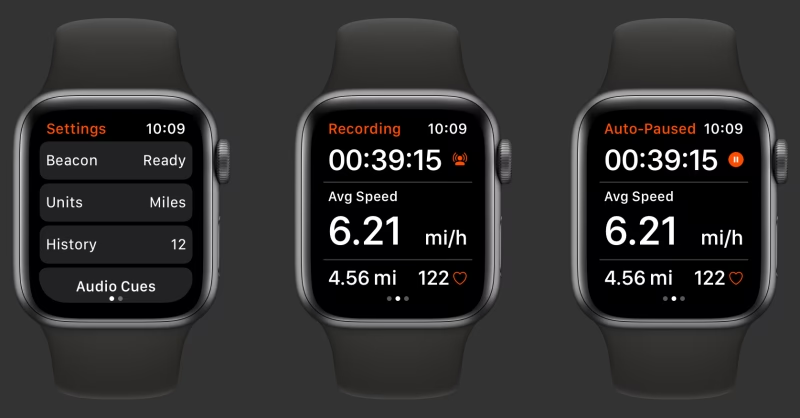
A lo largo de este artículo, exploraremos en detalle cómo configurar Strava en tu Apple Watch, cómo utilizarlo para registrar tus actividades con precisión GPS, cómo monitorizar métricas clave como la frecuencia cardíaca y cómo asegurarte de que todos tus entrenamientos se sincronicen correctamente con tu cuenta de Strava. Prepárate para descubrir cómo tu Apple Watch puede convertirse en una herramienta aún más poderosa para tu vida activa.
- ¿Se puede usar Strava en Apple Watch? Compatibilidad y Requisitos
- Primeros Pasos: Configurar Strava en tu Apple Watch
- Registrando tu Actividad: Correr, Montar en Bici y Más
- Funciones Inteligentes: Pausa Automática y Señales de Audio
- Finalizando y Sincronizando tu Entrenamiento
- Monitorizando tu Salud: Frecuencia Cardíaca en Strava
- ¿Qué Pasa con los Entrenamientos de la App de Apple?
- Strava Gratuito vs. Suscripción: ¿Qué Ofrece?
- Preguntas Frecuentes sobre Strava y Apple Watch
- Conclusión
¿Se puede usar Strava en Apple Watch? Compatibilidad y Requisitos
La respuesta corta y rotunda es: ¡Sí, absolutamente! Strava ha desarrollado una aplicación dedicada para el Apple Watch que permite a los usuarios registrar una amplia variedad de actividades directamente desde su muñeca. Esto es especialmente útil para corredores y ciclistas que prefieren salir sin la carga de un teléfono.
En cuanto a la compatibilidad, Strava soporta watchOS 8 y versiones posteriores. Esto se traduce en que la aplicación es compatible con el Apple Watch Series 3 y todos los modelos posteriores (Series 4, 5, 6, 7, 8, 9, SE, Ultra, Ultra 2). Si tu Apple Watch se encuentra dentro de esta gama, estás listo para dar el siguiente paso.
Es importante tener en cuenta que, si bien puedes registrar actividades directamente desde el reloj sin el teléfono, necesitarás tener el iPhone cerca para la configuración inicial y para que los entrenamientos se sincronicen automáticamente una vez finalizados. La aplicación en el reloj utiliza el GPS integrado del propio Apple Watch para registrar tu ruta y distancia cuando no llevas el teléfono contigo.
Primeros Pasos: Configurar Strava en tu Apple Watch
Configurar Strava en tu Apple Watch es un proceso bastante sencillo que requiere la interacción entre tu iPhone y tu reloj. Aquí te detallamos los pasos:
- Descarga la app de Strava en tu iPhone: Si aún no la tienes, busca 'Strava' en la App Store de tu iPhone y descárgala. Asegúrate de que la aplicación esté actualizada a la última versión y de haber iniciado sesión en tu cuenta.
- Abre la app 'Apple Watch' en tu iPhone: Esta es la aplicación nativa de Apple para gestionar tu reloj.
- Ve a la sección 'Mi Reloj': Dentro de la app 'Apple Watch', navega hasta la pestaña 'Mi Reloj'.
- Busca la app de Strava: Desplázate hacia abajo en la lista de aplicaciones disponibles para instalar o ya instaladas en tu reloj. Si Strava aparece bajo 'Apps disponibles', tócala para instalarla en tu Apple Watch. Si ya aparece bajo 'Instaladas en el Apple Watch', significa que ya está ahí.
- Abre la app de Strava en tu Apple Watch: Una vez instalada, abre la aplicación Strava en tu reloj.
- Autoriza en tu iPhone: Al abrir la app en el reloj por primera vez (o si la conexión no está establecida), deberías recibir una notificación en tu iPhone pidiéndote que autorices la conexión entre Strava y tu Apple Watch. Sigue las indicaciones en tu teléfono para conceder los permisos necesarios.
Una vez completados estos pasos, tu Apple Watch estará configurado y listo para empezar a registrar actividades directamente con la aplicación de Strava.
Registrando tu Actividad: Correr, Montar en Bici y Más
Una vez que Strava está configurado en tu Apple Watch, registrar un entrenamiento es tan simple como abrir la aplicación en tu muñeca. La interfaz es intuitiva y está diseñada para que puedas iniciar rápidamente tu actividad.
Al abrir la app de Strava en el reloj, verás la opción para seleccionar el tipo de actividad que vas a realizar (correr, montar en bici, etc.). La primera vez que utilices la app para registrar una actividad, te pedirá que aceptes los permisos de localización y de acceso a los datos de salud. Es crucial conceder estos permisos para que Strava pueda registrar tu ruta, distancia, ritmo/velocidad y datos biométricos como la frecuencia cardíaca.
Una vez que hayas seleccionado tu actividad y los permisos estén configurados, simplemente toca el botón de inicio para comenzar a grabar. La pantalla de tu Apple Watch te mostrará información clave en tiempo real, como la duración, la distancia y tu ritmo actual o velocidad.
Un aspecto fundamental es que, al utilizar la app de Strava en tu Apple Watch, la aplicación utiliza el GPS integrado del reloj. Esto significa que puedes dejar tu iPhone en casa y tu Apple Watch seguirá registrando tu ruta y distancia con precisión. Esta funcionalidad es una de las mayores ventajas para quienes buscan ligereza y libertad durante sus entrenamientos al aire libre.
Funciones Inteligentes: Pausa Automática y Señales de Audio
Para hacer el seguimiento de tus actividades aún más cómodo y preciso, la aplicación de Strava en el Apple Watch incluye funciones inteligentes como la pausa automática y las señales de audio.
La pausa automática es especialmente útil si entrenas en entornos urbanos o con mucho tráfico donde necesitas detenerte con frecuencia (por ejemplo, en semáforos). Al activar esta función, tu Apple Watch detectará cuándo dejas de moverte y pausará automáticamente el registro de tu actividad. Cuando reanudes el movimiento, la grabación se reanudará automáticamente. Esto asegura que el tiempo y el ritmo/velocidad promedio de tu actividad reflejen con mayor precisión el tiempo que realmente pasaste en movimiento.
Para activar la pausa automática (y otras configuraciones), desliza el dedo hacia la derecha en la pantalla de registro de actividad en tu Apple Watch. Verás la opción 'Configuración'. Toca en ella y podrás activar la pausa automática tanto para carreras como para paseos en bicicleta.
Las señales de audio son otra característica valiosa. Te proporcionan retroalimentación audible sobre tu entrenamiento a través de los altavoces del reloj o unos auriculares Bluetooth conectados. Puedes configurar señales para el inicio, pausa, reanudación y finalización de tu actividad. También puedes recibir notificaciones de distancia total o, si estás corriendo, del ritmo de tu último parcial y el ritmo promedio total. Estas señales te permiten mantenerte informado sobre tu progreso sin tener que mirar constantemente la pantalla del reloj.
Finalizando y Sincronizando tu Entrenamiento
Cuando hayas terminado tu entrenamiento, el proceso para guardarlo y sincronizarlo con tu cuenta de Strava es igualmente sencillo. Durante la actividad, desliza el dedo hacia la derecha en la pantalla del reloj para acceder a las opciones. Verás un icono de bandera de meta. Toca ese icono para finalizar la actividad.
Una vez finalizada, la aplicación te mostrará un resumen básico del entrenamiento. Deberás tocar el botón 'Guardar' para que la actividad quede registrada en la memoria de tu Apple Watch y esté lista para sincronizarse.
La sincronización con tu cuenta de Strava (visible en tu iPhone o en la web) ocurre automáticamente la próxima vez que tu Apple Watch esté dentro del rango de Bluetooth de tu iPhone y ambos tengan conexión a internet. Recibirás una notificación en tu iPhone una vez que el entrenamiento haya sido subido exitosamente a Strava.
¿Qué pasa si no ves tu entrenamiento en Strava después de guardarlo? No te preocupes, es probable que la actividad esté esperando a sincronizarse. Puedes verificar las actividades no sincronizadas directamente en la app de Strava en tu Apple Watch. Ve a 'Configuración' (deslizando a la derecha durante una actividad, o buscando la opción en la pantalla principal de la app antes de iniciar una actividad si está disponible) y busca una opción que diga 'No Sincronizado' o similar. Aquí podrás ver las actividades pendientes y, a veces, forzar la sincronización si es necesario asegurando que tu iPhone esté cerca y conectado.
Monitorizando tu Salud: Frecuencia Cardíaca en Strava
Para muchos atletas, la frecuencia cardíaca es una métrica crucial para entender la intensidad del esfuerzo y monitorizar el estado físico. La aplicación de Strava en el Apple Watch puede registrar y mostrar tu frecuencia cardíaca durante la actividad, pero requiere que concedas el permiso necesario a través de la aplicación Salud de Apple.
Si no ves tu frecuencia cardíaca mientras registras una actividad con Strava en tu Apple Watch, es probable que no hayas autorizado a Strava a leer estos datos desde Apple Health. Para solucionarlo, sigue estos pasos:
- Reabre la app de Strava en tu Apple Watch: A veces, simplemente abrir la app de nuevo puede desencadenar la solicitud de permisos.
- Busca una notificación en tu iPhone: Si la conexión de permisos no está bien configurada, deberías recibir una notificación en tu iPhone indicándote que abras la app de Strava o la app Salud para configurar los permisos.
- Abre la app Salud en tu iPhone: Ve a la aplicación 'Salud' de Apple en tu iPhone.
- Configura las fuentes de datos: Dentro de la app Salud, busca la sección de 'Fuentes' o navega hasta tu perfil y busca 'Apps'. Encuentra Strava en la lista.
- Permite la lectura de datos: Dentro de la configuración de Strava en la app Salud, desplázate hacia abajo y busca la sección 'Permitir a Strava leer datos'. Asegúrate de que la opción 'Frecuencia Cardíaca' (y otras métricas que te interese compartir) esté activada.
Una vez que hayas concedido los permisos, al iniciar una actividad en la app de Strava en tu Apple Watch, deberías poder ver tu frecuencia cardíaca en la esquina inferior derecha de la pantalla de registro. Estos datos se guardarán con tu actividad en Strava, permitiéndote analizar tu esfuerzo en relación con tu ritmo cardíaco.
¿Qué Pasa con los Entrenamientos de la App de Apple?
El Apple Watch tiene su propia aplicación nativa de 'Entrenamiento' que es muy completa y que Apple ha mejorado significativamente con el tiempo, añadiendo funciones como zonas de frecuencia cardíaca y entrenamientos personalizados. Si prefieres usar la aplicación nativa de Apple para registrar tus actividades, quizás te preguntes si puedes sincronizar esos entrenamientos con tu cuenta de Strava. ¡La respuesta es sí!
Strava permite importar entrenamientos registrados por otras aplicaciones, incluida la aplicación nativa de Apple 'Entrenamiento', siempre y cuando estas aplicaciones compartan sus datos con Apple Health.
Para configurar la sincronización automática de los entrenamientos de Apple Health (incluidos los de la app 'Entrenamiento' del Apple Watch) a Strava, sigue estos pasos en tu iPhone:
- Abre la app de Strava en tu iPhone.
- Ve a 'Configuración': Toca el icono del engranaje en la esquina superior derecha de la pantalla principal o de perfil para acceder a la configuración.
- Selecciona 'Aplicaciones, Servicios y Dispositivos': Dentro de la configuración, busca esta opción y tócala.
- Elige 'Salud': Verás una opción para conectar con Apple Health. Selecciónala.
- Configura las subidas a Apple Health: Aquí podrás configurar la integración bidireccional. Para enviar actividades *desde* Apple Health *a* Strava, asegúrate de que la opción correspondiente esté activada. También puedes tener la opción de importar entrenamientos de los últimos 30 días que no se hayan sincronizado previamente.
Una vez configurado, los entrenamientos que registres con la app nativa de Apple en tu Apple Watch (y que se guarden en Apple Health) se subirán automáticamente a tu cuenta de Strava. Verás una marca de verificación junto a ellos en la configuración de Strava/Apple Health una vez que se hayan importado. Esta flexibilidad te permite usar la aplicación que prefieras para registrar, sabiendo que tus datos se consolidarán en Strava.
Strava Gratuito vs. Suscripción: ¿Qué Ofrece?
Es importante saber que Strava ofrece una versión gratuita y una versión de suscripción (anteriormente conocida como Summit, ahora simplemente 'Suscripción Strava') con funciones premium. La aplicación de Strava para Apple Watch funciona con ambas versiones, aunque algunas funciones avanzadas de análisis y planificación solo estarán disponibles en la web o en la app del iPhone si tienes una suscripción activa.
La versión gratuita de Strava te permite:
- Registrar actividades (correr, bici, nadar, etc.) con GPS.
- Ver tus actividades en el feed y dar 'Kudos' y comentar las de tus amigos.
- Seguir a otros atletas.
- Ver estadísticas básicas de tus entrenamientos (distancia, ritmo/velocidad, elevación).
- Participar en segmentos y ver tu posición en las tablas de clasificación generales.
La suscripción Strava añade un conjunto de herramientas más potentes diseñadas para ayudarte a entrenar de forma más inteligente y segura:
- Análisis avanzado de rendimiento: Métricas detalladas, análisis de zonas de frecuencia cardíaca, potencia, etc.
- Planificación de rutas: Herramientas avanzadas para descubrir y crear rutas basadas en datos de la comunidad.
- Objetivos de entrenamiento: Establecer metas y seguir tu progreso.
- Seguridad (Beacon): Compartir tu ubicación en tiempo real con contactos de seguridad.
- Tablas de clasificación filtradas: Ver tu rendimiento en segmentos por categorías (edad, peso, etc.).
- Registro de entrenamiento: Un resumen visual de tu historial de actividad.
- Athlete Intelligence: Análisis impulsado por IA para obtener insights de tus datos.
Puedes suscribirte a Strava a través de la App Store utilizando tu Apple ID. El pago se gestiona directamente a través de Apple. La suscripción se renueva automáticamente, pero puedes gestionarla y cancelarla en la configuración de tu cuenta de Apple ID.
Preguntas Frecuentes sobre Strava y Apple Watch
Aquí respondemos algunas de las dudas más comunes sobre el uso de Strava con tu Apple Watch:
¿Necesito llevar mi iPhone conmigo para usar Strava en mi Apple Watch?
No, si tienes un Apple Watch Series 2 o posterior (los modelos con GPS), la aplicación de Strava en el reloj utilizará su propio GPS para registrar tu ruta y distancia. Necesitarás el iPhone cerca después para que la actividad se sincronice con tu cuenta de Strava.
¿La aplicación de Strava sigue disponible para Apple Watch?
Sí, absolutamente. Strava mantiene y actualiza activamente su aplicación para Apple Watch, ofreciendo una experiencia robusta para el seguimiento de actividades.
¿Usar Strava en el Apple Watch es gratuito?
La aplicación de Strava en el Apple Watch funciona con la versión gratuita de Strava, permitiéndote registrar actividades básicas. Sin embargo, para acceder a funciones de análisis más profundas, planificación avanzada o seguridad (como Beacon), necesitarás una suscripción a Strava.
¿Cómo puedo ver mi frecuencia cardíaca en Strava en mi Apple Watch?
Debes asegurarte de haber concedido permiso a Strava para leer datos de frecuencia cardíaca desde la aplicación Salud de Apple en tu iPhone. Una vez autorizado, tu frecuencia cardíaca debería aparecer en la pantalla de registro de actividad en la app de Strava en tu reloj.
¿Puedo importar entrenamientos que ya hice con la app de Entrenamiento de Apple al Strava?
Sí, puedes configurar la integración entre Strava y Apple Health (donde se guardan los datos de la app de Entrenamiento) a través de la configuración de la aplicación de Strava en tu iPhone. Esto te permitirá importar actividades pasadas (generalmente de los últimos 30 días) y configurar la sincronización automática para futuros entrenamientos.
Conclusión
La integración de Strava con el Apple Watch es una combinación potente que ofrece a los usuarios una forma cómoda y eficaz de registrar y seguir sus actividades deportivas. Desde la facilidad de configuración hasta la capacidad de registrar entrenamientos sin necesidad de llevar el teléfono, pasando por la monitorización de métricas clave como el GPS y la frecuencia cardíaca, el Apple Watch se posiciona como un compañero ideal para Strava.
Ya sea que uses la versión gratuita para registrar tus carreras y paseos básicos o la suscripción para un análisis más profundo y funciones avanzadas, la aplicación de Strava en tu muñeca simplifica el proceso de capturar tus esfuerzos y conectarlos con la comunidad global de atletas. Configurar los permisos adecuados, entender cómo funciona la sincronización y familiarizarte con las opciones como la pausa automática te permitirá sacar el máximo partido a esta integración. Así que, ¡ajusta tu Apple Watch, abre la app de Strava y sal a moverte!
Si quieres conocer otros artículos parecidos a Strava en Apple Watch: Tu Guía Completa puedes visitar la categoría Ciclismo.