
06/09/2024
Para los entusiastas del ciclismo, contar con herramientas de navegación fiables es tan crucial como tener una buena bicicleta. El Garmin Fenix 7, más allá de ser un excelente reloj deportivo, ofrece funcionalidades de mapa que pueden ser tus mejores aliados en la carretera o el sendero. Entender cómo interactuar con estos mapas te permitirá explorar nuevas rutas, verificar tu posición o encontrar el camino de vuelta si te desvías. Aunque la navegación GPS es automática, la capacidad de visualizar y manipular el mapa en la muñeca te da un control visual invaluable sobre tu entorno y tu ruta.

- Accediendo y Explorando la Vista de Mapa
- Método 1: Navegación Intuitiva con la Pantalla Táctil
- Método 2: Navegación Precisa con los Botones Físicos
- Comparativa: Navegación Táctil vs. Botones para Ciclistas
- Maximizando el Uso de Mapas para tus Rutas Ciclistas
- Preguntas Frecuentes sobre la Visualización de Mapas en Fenix 7
- Conclusión
Accediendo y Explorando la Vista de Mapa
Una vez que tienes la vista de mapa activa en tu Garmin Fenix 7 (esto puede ocurrir al iniciar una actividad de ciclismo, seguir una ruta cargada o seleccionar la función de mapa desde el menú), tienes varias formas de interactuar con ella. El Fenix 7 te ofrece la flexibilidad de usar su moderna pantalla táctil o la familiar interacción con los botones físicos. Ambos métodos tienen sus ventajas, especialmente cuando estás en movimiento sobre la bicicleta.
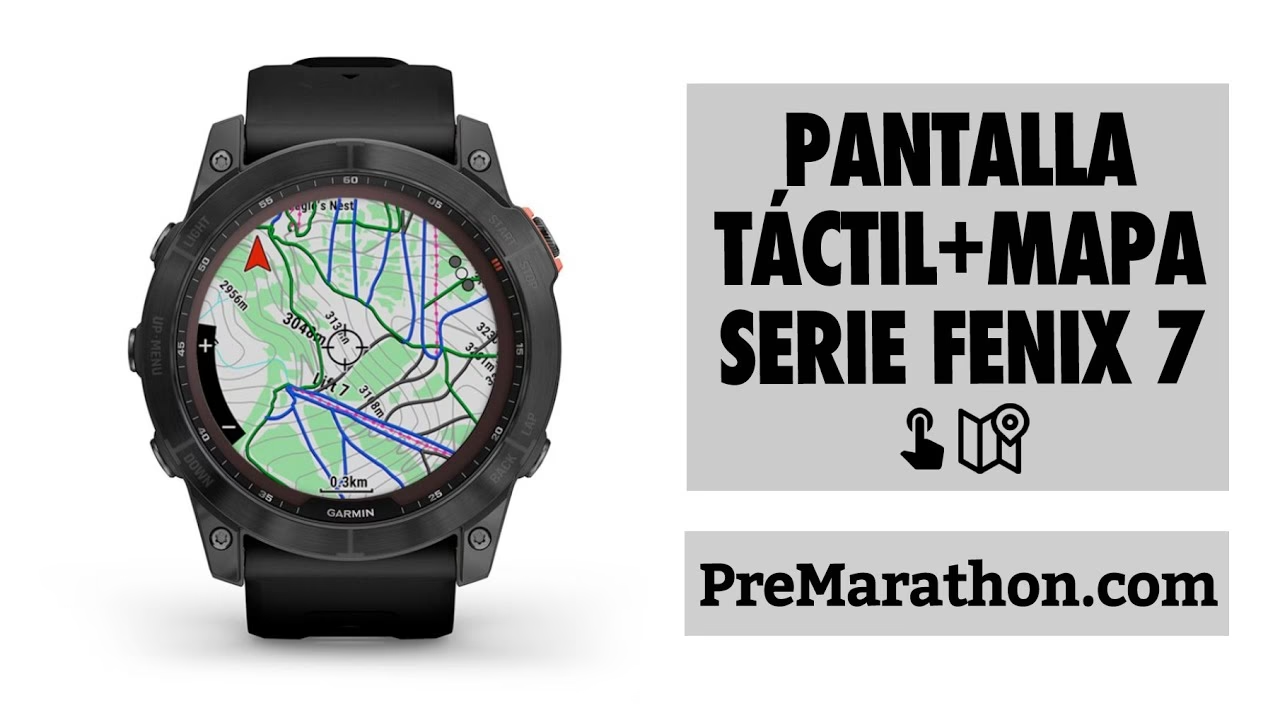
La pantalla táctil del Fenix 7 hace que la interacción con el mapa sea muy similar a la de un smartphone, ofreciendo una experiencia directa y fluida para explorar tu entorno o tu ruta planificada.
Explorando el Mapa (Panorámica)
Si quieres moverte por el mapa para ver áreas que no están inmediatamente visibles en tu pantalla actual, la función táctil es ideal. Simplemente toca el mapa en la pantalla. Al hacerlo, aparecerán unas cruces en el centro. Estas cruces indican el punto de referencia de tu exploración. Para mover el mapa, simplemente coloca las cruces tocando y arrastrando el dedo por la pantalla. Puedes arrastrar en cualquier dirección (arriba, abajo, izquierda, derecha o diagonalmente) para desplazar el mapa y ver diferentes zonas. Esta es una forma rápida de echar un vistazo a lo que hay más adelante en tu ruta o explorar caminos cercanos sin cambiar tu nivel de zoom actual.
Ajustando el Zoom (Acercar y Alejar)
Una vez que estás en el modo de exploración (con las cruces visibles después de tocar la pantalla), puedes cambiar el nivel de detalle del mapa. Para acercar la imagen, es decir, ver un área más pequeña con más detalle, debes pulsar el botón UP (el botón superior del lado izquierdo del reloj). Cada pulsación acercará un paso más la imagen. Para alejar la imagen y ver un área más grande con menos detalle, debes pulsar el botón DOWN (el botón inferior del lado izquierdo). Cada pulsación alejará un paso más la imagen.
La combinación de tocar y arrastrar para la panorámica y usar los botones UP/DOWN para el zoom en el modo táctil permite una exploración detallada y flexible del mapa directamente desde tu muñeca. Es un método muy visual que se adapta bien a momentos de pausa o a bajas velocidades.
Aunque la pantalla táctil es muy cómoda, los botones físicos ofrecen una alternativa fiable, especialmente en condiciones donde la pantalla táctil puede ser menos práctica, como con guantes, lluvia o vibraciones intensas.
Accediendo a las Opciones de Mapa con Botones
Para interactuar con el mapa usando solo los botones, el proceso comienza accediendo a las opciones de navegación. Desde la vista de mapa, debes mantener pulsado el botón MENU (el botón central del lado izquierdo). Esto abrirá el menú contextual específico para la función de mapa. Dentro de este menú, navega por las opciones usando los botones UP y DOWN hasta encontrar y seleccionar la opción Explorar/Zoom (pulsa el botón START/STOP, el superior derecho, para seleccionar). Al seleccionar esta opción, entrarás en un modo que te permite ajustar el nivel de zoom del mapa.

Ajustando el Zoom (Acercar y Alejar)
Una vez que has seleccionado Explorar/Zoom usando el método de botones, la interacción para cambiar la escala del mapa es similar a la del método táctil, pero utilizando los mismos botones. Para acercar la imagen, pulsa el botón UP. Para alejar la imagen, pulsa el botón DOWN. En este modo, cada pulsación de UP o DOWN ajustará el nivel de zoom centrado en tu ubicación actual o en el último punto explorado.
Es importante notar que, según la información proporcionada, el método con botones se describe principalmente para el ajuste del zoom una vez que has entrado en el modo Explorar/Zoom. La capacidad de realizar una panorámica libre del mapa (mover la vista a áreas lejanas como con el arrastre táctil) no se detalla explícitamente para la interacción con botones en la información dada, aunque otros modelos Garmin a menudo permiten mover un cursor con los botones en este modo. Sin embargo, ciñéndonos a lo especificado, la principal función de los botones en este contexto es el control del zoom.
Elegir entre la pantalla táctil y los botones dependerá mucho de la situación, las condiciones climáticas y tus preferencias personales mientras vas en bicicleta. Aquí tienes una tabla comparativa para ayudarte a decidir qué método usar en cada momento:
| Característica | Pantalla Táctil | Botones Físicos |
|---|---|---|
| Exploración (Panorámica) | Muy intuitiva (tocar y arrastrar) | No detallado explícitamente como función principal de Explorar/Zoom |
| Ajuste de Zoom | Mediante botones UP/DOWN una vez activado el modo táctil | Directamente con botones UP/DOWN tras seleccionar Explorar/Zoom |
| Rapidez General | Rápida para panorámicas, requiere activar modo para zoom | Requiere entrar en menú, pero zoom es directo en modo |
| Uso con Guantes | Difícil o imposible con la mayoría de guantes | Fácil y fiable con cualquier tipo de guante |
| Uso bajo Lluvia | Puede activarse o funcionar erráticamente por gotas | Totalmente fiable, no afectado por el agua |
| Precisión del Zoom | Pasos predefinidos con botones UP/DOWN | Pasos predefinidos con botones UP/DOWN |
| Uso Mientras Rodas | Requiere más atención visual, menos seguro a alta velocidad | Se puede usar con menos atención visual, más seguro en movimiento |
Para una exploración rápida y detallada cuando estás detenido o a baja velocidad, la pantalla táctil es probablemente tu mejor opción. Sin embargo, para ajustes de zoom rápidos y fiables mientras sigues pedaleando, especialmente en condiciones adversas, los botones físicos son insuperables.
Maximizando el Uso de Mapas para tus Rutas Ciclistas
Independientemente del método que prefieras para interactuar con el mapa, hay algunas consideraciones adicionales para aprovechar al máximo esta función en tus salidas en bicicleta.
Comprender la Escala y el Nivel de Detalle
Al usar las funciones de acercar y alejar, presta atención a la escala del mapa (generalmente indicada en una barra en la pantalla). Una escala pequeña (por ejemplo, 50m o 100ft) significa que estás muy cerca y viendo mucho detalle, ideal para navegar en cruces complejos o senderos. Una escala grande (por ejemplo, 5km o 5mi) te da una vista general de un área amplia, útil para entender tu posición en el contexto de una región o para ver grandes desvíos.
Planificación y Carga de Rutas (Consideración General)
Aunque este artículo se centra en la interacción con el mapa una vez visible, la utilidad real de los mapas en ciclismo a menudo viene de la mano de la planificación previa. Si cargas una ruta GPX o creas un trayecto en Garmin Connect, el mapa te mostrará tu progreso sobre esa línea, haciendo la navegación mucho más efectiva. Poder hacer zoom para ver un giro inminente o alejar para ver cuánto falta para el próximo punto de interés es fundamental.
Impacto en la Batería
Ten en cuenta que mantener la pantalla del mapa activa y usar funciones interactivas como el zoom y la panorámica consume más energía de la batería que mostrar una pantalla de datos simple. Si planeas una ruta larga donde dependerás mucho del mapa, asegúrate de que tu Fenix 7 tenga suficiente carga o considera usar una pantalla de datos la mayor parte del tiempo y cambiar al mapa solo cuando necesites verificar tu ubicación o explorar.

Preguntas Frecuentes sobre la Visualización de Mapas en Fenix 7
¿Puedo mover el mapa libremente (panorámica) usando solo los botones?
Según la descripción proporcionada, la panorámica libre (mover el punto de vista a áreas lejanas) se describe como una función de la pantalla táctil (tocar y arrastrar). El modo Explorar/Zoom activado por botones se centra en el ajuste del zoom (acercar/alejar).
¿Qué significan las cruces que aparecen al tocar la pantalla?
Las cruces indican el punto de referencia para la exploración o el zoom en el modo táctil. Puedes arrastrarlas para mover el mapa (panorámica) y luego usar los botones UP/DOWN para acercar o alejar la vista centrada en esas cruces.
¿Es mejor usar la pantalla táctil o los botones mientras estoy pedaleando?
Depende de la situación. Para ajustes rápidos de zoom sin quitar los ojos del camino por mucho tiempo, los botones pueden ser más seguros. Para explorar un área detenidamente o para una panorámica rápida, la pantalla táctil es más eficiente, pero requiere más atención visual y es menos práctica con guantes o lluvia.
¿El zoom cambia el tipo de información que veo en el mapa?
Sí, al acercar la imagen, verás más detalles como nombres de calles, senderos más pequeños, puntos de interés, curvas de nivel más definidas, etc. Al alejar, la vista se simplifica para mostrar solo las características principales como carreteras principales, ciudades, grandes masas de agua, dando una visión general.
¿El uso de mapas afecta el registro de mi actividad ciclista?
No, usar o interactuar con el mapa es una función de visualización y navegación que ocurre en paralelo con el registro de tu actividad (distancia, velocidad, tiempo, etc.). No interrumpe ni altera la grabación de tus datos de rendimiento.
Conclusión
El Garmin Fenix 7 pone potentes herramientas de navegación en tu muñeca, y dominar cómo interactuar con sus mapas es clave para cualquier ciclista que quiera explorar con confianza. Ya sea que prefieras la inmediatez de la pantalla táctil para la panorámica y el zoom asistido, o la fiabilidad de los botones físicos para ajustar el zoom en cualquier condición, el Fenix 7 te da las opciones para mantenerte orientado. Entender cuándo y cómo usar cada método te permitirá aprovechar al máximo las capacidades de navegación de tu reloj, haciendo tus salidas en bicicleta más seguras y aventureras. Practica ambos métodos para descubrir cuál se adapta mejor a tu estilo de ciclismo y a las condiciones en las que sueles rodar.
Si quieres conocer otros artículos parecidos a Usa Mapas en Tu Garmin Fenix 7 para Rodar puedes visitar la categoría Bicicletas.