
21/09/2024
Si eres un apasionado de la bicicleta, el senderismo o cualquier actividad al aire libre que implique seguir una ruta, es muy probable que te hayas encontrado con un archivo GPX. Pero, ¿qué es exactamente un archivo GPX y, más importante, cómo puedes abrirlo para ver la información que contiene? No te preocupes, en este artículo te explicaremos de forma sencilla y detallada todo lo que necesitas saber para visualizar tus tracks y puntos de interés.

Un archivo GPX, cuyo nombre completo es GPS Exchange Format, es un formato de archivo estándar diseñado para almacenar datos de GPS. Es el lenguaje común que utilizan la mayoría de los dispositivos GPS y programas de mapas para intercambiar información. Principalmente, un archivo GPX puede contener:
- Tracks (Pistas): Son un registro de puntos por los que ha pasado un dispositivo GPS. Esencialmente, es el rastro que dejas al grabar una actividad. Un track está compuesto por una serie de puntos de track (trackpoints) que incluyen latitud, longitud, altitud, y a veces, tiempo y otros datos. Son ideales para seguir un camino ya recorrido.
- Routes (Rutas): A diferencia de los tracks, las rutas son una serie de puntos de ruta (routepoints) que definen una planificación. Estos puntos suelen ser 'puntos de paso' o 'waypoints' que el software o dispositivo GPS utiliza para calcular el camino más adecuado entre ellos, a menudo siguiendo carreteras o senderos existentes en un mapa.
- Waypoints (Puntos de Interés): Son puntos individuales con una ubicación específica (latitud, longitud, altitud) y a menudo un nombre o descripción. Se utilizan para marcar lugares importantes como fuentes, cruces, puntos de inicio/fin, o cualquier otro punto de referencia.
La utilidad principal de un archivo GPX es permitirte compartir, seguir o analizar rutas. Puedes descargar un track de una ruta que alguien ha compartido, crear tu propia ruta planificada o guardar el registro de una salida que has realizado. Sin embargo, para poder interpretar esta información, necesitas una aplicación o dispositivo que sea capaz de leer el formato GPX y, fundamentalmente, mostrar esa información sobre un mapa base. Sin un mapa que sirva de contexto, los puntos y líneas de un archivo GPX por sí solos no tendrían mucha utilidad.
Dado que el formato GPX es tan extendido, hay una gran variedad de herramientas disponibles para abrir estos archivos. La elección de una u otra dependerá de tus necesidades y del dispositivo que estés utilizando (ordenador, móvil o GPS dedicado). A continuación, exploraremos algunas de las formas más comunes y efectivas para abrir tus archivos GPX.
Cómo Abrir un Archivo GPX en tu Ordenador
Visualizar un archivo GPX en la pantalla grande de tu ordenador te permite examinar la ruta con detalle, planificar nuevas aventuras o analizar tracks antiguos. Existen varias opciones, desde programas de escritorio potentes hasta herramientas basadas en web. Aquí te presentamos algunas de las más populares:
Utilizando Google Earth Pro
Google Earth Pro es una aplicación de escritorio gratuita que te permite explorar el globo terráqueo con imágenes satelitales de alta resolución, modelos 3D y terrenos. Es una herramienta excelente para visualizar tracks GPX, ya que puedes ver la ruta superpuesta sobre el terreno real, lo que te da una perspectiva única de la topografía y el entorno por el que pasa la ruta.
Para abrir un archivo GPX con Google Earth Pro, sigue estos pasos:
- Si aún no lo tienes, descarga e instala Google Earth Pro. Es gratuito y está disponible para Windows, macOS y Linux.
- Una vez instalado, abre el programa.
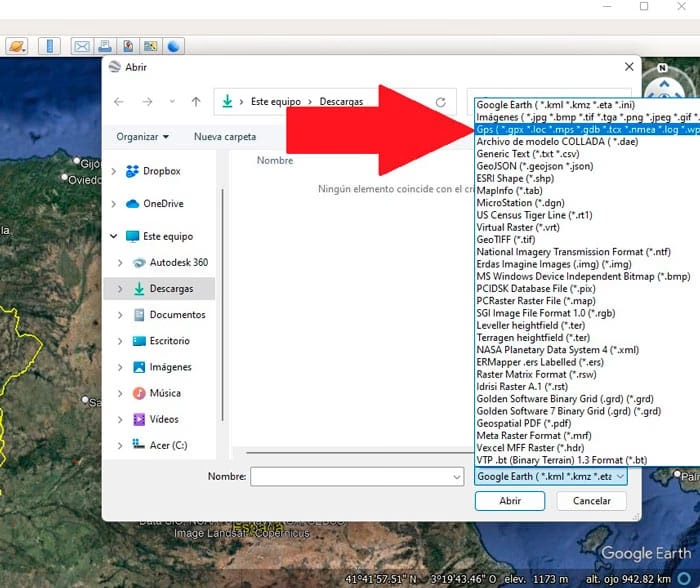
- Ve al menú superior y haz clic en «Archivo» > «Abrir».
- En la ventana de selección de archivo, busca el desplegable que indica el tipo de archivo (normalmente dice «Todos los archivos» o similar). Haz clic en él y selecciona la opción «Gps (*.gpx *.loc *mps…)». Esto filtrará los archivos para mostrar solo los formatos compatibles con GPS, incluyendo GPX.
- Localiza tu archivo .gpx en las carpetas de tu ordenador, selecciónalo y haz clic en «Abrir».
- Aparecerá un cuadro de diálogo con opciones de importación de datos GPS. Es importante configurar esto correctamente. Para visualizar un track, normalmente querrás importar los tracks y, opcionalmente, las rutas. Los puntos (waypoints) también se pueden importar. Una configuración común y recomendada es seleccionar solo las opciones relacionadas con Tracks y Rutas, y a menudo es útil importar los tracks como líneas y crear rutas a partir de los puntos de ruta. Para visualizar un track grabado, asegúrate de que la opción de importar tracks está marcada. Algunos usuarios prefieren no importar los puntos de track individuales ('points') ya que pueden ser miles y ralentizar la aplicación; en su lugar, solo importan la línea del track. Si el archivo contiene waypoints importantes (como inicio, fin, fuente), asegúrate de importarlos también.
- Haz clic en «Aceptar». Google Earth Pro cargará el archivo y te llevará a la ubicación geográfica de la ruta. Verás la línea del track o ruta superpuesta sobre el mapa y el terreno 3D.
Google Earth Pro es muy útil para analizar el perfil de elevación de un track, ver cómo se relaciona la ruta con el entorno y obtener una comprensión visual profunda del recorrido.
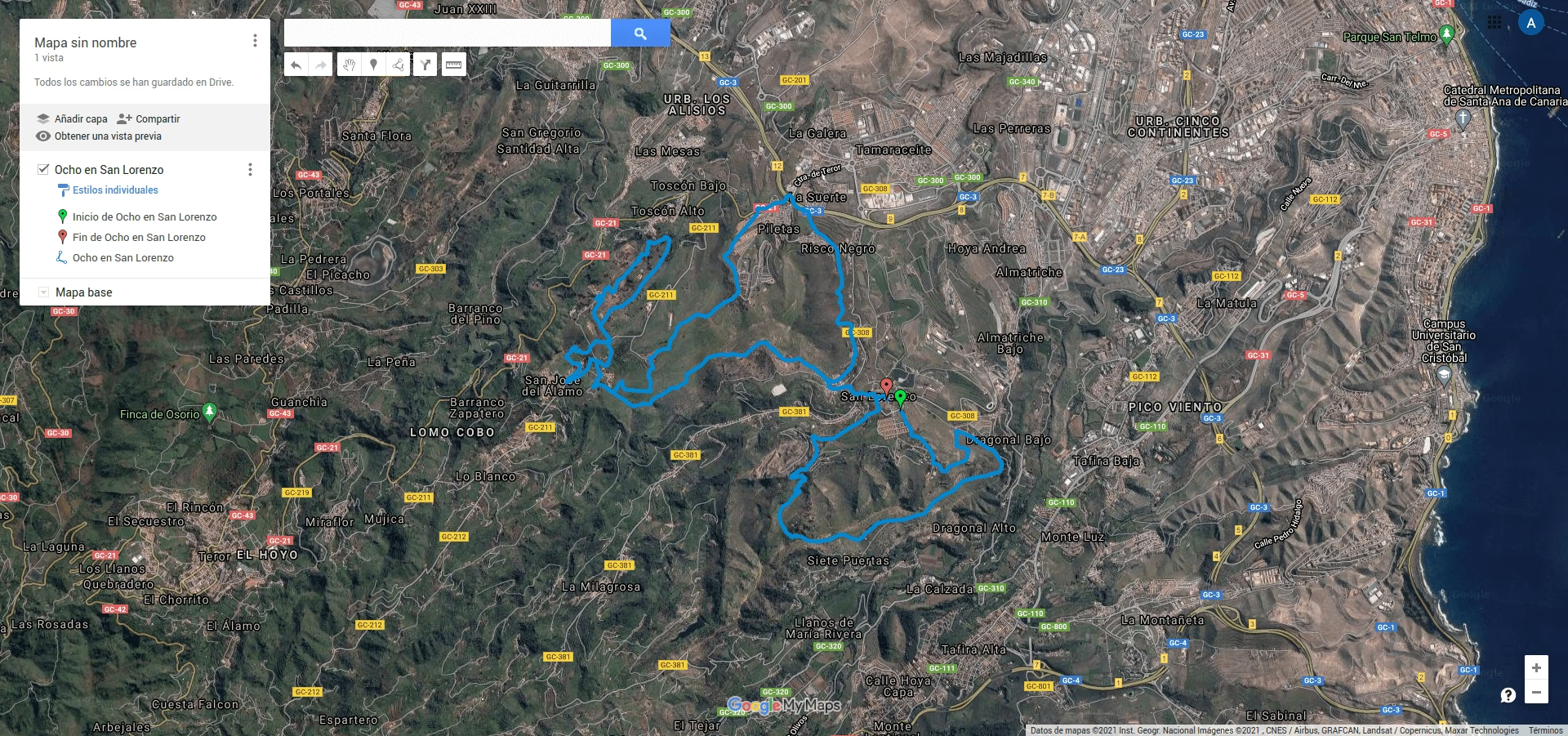
Usando Google Maps con MyMaps
Aunque Google Maps es la herramienta de mapas más utilizada a nivel mundial, la versión estándar no permite abrir archivos GPX directamente. Para ello, necesitas utilizar Google MyMaps, una herramienta gratuita y basada en web que te permite crear, editar y compartir mapas personalizados, incluyendo la importación de archivos GPX.
La principal ventaja de Google MyMaps es su accesibilidad (funciona en cualquier navegador web) y la facilidad para compartir los mapas creados con otras personas.
Los pasos para abrir un archivo GPX en Google MyMaps son:
- Abre tu navegador web y ve a la página de Google MyMaps. Necesitarás iniciar sesión con tu cuenta de Google.
- Una vez en MyMaps, haz clic en el botón rojo «+ CREAR UN NUEVO MAPA».
- Se creará un mapa sin título. Dentro de la caja de capas del mapa (normalmente en la parte superior izquierda), verás la opción «Importar». Haz clic en ella.
- Aparecerá una ventana para seleccionar el archivo a importar. Haz clic en el botón «Seleccionar un archivo de tu dispositivo».
- Busca el archivo .gpx en tu ordenador, selecciónalo y haz clic en «Abrir».
- Google MyMaps procesará el archivo GPX. Si contiene diferentes tipos de datos (tracks, rutas, waypoints), es posible que te pregunte qué elementos deseas importar o cómo quieres organizarlos en capas.
- Una vez importado, verás la información del archivo GPX (tracks, rutas, puntos) superpuesta sobre el mapa base de Google Maps.
Con MyMaps, puedes cambiar el estilo de las líneas y los puntos, añadir descripciones, fotos y organizar la información en diferentes capas. Es una herramienta muy intuitiva para visualizar y trabajar con archivos GPX online.
Gestionando GPX con Basecamp (Garmin)
Basecamp es el software de planificación de rutas y gestión de datos de GPS desarrollado por Garmin. Aunque está diseñado principalmente para interactuar con dispositivos Garmin, es una herramienta muy potente y gratuita para organizar, ver y editar archivos GPX de cualquier fuente.
Basecamp es ideal si utilizas dispositivos Garmin o si necesitas una herramienta de escritorio robusta para gestionar grandes cantidades de tracks, rutas y waypoints, planificar rutas detalladas, o trabajar con mapas topográficos.
Para abrir un archivo GPX en Basecamp:
- Descarga e instala Basecamp desde la página web de Garmin si no lo tienes ya.
- Abre el programa.
- Ve al menú «Archivo» y selecciona «Importar a Mi colección» o «Importar a [Nombre de tu lista actual]». La opción «Importar a Mi colección» colocará el archivo en la carpeta principal, mientras que la otra lo pondrá en una lista específica si estás organizando tus datos.
- Se abrirá una ventana para seleccionar el archivo. Busca tu archivo .gpx en tu ordenador y haz clic en «Abrir».
- Basecamp importará el contenido del archivo GPX (tracks, rutas, waypoints) y lo mostrará en la biblioteca de datos en el panel izquierdo, así como en el mapa principal si tienes un mapa instalado y calibrado para esa zona.
Basecamp ofrece herramientas avanzadas para editar tracks (dividir, unir, simplificar), crear nuevas rutas, organizar waypoints y transferir datos a dispositivos GPS. Su interfaz puede parecer un poco compleja al principio, pero es extremadamente funcional para la gestión seria de datos de navegación.
Visualizando Archivos GPX en tu Dispositivo Móvil
El smartphone se ha convertido en una herramienta de navegación indispensable para muchos ciclistas y excursionistas. Existen innumerables aplicaciones móviles capaces de leer y mostrar archivos GPX, permitiéndote seguir rutas descargadas o ver tus propios tracks grabados directamente en la palma de tu mano. La mayoría de estas apps utilizan los mapas del propio teléfono (como Google Maps) o mapas específicos que puedes descargar para uso offline.
La forma más común de abrir un archivo GPX en el móvil es a través de la función «Abrir con» del sistema operativo. Si recibes un archivo GPX por correo electrónico o lo descargas de una página web, al pulsar sobre él, el sistema te ofrecerá una lista de aplicaciones instaladas que pueden abrir ese tipo de archivo. Si tienes una app de mapas compatible, simplemente selecciónala.
Aquí te mencionamos algunos tipos de aplicaciones populares que permiten abrir archivos GPX:
- Aplicaciones de Mapas Offline: Aplicaciones como Maps.me o OsmAnd son excelentes para abrir archivos GPX y seguirlos incluso sin conexión a internet, ya que permiten descargar mapas detallados de regiones específicas. Esto es crucial en zonas remotas donde la cobertura móvil es limitada.
- Aplicaciones de Seguimiento de Rutas y Redes Sociales para Deportistas: Apps como Wikiloc o Komoot no solo permiten abrir archivos GPX descargados de otras fuentes, sino que también son plataformas para descubrir, compartir y grabar tus propias rutas. Están muy enfocadas en la comunidad y la planificación de actividades al aire libre.
- Visores GPX Específicos: Existen aplicaciones diseñadas casi exclusivamente para abrir y visualizar archivos GPX de forma rápida. Un ejemplo es GPX Viewer. Estas apps suelen ofrecer múltiples opciones de mapas base (OpenStreetMap, mapas satelitales, etc.) y herramientas básicas de análisis del track.
- Aplicaciones de Organismos Oficiales: Aplicaciones como la del Instituto Geográfico Nacional (IGN) en España ofrecen acceso a mapas topográficos muy detallados, que son ideales para la navegación en montaña. Estas apps también suelen ser compatibles con la importación de archivos GPX, aunque a veces su interfaz puede ser menos intuitiva que la de otras apps más comerciales.
Al abrir un GPX en el móvil, la app lo superpondrá sobre el mapa base elegido, mostrándote tu posición actual en relación con la ruta. Algunas apps también te proporcionarán información adicional como distancia restante, perfil de elevación o indicaciones de giro.
Cargando Archivos GPX en tu Dispositivo GPS Dedicado
Los dispositivos GPS específicos para ciclismo, senderismo o actividades al aire libre están diseñados para trabajar con formatos como el GPX de forma nativa. Cargar un archivo GPX en un GPS te permite seguir la ruta directamente en el dispositivo, aprovechar sus funciones de navegación específicas (como indicaciones de giro o alertas de desvío) y registrar tu actividad con precisión.
La forma de cargar un archivo GPX en un dispositivo GPS varía según la marca y el modelo, pero los métodos más comunes incluyen:
- Mediante Software de Gestión: Marcas como Garmin (con Basecamp) o TwoNav (con Land) ofrecen programas de escritorio que permiten organizar tus tracks, rutas y waypoints y transferirlos fácilmente al dispositivo conectado al ordenador. Este método es muy recomendable para gestionar grandes cantidades de datos o para dispositivos que requieren una estructura de carpetas específica.
- Copiando Directamente al Dispositivo: Muchos dispositivos GPS modernos se comportan como una unidad de almacenamiento externa cuando los conectas al ordenador mediante un cable USB. En estos casos, simplemente puedes copiar el archivo .gpx descargado directamente a una carpeta específica dentro del dispositivo (a menudo llamada 'GPX', 'NewFiles', 'Import' o similar). Consulta el manual de tu dispositivo para saber la carpeta correcta.
- Sincronización Inalámbrica: Algunos dispositivos GPS de gama alta permiten la transferencia de archivos GPX de forma inalámbrica a través de Bluetooth o Wi-Fi, a menudo utilizando una aplicación móvil complementaria del fabricante.
Una vez que el archivo GPX está en el dispositivo, podrás seleccionarlo desde el menú de rutas o tracks para visualizarlo en el mapa del GPS y comenzar la navegación.
Tabla Comparativa: Métodos de Escritorio
Para ayudarte a decidir qué opción de escritorio puede ser mejor para ti, aquí tienes una pequeña tabla comparativa:
| Método | Tipo | Facilidad de Uso | Funciones Principales | Ideal Para... |
|---|---|---|---|---|
| Google Earth Pro | Aplicación de Escritorio | Moderada | Visualización 3D, Análisis de Terreno, Imágenes Satelitales | Visualizar el entorno de la ruta, analizar elevación. |
| Google Maps MyMaps | Basado en Web | Fácil | Creación/Edición de Mapas, Compartir, Importación Sencilla | Abrir rápidamente, editar online, compartir mapas personalizados. |
| Basecamp (Garmin) | Aplicación de Escritorio | Moderada/Avanzada | Gestión de Datos GPS, Planificación Avanzada, Transferencia a Dispositivos Garmin | Usuarios de Garmin, gestión intensiva de datos, planificación detallada. |
Preguntas Frecuentes sobre Archivos GPX
Aquí respondemos algunas dudas comunes que pueden surgir al trabajar con archivos GPX:
¿Qué diferencia hay entre un track y una ruta en un archivo GPX?
Como mencionamos antes, la principal diferencia es la forma en que se conciben y utilizan. Un track es un registro de puntos por donde ya has pasado o por donde pasa una ruta existente; es una 'huella'. Un dispositivo o software lo seguirá punto por punto tal como está grabado. Una ruta es una secuencia de puntos intermedios (waypoints) que tú defines para planificar un recorrido; el dispositivo o software calculará el mejor camino entre esos puntos, a menudo siguiendo carreteras o caminos en un mapa ruteable. Los tracks son mejores para seguir senderos o caminos no cartografiados, mientras que las rutas son útiles para la navegación en carretera o caminos bien definidos donde el dispositivo puede guiarte.
¿GPX Viewer es una aplicación gratuita?
Sí, la mayoría de las aplicaciones llamadas "GPX Viewer" que encuentras en tiendas de apps o en línea suelen ofrecer una versión básica gratuita que te permite abrir y visualizar archivos GPX. Algunas pueden tener características premium de pago (como mapas adicionales, edición avanzada, o uso sin publicidad), pero la función principal de abrir y ver el contenido GPX suele ser gratuita.
¿Puedo editar un archivo GPX?
¡Claro que sí! Muchos de los programas y aplicaciones que mencionamos, como Basecamp, Google MyMaps, o software especializado en edición de tracks online, te permiten modificar archivos GPX. Puedes añadir o eliminar puntos, unir o dividir tracks, corregir errores en la grabación, añadir información a los waypoints, etc. Esto es muy útil para limpiar tracks grabados, planificar rutas personalizadas o adaptar tracks descargados a tus necesidades.
¿Por qué mi archivo GPX no se muestra sobre un mapa?
Un archivo GPX solo contiene los datos geográficos (las coordenadas de los puntos). Para verlo sobre un mapa, necesitas una aplicación o programa que pueda leer el archivo GPX Y que también tenga acceso a un mapa base de la zona correspondiente. Si abres un archivo GPX con un visor que no tiene acceso a mapas (o no tiene descargado el mapa de esa región si es una app offline), solo verás los puntos o líneas sin el contexto geográfico, o incluso un error. Asegúrate de usar una herramienta con capacidad de mapeo y de tener el mapa adecuado disponible.
Conclusión
Abrir un archivo GPX es el primer paso para aprovechar al máximo las rutas y tracks que encuentras o creas. Ya sea que prefieras la potencia y detalle de un programa de escritorio como Google Earth Pro o Basecamp, la comodidad online de Google MyMaps, o la practicidad de una aplicación móvil para navegar sobre la marcha, tienes múltiples opciones a tu disposición, muchas de ellas gratuitas. Experimenta con las distintas herramientas para encontrar la que mejor se adapte a tu forma de explorar el mundo en bici o a pie. ¡Ahora ya no tienes excusa para no seguir ese track que tanto te llama la atención!
Esperamos que esta guía te haya sido útil. Si tienes alguna otra pregunta o te encuentras con algún problema al abrir tus archivos GPX, no dudes en buscar más información o consultar foros especializados. ¡Nos vemos en los caminos!
Si quieres conocer otros artículos parecidos a Abre Archivos GPX: Guía Completa y Sencilla puedes visitar la categoría Ciclismo.