
11/05/2022
Los relojes GPS de Garmin son herramientas increíblemente útiles para los deportistas, proporcionando una gran cantidad de datos en tiempo real y para análisis posterior. Sin embargo, a veces, la información que muestran puede parecer incorrecta, generando dudas sobre la precisión de nuestro entrenamiento. ¿Realmente corrí a ese ritmo? ¿Por qué la ruta en el mapa se ve tan extraña? La buena noticia es que, en la mayoría de los casos, estos problemas no son fallos catastróficos, sino cuestiones que pueden resolverse ajustando la configuración o entendiendo mejor cómo funciona tu dispositivo.
Este artículo te guiará a través de los métodos de calibración y las soluciones a los problemas más comunes que pueden afectar la precisión de tu reloj Garmin, basándonos en la información proporcionada.
- Calibrando la Distancia en Cinta de Correr
- ¿Por Qué Mi Garmin No Mide la Distancia Correctamente o el GPS es Impreciso?
- Entendiendo y Ajustando la Visualización del Ritmo
- Mejorando la Precisión de las Rutas GPS Grabadas
- Resolviendo Problemas de Sincronización de Hora
- Problemas al Cargar Actividades a Garmin Connect
- Problemas de Conexión y Sincronización General
- El Último Recurso: Restablecimiento de Fábrica
- Calibración de la Brújula Electrónica
- En Conclusión
- Preguntas Frecuentes (FAQs)
Calibrando la Distancia en Cinta de Correr
Correr en cinta presenta un desafío diferente para los dispositivos GPS, ya que no hay señal de satélite. Para que tu reloj Garmin registre la distancia en la cinta de forma más precisa, puedes realizar una calibración específica. La forma más común de hacerlo es corriendo un mínimo de 2,4 kilómetros (o 1,5 millas) en una cinta. Durante esta carrera, el reloj utilizará sus sensores internos (como el acelerómetro) para estimar la distancia y el ritmo. Una vez completada la carrera, el reloj te preguntará si deseas calibrar la distancia basándose en lo que marcó la cinta. Confirmar esta calibración ayudará a mejorar la precisión de futuras sesiones en cinta.
Si utilizas diferentes cintas de correr con regularidad, las cuales pueden variar ligeramente en su medición, tienes la opción de calibrar manualmente la distancia después de cada carrera en una cinta específica, o realizar una calibración general después de correr en una de ellas.
¿Por Qué Mi Garmin No Mide la Distancia Correctamente o el GPS es Impreciso?
Es frustrante mirar tu reloj y ver datos que no cuadran con tu percepción del esfuerzo o la distancia recorrida. Si bien la tecnología de los relojes GPS es muy avanzada, no es inmune a las limitaciones. Factores ambientales como la densa cubierta de árboles, edificios altos en ciudades o incluso la interferencia magnética pueden afectar la recepción de la señal GPS. Además, la forma en que el reloj procesa y muestra los datos depende mucho de su configuración interna. Lo que a menudo parece un error de precisión grave puede ser simplemente una cuestión de ajustar una configuración o permitir que el reloj tenga tiempo suficiente para obtener una buena conexión satelital.
A continuación, abordaremos algunos de los problemas más frecuentes y cómo solucionarlos para que puedas volver a confiar en los datos de tu Garmin.
Entendiendo y Ajustando la Visualización del Ritmo
Uno de los puntos de confusión más comunes es la visualización del ritmo durante la actividad. Es posible que estés corriendo con alguien que tiene el mismo reloj y vea valores completamente diferentes. Esto se debe generalmente a la configuración del campo de datos de ritmo.
Dentro del perfil de actividad de Carrera (o similar, dependiendo de tu modelo), puedes acceder a la configuración (normalmente manteniendo pulsado un botón específico, como el central izquierdo en muchos modelos), ir a Configuración de Carrera, Pantallas de Datos y revisar el campo de Ritmo. Hay varias opciones que afectan lo que ves en tiempo real:
| Opción de Ritmo | Descripción | Consideraciones |
|---|---|---|
| Ritmo (Current Pace) | Muestra el ritmo actual, que puede variar mucho de un momento a otro debido a pequeñas fluctuaciones en la señal o el movimiento. | Puede ser muy volátil y difícil de seguir para mantener un ritmo constante. |
| Ritmo Promedio (Average Pace) | Muestra el promedio de ritmo de toda la actividad hasta el momento. | Útil para el resumen general de la carrera, pero no refleja el ritmo que llevas en un instante particular. |
| Ritmo de Vuelta (Lap Pace) | Muestra el ritmo promedio de la vuelta actual. Si tienes vueltas automáticas configuradas (por ejemplo, cada kilómetro), este será el ritmo promedio de ese kilómetro en curso. | Proporciona información más estable y relevante para mantener un ritmo constante en intervalos o vueltas específicas. |
La recomendación general para obtener la información más útil durante tus entrenamientos es configurar el campo de ritmo a Ritmo de Vuelta (Lap Pace). Esto suaviza las variaciones repentinas del "Ritmo" actual, pero es mucho más representativo del ritmo que llevas en un momento dado dentro de un segmento que el "Ritmo Promedio".
Además, para una mejor consistencia en las mediciones de ritmo de vuelta, se sugiere configurar la unidad de distancia en métrica y la distancia de vuelta automática a un kilómetro. Obtener esa medición del ritmo promedio por cada kilómetro te proporcionará una referencia mucho mejor para mantener un ritmo constante a lo largo de tu entrenamiento que si optaras por distancias de vuelta más largas o irregulares.
Mejorando la Precisión de las Rutas GPS Grabadas
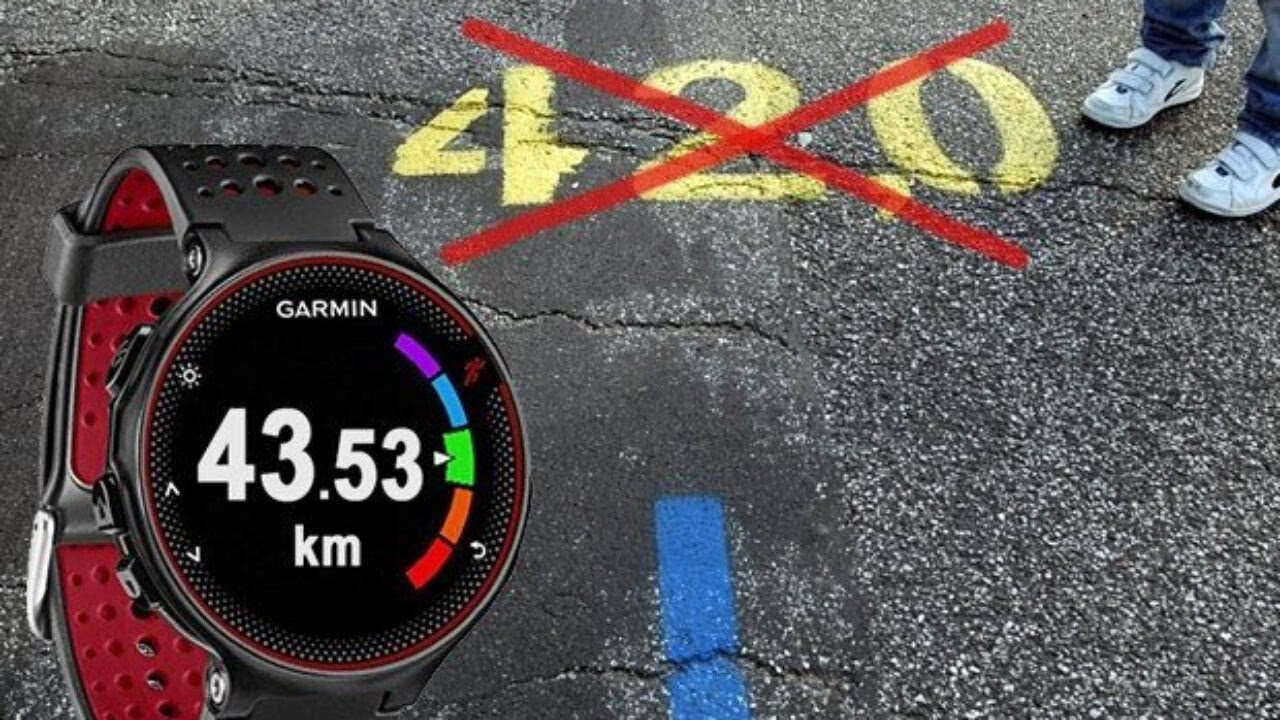
A veces, al revisar tu actividad, la ruta GPS grabada en el mapa parece desordenada, con líneas erráticas o desviaciones significativas. Esto puede ocurrir si corres bajo una cubierta arbórea muy densa, entre edificios muy altos que bloquean la señal, o si no has usado tu reloj para correr en un tiempo o estás en una ubicación diferente a la habitual.
Cuando tu reloj Garmin muestra la barra de señal GPS en verde y emite el pitido o la marca de verificación, significa que ha conectado con el número mínimo de satélites necesario para iniciar una actividad. En la mayoría de los casos, esto es suficiente para obtener buenos resultados, pero ocasionalmente puede llevar a grabaciones de GPS menos precisas.
La Técnica del "GPS Soaking"
Aunque suene un poco extraño, una técnica que a menudo resuelve los problemas de pistas GPS erráticas es el "GPS soaking" (literalmente, "remojo de GPS"). Consiste en lo siguiente: inicia el perfil de actividad de carrera (o la que vayas a realizar) en exteriores, deja que el reloj encuentre los satélites y muestre la señal en verde con la marca de verificación, y luego, en lugar de empezar a correr inmediatamente, espera entre cinco y diez minutos adicionales. Durante este tiempo extra, el reloj tiene la oportunidad de conectarse con un mayor número de satélites, lo que generalmente resulta en una señal más fuerte y una grabación de ruta más precisa desde el principio.
Esta técnica es especialmente útil si vas a correr en un lugar nuevo (por ejemplo, durante unas vacaciones) o si no has usado el GPS de tu reloj en varias semanas.
Ajustes Avanzados del GPS (Sistemas GNSS)
En la configuración de tu perfil de actividad de carrera (manteniendo pulsado el botón central izquierdo, Configuración de Carrera), desplázate hasta la opción de GPS. Verás diferentes opciones de sistemas de navegación global por satélite (GNSS). Si solo tienes seleccionada la opción "GPS", considera cambiarla a "GPS + Glonass" o "GPS + Galileo". Glonass (Rusia) y Galileo (Europa) son otros sistemas de satélites. Utilizar más de un sistema GNSS permite que tu reloj se conecte a un mayor número de satélites en total, lo que puede mejorar significativamente la precisión de la grabación de tu actividad, especialmente en entornos desafiantes.
Configuración de Grabación de Datos
Otra configuración que puede influir en la precisión, aunque de forma menos directa para la ruta en sí y más para los datos registrados, es el método de grabación de datos. Por defecto, muchos relojes Garmin vienen configurados en "Grabación Inteligente" (Smart Recording). Este modo registra puntos de datos cuando detecta cambios significativos en la velocidad, la frecuencia cardíaca, la elevación, etc. El modo "Cada Segundo" (Every Second), como su nombre indica, registra un punto de datos cada segundo.
Mientras que la Grabación Inteligente es perfectamente adecuada para la mayoría de los usuarios y ahorra espacio de almacenamiento y batería, cambiar la configuración a Cada Segundo puede proporcionar una grabación de datos más detallada y potencialmente más precisa, especialmente para el ritmo y la distancia en terrenos con cambios frecuentes de ritmo o elevación. Puedes encontrar esta configuración en Sistema > Grabación de Datos y seleccionar "Cada Segundo".
Resolviendo Problemas de Sincronización de Hora
Si notas que tu reloj no mantiene la hora correcta, especialmente después de que la batería se haya agotado y lo hayas vuelto a cargar, es probable que esté configurado en modo "Automático" para la hora. Cuando la batería muere, el reloj puede mostrar la última hora que tenía antes de apagarse. Si no estás familiarizado con los dispositivos GPS o no eres muy técnico, esto puede llevar a un bucle frustrante donde el reloj no actualiza la hora.
Para solucionar esto, asegúrate de que la configuración de hora en Sistema > Hora > Establecer Hora esté en modo "Automático". Luego, necesitas permitir que el reloj se sincronice con una fuente de hora. Esto se puede hacer de dos maneras principales: o bien seleccionando la opción "Sincronizar con GPS" dentro del menú de hora (si está disponible), o simplemente iniciando una actividad al aire libre que use GPS y dejando que el reloj adquiera señal satelital. Una vez que se conecte a los satélites, la hora se actualizará automáticamente. Alternativamente, si estás en interiores, asegúrate de que el reloj esté conectado a la aplicación Garmin Connect en tu smartphone, ya que también puede sincronizar la hora a través de la conexión Bluetooth.
Problemas al Cargar Actividades a Garmin Connect
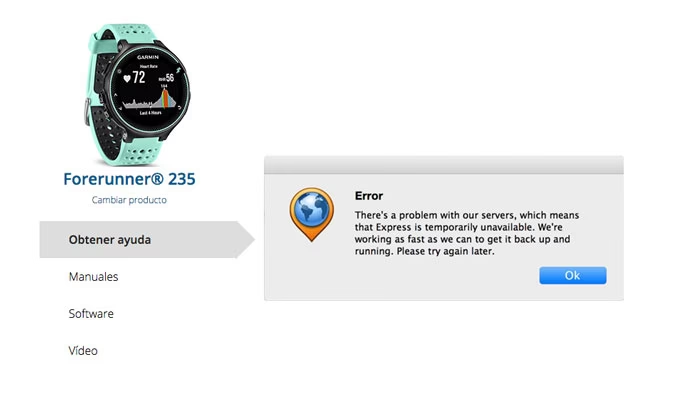
Es decepcionante terminar una carrera o un entrenamiento y descubrir que la actividad no se carga automáticamente a la aplicación Garmin Connect. Antes de entrar en pánico, es útil verificar el estado del sistema de Garmin. Puedes hacerlo visitando connect.garmin.com/status en un navegador web. Esta página te informará si los servidores de Garmin están experimentando algún problema o están en mantenimiento. Si hay una interrupción del servicio, es muy probable que tu actividad se cargue tan pronto como los sistemas vuelvan a estar operativos.
A menudo, cuando hay problemas, la página principal de Garmin Connect mostrará una advertencia visual. Las interrupciones son más probables después de eventos masivos como maratones en grandes ciudades, donde miles de usuarios intentan cargar sus actividades simultáneamente, lo que puede saturar los servidores.
Opciones para Cargar Actividades Pendientes
Si verificas el estado del sistema y parece normal, o si simplemente no quieres esperar, tienes dos opciones principales: esperar un tiempo (puede que la carga se complete horas o incluso uno o dos días después si hay mucha congestión) o intentar cargar la actividad manualmente. La carga manual, si tu dispositivo y la interfaz web de Garmin Connect lo permiten, implica conectar el reloj a un ordenador y subir el archivo de actividad directamente.
Problemas de Conexión y Sincronización General
Si experimentas problemas generales de conexión o sincronización con la aplicación Garmin Connect, que no parecen estar relacionados con un fallo del servidor, puedes intentar lo que se considera un "reinicio suave" de la conexión. Este proceso implica eliminar la conexión existente y volver a establecerla.
En la aplicación Garmin Connect en tu smartphone, ve a la sección de dispositivos (normalmente un icono de reloj o dispositivo en la parte superior). Selecciona tu reloj y busca la opción para "Eliminar Dispositivo". Una vez eliminado de la aplicación, ve a la configuración de Bluetooth de tu teléfono y "olvida" o desvincula el reloj Garmin de la lista de dispositivos emparejados. Luego, cierra completamente la aplicación Garmin Connect y reinístrala. Finalmente, apaga y vuelve a encender tu reloj Garmin.
Una vez que tanto el teléfono como el reloj se hayan reiniciado y la aplicación se haya abierto de nuevo, utiliza el icono azul circular con el signo más en la aplicación (donde solía estar el icono del reloj) para añadir tu dispositivo de nuevo. Sigue las instrucciones para emparejar el reloj con la aplicación. Este proceso a menudo resuelve problemas de conexión persistentes.
El Último Recurso: Restablecimiento de Fábrica
Si has probado todas las soluciones anteriores y tu reloj sigue presentando problemas graves de funcionamiento o precisión que no se resuelven, el último recurso antes de contactar con el soporte técnico es realizar un restablecimiento de fábrica. Ten en cuenta que esto borrará toda la configuración personalizada, las pantallas de datos, los perfiles de actividad, las redes Wi-Fi guardadas y cualquier entrenamiento o configuración específica que hayas configurado. Tus actividades completadas que ya se hayan sincronizado con Garmin Connect estarán seguras en la nube, pero las actividades que aún no se hayan cargado podrían perderse si no las has guardado o cargado manualmente.
Para realizar un restablecimiento de fábrica, accede al menú Sistema en tu reloj (manteniendo pulsado el botón central izquierdo). Desplázate hasta la opción de "Restablecer" y selecciona "Restablecer Configuración Predeterminada". El reloj te pedirá confirmación. Una vez completado, el reloj volverá a su estado original de fábrica y tendrás que configurarlo de nuevo como si fuera la primera vez que lo usas.
Calibración de la Brújula Electrónica
Además de la precisión del GPS para la distancia y la ruta, algunos relojes Garmin cuentan con una brújula electrónica que ayuda a determinar tu dirección, especialmente cuando te mueves lentamente o estás parado. La brújula electrónica se calibra mejor en exteriores, lejos de objetos que puedan crear campos magnéticos, como vehículos, edificios grandes o tendidos eléctricos de alta tensión. El dispositivo ya se ha calibrado en fábrica y utiliza la calibración automática por defecto, lo que significa que se recalibra solo cuando es necesario.
Sin embargo, si notas que el funcionamiento de la brújula es irregular o impreciso, por ejemplo, después de haber recorrido largas distancias en línea recta o tras cambios de temperatura extremos, puedes realizar una calibración manual. Aunque el texto proporcionado no detalla los pasos exactos del menú para la calibración manual, la clave es hacerlo en un entorno adecuado al aire libre para obtener la mejor precisión.
En Conclusión
Los relojes Garmin son herramientas potentes que, con la configuración y el entendimiento adecuados, pueden proporcionar datos de entrenamiento muy precisos y fiables. Desde la calibración específica para cintas de correr hasta la optimización de la recepción GPS y la gestión de problemas de sincronización, la mayoría de las dificultades se pueden resolver con algunos ajustes. Entender cómo funcionan las diferentes opciones de ritmo, la importancia de una buena conexión satelital antes de iniciar una actividad y saber cómo restablecer las conexiones o el dispositivo son pasos clave para maximizar la precisión y la utilidad de tu reloj.
Si después de probar todas estas soluciones sigues experimentando problemas que no se resuelven, podría tratarse de un problema de hardware. En ese caso, es recomendable buscar soporte adicional en el centro de ayuda de Garmin o contactar con el lugar donde adquiriste el dispositivo para informarte sobre la garantía.
Preguntas Frecuentes (FAQs)
- ¿Cómo calibro mi Garmin para la distancia en cinta de correr? Debes correr un mínimo de 2,4 km (1,5 mi) en la cinta y permitir que el reloj calibre la distancia al finalizar la actividad.
- ¿Por qué mi distancia en exteriores parece incorrecta? Puede deberse a la configuración del GPS (GNSS), la interferencia ambiental (árboles, edificios) o la necesidad de esperar más tiempo para una mejor conexión satelital ("GPS soaking").
- ¿Qué es el "GPS Soaking"? Es la técnica de esperar 5-10 minutos extra después de que el reloj adquiera señal GPS (luz verde) antes de empezar a correr, permitiendo una conexión más robusta con más satélites.
- ¿Debo usar Grabación Inteligente o Cada Segundo? Grabación Inteligente ahorra batería y espacio, pero Cada Segundo (Cada Segundo) registra más puntos de datos por segundo, lo que puede ofrecer mayor precisión en los detalles de la ruta y el ritmo.
- Mi reloj no muestra la hora correcta, ¿qué hago? Asegúrate de que la hora esté en modo Automático y permite que el reloj se sincronice con GPS (iniciando una actividad) o con la aplicación Garmin Connect.
- Mis actividades no se cargan a Garmin Connect, ¿cuál es el primer paso? Verifica el estado del sistema de Garmin en connect.garmin.com/status. Si los servidores están caídos, espera a que se restablezcan.
- ¿Cuándo debo hacer un restablecimiento de fábrica? Es el último recurso si ninguna otra solución ha funcionado para resolver problemas persistentes. Borrará toda la configuración personalizada.
- ¿Cómo calibro la brújula electrónica? Realiza una calibración manual al aire libre, lejos de objetos magnéticos (vehículos, edificios, tendidos eléctricos), si notas un funcionamiento irregular.
Si quieres conocer otros artículos parecidos a Precisión Garmin: Calibra y Soluciona Errores puedes visitar la categoría Bicicletas.