
14/02/2023
Tener acceso a los datos de tus actividades deportivas es fundamental para analizar tu rendimiento, compartir tus logros o simplemente tener un respaldo de tus entrenamientos. Si utilizas la aplicación móvil de Garmin Connect, es posible que en algún momento necesites exportar la información de tus actividades. Afortunadamente, el proceso es bastante directo, permitiéndote obtener los archivos originales de tus registros.

- Cómo Exportar una Actividad Desde la App Móvil de Garmin Connect
- Descargando un Archivo GPX en tu Teléfono Android
- Consideraciones sobre la Transferencia de Archivos GPX a un Dispositivo Garmin
- Preguntas Frecuentes
- ¿Puedo exportar todas mis actividades de Garmin Connect a la vez?
- ¿En qué formato se exporta el archivo original desde Garmin Connect?
- ¿Dónde encuentro el archivo GPX descargado en mi teléfono Android?
- ¿Los pasos para exportar desde Garmin Connect son los mismos para iOS y Android?
- ¿Cómo paso un archivo GPX de mi teléfono a mi dispositivo Garmin?
- Conclusión
Cómo Exportar una Actividad Desde la App Móvil de Garmin Connect
Exportar una actividad específica desde la aplicación móvil de Garmin Connect te permite obtener el archivo de datos crudo tal como fue grabado por tu dispositivo. Este archivo puede ser útil para importar a otras plataformas, realizar análisis más detallados o simplemente guardarlo como copia de seguridad. Sigue estos pasos para exportar tu actividad:
El primer paso es acceder a la sección donde se listan todas tus actividades guardadas en la aplicación. Para ello, debes dirigirte al menú principal de Garmin Connect. Busca el icono de menú, que generalmente se encuentra en una esquina de la pantalla (a menudo representado por tres líneas horizontales).
Una vez que hayas pulsado el icono de menú, se desplegará una lista de opciones. Dentro de esta lista, selecciona la opción que te lleve a tus actividades. Esta opción puede llamarse simplemente "Actividades" o similar.
Seleccionando la Actividad a Exportar
Al acceder a la pantalla de la lista de actividades, verás un resumen de todos tus entrenamientos y registros ordenados cronológicamente. Desplázate por la lista hasta encontrar la actividad exacta que deseas exportar. Pulsa sobre el nombre o la entrada de esa actividad específica para abrir sus detalles.
Realizando la Exportación
Una vez que la actividad seleccionada esté completamente cargada en la pantalla, verás todos los detalles: mapa, estadísticas, tiempos, etc. En esta vista de detalle de la actividad, debes buscar otro icono, el icono de engranaje (que representa la configuración o las opciones), generalmente ubicado en la parte superior de la pantalla. Pulsa sobre este icono de engranaje.
Al pulsar el icono de engranaje, aparecerá un pequeño menú contextual con varias opciones relacionadas con esa actividad. Busca y selecciona la opción "Exportar Original". Esta acción iniciará el proceso de exportación del archivo de datos tal cual fue generado por tu dispositivo Garmin.
Es importante tener en cuenta que el archivo original que se exporta puede venir comprimido, a menudo dentro de una carpeta. Deberás descomprimirlo en tu dispositivo para poder acceder al archivo de actividad en su formato nativo (que podría ser .fit, .tcx o .gpx, dependiendo del tipo de actividad y configuración).
Descargando un Archivo GPX en tu Teléfono Android
El formato GPX (GPS Exchange Format) es un formato de archivo común para almacenar datos GPS, como puntos de interés, rutas y tracks. Es muy útil para compartir o transferir datos de navegación o rutas completadas. Si bien el método anterior "Exportar Original" desde Garmin Connect puede incluir el formato GPX, también hay otras aplicaciones, particularmente aquellas centradas en la planificación o seguimiento de rutas, que permiten exportar directamente en este formato.
Según la información proporcionada, si estás utilizando una aplicación (distinta a Garmin Connect, posiblemente una de rutas) y deseas descargar un archivo GPX a tu teléfono Android, el proceso es el siguiente:
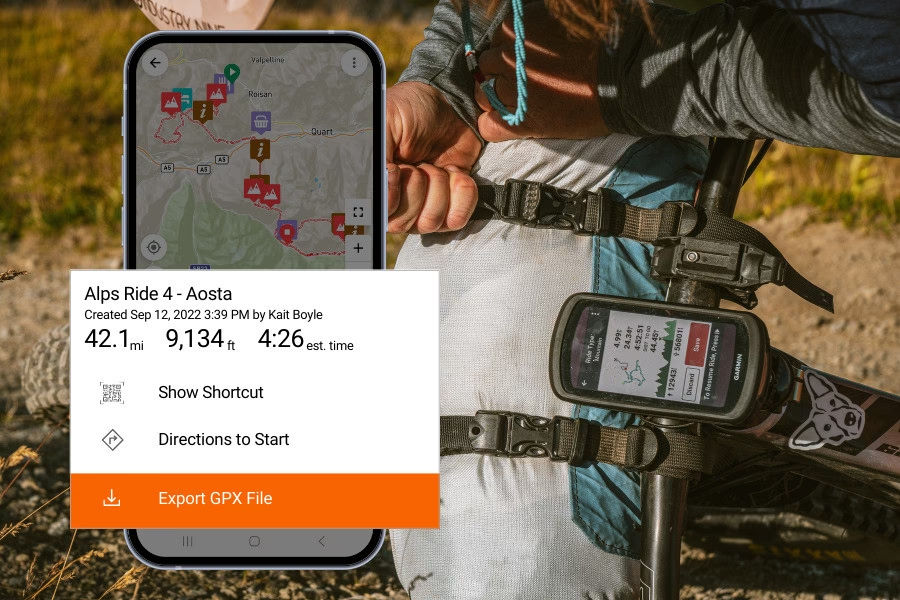
Dentro de la aplicación que estés utilizando, busca el menú de opciones para la ruta o actividad que te interese. Este menú a menudo está representado por un icono de tres puntos verticales u horizontales, usualmente ubicado en la esquina superior derecha de la pantalla. Pulsa sobre este icono.
En el menú que aparece, busca y elige la opción "Exportar GPX". Al seleccionar esta opción en un dispositivo Android, el archivo GPX se descargará de forma automática.
Una vez descargado, el archivo GPX se encontrará directamente en la aplicación "Archivos" (o similar, dependiendo del fabricante de tu teléfono) de tu dispositivo Android. Desde allí podrás moverlo, compartirlo o utilizarlo con otras aplicaciones compatibles con archivos GPX.
Consideraciones sobre la Transferencia de Archivos GPX a un Dispositivo Garmin
Una pregunta frecuente después de obtener un archivo GPX es cómo transferirlo a un dispositivo Garmin para, por ejemplo, seguir una ruta previamente descargada o creada. Sin embargo, la información proporcionada no incluye instrucciones específicas sobre cómo realizar esta transferencia desde un teléfono (o cualquier otra fuente) directamente a un dispositivo Garmin. Solo se menciona un aviso de derechos de autor de Garmin Ltd. o sus subsidiarias en relación con este tema, lo que sugiere que la transferencia de archivos es un aspecto manejado por la compañía, pero los pasos concretos para llevarla a cabo utilizando la información disponible no están detallados.
Para transferir un archivo GPX a un dispositivo Garmin, generalmente se requiere el uso de software específico de Garmin (como Garmin Express en un ordenador) o funcionalidades dentro de la propia aplicación Garmin Connect que permitan "Enviar a Dispositivo" rutas o trayectos importados, pero estos métodos no se describen en la información que tenemos.
Preguntas Frecuentes
¿Puedo exportar todas mis actividades de Garmin Connect a la vez?
La información proporcionada describe el proceso para exportar una actividad individual seleccionándola desde la lista. No menciona una opción para exportar múltiples actividades o todo el historial a la vez desde la aplicación móvil. El método descrito es actividad por actividad.
¿En qué formato se exporta el archivo original desde Garmin Connect?
La opción "Exportar Original" exporta el archivo de datos tal como fue grabado. El formato exacto puede variar (como .fit, .tcx, o .gpx) dependiendo del tipo de actividad y del dispositivo Garmin utilizado. La información indica que el archivo original puede venir comprimido.
¿Dónde encuentro el archivo GPX descargado en mi teléfono Android?
Según la información, si descargas un archivo GPX desde una aplicación en Android (usando la opción "Exportar GPX" desde el menú de tres puntos), el archivo se guardará automáticamente en la aplicación "Archivos" de tu teléfono.
¿Los pasos para exportar desde Garmin Connect son los mismos para iOS y Android?
La información proporcionada describe el proceso general para la app móvil (usando iconos de menú y engranaje), que suele ser similar en ambas plataformas, pero no especifica si hay diferencias exactas entre iOS y Android para la exportación original desde Garmin Connect. Sí especifica que la descarga automática del archivo GPX a la app "Archivos" ocurre en Android.
¿Cómo paso un archivo GPX de mi teléfono a mi dispositivo Garmin?
La información proporcionada no incluye pasos sobre cómo transferir un archivo GPX desde un teléfono a un dispositivo Garmin. Solo contiene un aviso de derechos de autor de Garmin relacionado con este tema, pero no las instrucciones del proceso.
Conclusión
Exportar tus actividades desde la aplicación Garmin Connect es un proceso sencillo que se realiza actividad por actividad a través del menú y las opciones de configuración de cada registro individual, utilizando la función "Exportar Original". Estos archivos exportados te permiten tener un respaldo de tus datos. Además, si utilizas otras aplicaciones para rutas, la descarga de archivos GPX a tu teléfono Android suele ser automática y se almacenan en la aplicación de archivos del sistema. Aunque la información disponible detalla cómo obtener estos archivos, no proporciona instrucciones sobre cómo transferir archivos GPX a un dispositivo Garmin.
Si quieres conocer otros artículos parecidos a Exporta Actividad Garmin Connect y GPX puedes visitar la categoría Bicicletas.