
30/05/2022
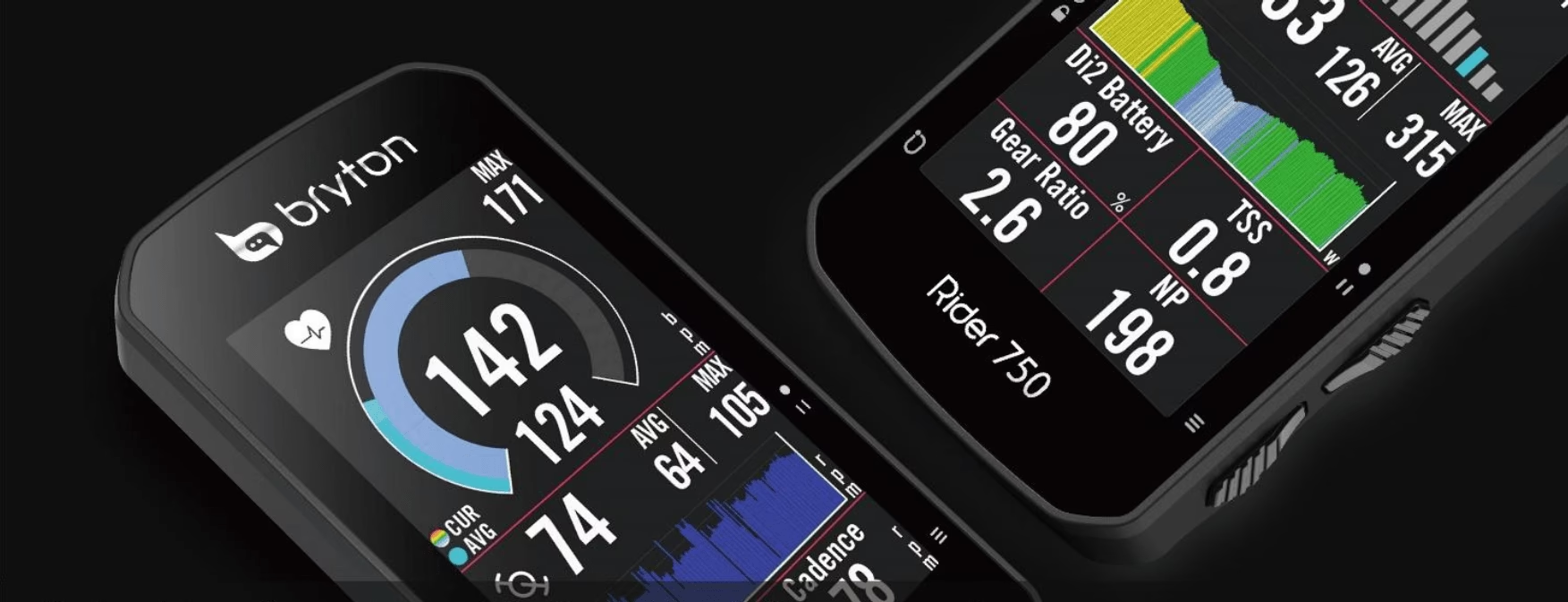
Tu Bryton Rider 750 es más que un simple ciclocomputador; es tu centro de navegación, entrenamiento y análisis en cada salida. Para asegurar que siempre funcione de manera óptima, con las últimas características, la mejor precisión y sin los errores que puedan surgir, es fundamental mantener su software actualizado. Las actualizaciones de firmware no solo corrigen posibles fallos, sino que a menudo introducen nuevas funciones que mejoran tu experiencia en bicicleta. Afortunadamente, el proceso para actualizar tu Bryton 750 es bastante sencillo, principalmente a través de la herramienta de actualización oficial de Bryton.

Preparación Antes de Actualizar
Antes de iniciar el proceso de actualización, hay algunos pasos de preparación importantes que debes seguir para asegurar que todo transcurra sin problemas. Una pequeña preparación puede evitar dolores de cabeza mayores.
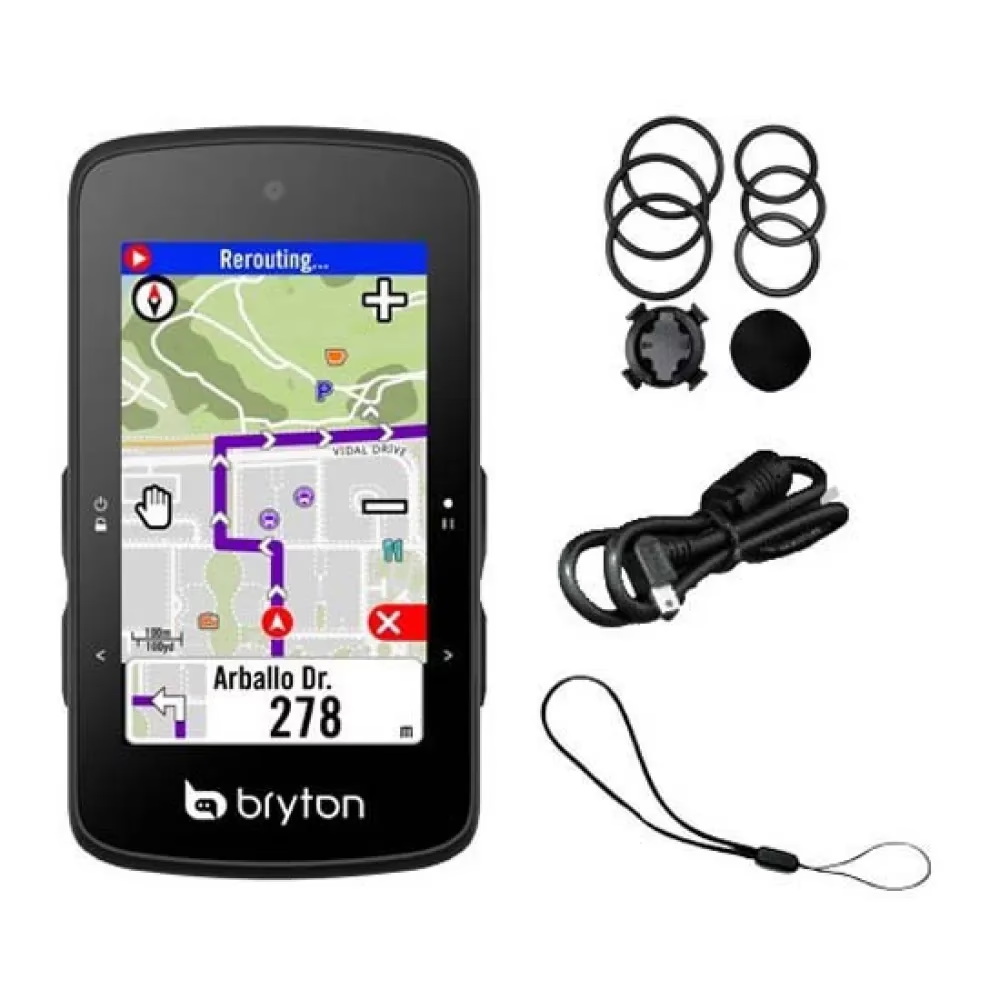
- Carga la Batería: Asegúrate de que la batería de tu Bryton Rider 750 tenga suficiente carga, preferiblemente por encima del 50% o incluso completamente cargada. Una interrupción de energía durante la actualización podría dañar el dispositivo.
- Cable USB Original o de Calidad: Utiliza el cable USB que vino con tu dispositivo o uno de buena calidad y que sepas que funciona correctamente para la transferencia de datos. Algunos cables solo sirven para cargar y no permiten la comunicación necesaria con el ordenador.
- Conexión a Internet Estable: La actualización requiere descargar archivos, por lo que necesitas una conexión a internet fiable y estable en el ordenador que vas a utilizar. Evita conexiones inestables o interrupciones durante el proceso.
- Ordenador (Windows o Mac): Necesitarás un ordenador con un sistema operativo compatible (Windows o macOS) donde instalarás el software de actualización. Asegúrate de que esté encendido y no entre en modo de suspensión durante la actualización.
Instalando el Bryton Update Tool
El método principal y recomendado para actualizar el firmware de tu Bryton Rider 750 es a través del Bryton Update Tool, un software gratuito proporcionado por Bryton. Si ya lo tienes instalado, puedes saltar este paso.
Si no tienes la herramienta, debes descargarla desde el sitio web oficial de Bryton. Busca la sección de "Soporte" o "Descargas" y localiza el software Bryton Update Tool para tu sistema operativo (Windows o Mac). Una vez descargado el archivo de instalación (normalmente un archivo .exe para Windows o .dmg para Mac), ejecútalo y sigue las instrucciones en pantalla para instalar el programa en tu ordenador. Es un proceso estándar de instalación, donde simplemente tendrás que aceptar los términos y elegir la ubicación de la instalación.
Proceso de Actualización Paso a Paso
Con tu dispositivo preparado y el Bryton Update Tool instalado en tu ordenador, estás listo para proceder con la actualización del firmware. Sigue estos pasos cuidadosamente para asegurar una actualización exitosa:
- Conecta tu Bryton 750 al Ordenador: Utiliza el cable USB para conectar tu Bryton Rider 750 a un puerto USB libre en tu ordenador. Es preferible usar un puerto USB trasero en ordenadores de sobremesa o un puerto directamente en el portátil, evitando hubs USB que a veces pueden causar problemas de conexión. El dispositivo debería encenderse o mostrar una pantalla indicando que está conectado y en modo de almacenamiento masivo o similar.
- Inicia el Bryton Update Tool: Abre el programa Bryton Update Tool que instalaste previamente en tu ordenador. Si es la primera vez que lo usas, puede que necesite descargar algunos archivos de configuración iniciales.
- Espera a que el Dispositivo Sea Reconocido: La herramienta de actualización debería detectar automáticamente tu Bryton Rider 750. Puede que tarde unos segundos. Una vez reconocido, verás información sobre tu dispositivo en la ventana del programa, como el modelo y la versión actual del firmware.
- Buscar Actualizaciones: El Bryton Update Tool buscará automáticamente si hay alguna actualización de firmware disponible para tu modelo específico de dispositivo. Esto generalmente ocurre al detectar el dispositivo. Si hay una actualización disponible, te lo indicará claramente, mostrando la versión actual y la nueva versión disponible.
- Iniciar la Actualización: Si se encuentra una actualización, haz clic en el botón o la opción que indique "Actualizar", "Iniciar Actualización" o similar dentro del programa. La herramienta te pedirá confirmación antes de comenzar el proceso.
- Espera a que la Actualización se Complete: Este es el paso más crítico. El programa descargará el firmware y lo instalará en tu dispositivo. Es vital no desconectar el dispositivo ni cerrar el programa mientras el proceso esté en curso. En la pantalla del Bryton 750 y/o en la herramienta de actualización verás una barra de progreso o un indicador del estado. El tiempo que tarde dependerá del tamaño de la actualización y de la velocidad de tu conexión a internet, pudiendo variar desde unos pocos minutos hasta más de veinte.
- Desconexión Segura: Una vez que el Bryton Update Tool indique que la actualización se ha completado con éxito y muestre un mensaje confirmándolo, es importante desconectar el dispositivo de forma segura. En Windows, usa el icono de "Quitar hardware de forma segura" en la bandeja del sistema antes de retirar físicamente el cable USB. En Mac, arrastra el icono del dispositivo que aparece en el escritorio a la papelera (que se convertirá en un icono de expulsión).
- Reinicia el Dispositivo: Después de desconectarlo, es posible que el Bryton 750 se reinicie automáticamente para aplicar los cambios de la actualización. Si no lo hace, enciéndelo manualmente. El primer arranque después de una actualización puede tardar un poco más de lo habitual.
¿Por Qué es Importante Actualizar?
Mantener tu Bryton 750 actualizado no es solo una recomendación, es una práctica que te asegura obtener el máximo provecho de tu inversión. Las actualizaciones traen consigo mejoras significativas que impactan directamente en tu experiencia ciclista:
- Nuevas funciones y características que amplían las capacidades de tu dispositivo, como modos de entrenamiento avanzados, compatibilidad con nuevos sensores o mejoras en la interfaz de usuario.
- Corrección de errores o bugs que puedan afectar la estabilidad o el funcionamiento de ciertas características, como problemas de conexión Bluetooth/ANT+, fallos en la grabación de datos o errores en la navegación.
- Mejora del rendimiento general, incluyendo la velocidad de procesamiento, la precisión del GPS (gracias a algoritmos mejorados) y la duración de la batería (mediante optimizaciones de software).
- Compatibilidad mejorada con sensores (potenciómetros, radares, luces inteligentes), aplicaciones de terceros (Strava, TrainingPeaks) y otros servicios.
- Actualizaciones de mapas (aunque a veces se gestionan por separado, el firmware puede ser necesario para la compatibilidad).
En resumen, una actualización es como poner a punto tu dispositivo para que rinda al máximo.
Solución de Problemas Comunes
Aunque el proceso suele ser fluido, a veces pueden surgir inconvenientes. Aquí te presento algunos problemas comunes y cómo abordarlos para que no te detengas:
- El Bryton Update Tool no reconoce el dispositivo: Asegúrate de que el cable USB esté bien conectado tanto al dispositivo como al ordenador. Prueba con un puerto USB diferente en el ordenador, especialmente si estás usando un hub USB. Verifica que estás usando un cable que soporte transferencia de datos (no todos los cables USB sirven para esto). Intenta reiniciar tanto el ordenador como el Bryton 750 y vuelve a intentarlo. Asegúrate de que el Bryton 750 esté encendido al conectarlo.
- La actualización se queda atascada o falla: Esto suele ser un problema de conexión a internet o del cable. Verifica tu conexión a internet. Asegúrate de que no haya ningún software de seguridad (antivirus, firewall) bloqueando la conexión del Bryton Update Tool. Intenta reiniciar el proceso desde el principio. Si el problema persiste, descarga de nuevo la herramienta de actualización por si el archivo original estuviera corrupto.
- Error de "Espacio Insuficiente": Si la actualización incluye mapas o archivos grandes, asegúrate de tener suficiente espacio libre en el almacenamiento interno del Bryton 750. Conecta el dispositivo al ordenador y bórralo como si fuera una unidad USB normal, eliminando rutas antiguas, actividades ya sincronizadas o archivos de mapas que no necesites.
- El dispositivo no enciende o funciona mal después de la actualización: Mantén presionado el botón de encendido durante un tiempo prolongado (10-15 segundos) para forzar un reinicio. Si esto no funciona, busca en el manual del dispositivo si hay alguna combinación de botones para realizar un reinicio forzado o un restablecimiento de fábrica (ten en cuenta que un restablecimiento de fábrica borrará todos tus datos y configuraciones). Si el problema persiste, contacta con el soporte técnico de Bryton.
Preguntas Frecuentes (FAQ)
Aquí respondemos algunas dudas comunes sobre la actualización del Bryton 750 para que te sientas más seguro durante el proceso:
¿Cuánto tiempo tarda la actualización?
Depende del tamaño de la actualización y de la velocidad de tu conexión a internet. Una actualización de firmware típica puede tardar entre 5 y 20 minutos en descargarse e instalarse. Las actualizaciones de mapas, si son parte del paquete, pueden tardar considerablemente más debido a su tamaño.
¿Puedo perder mis datos o configuraciones?
Generalmente, las actualizaciones de firmware están diseñadas para no borrar tus datos (perfiles de bicicleta, rutas guardadas, historial de actividades) ni tus configuraciones personales. Sin embargo, como medida de precaución, siempre es una buena práctica sincronizar tus actividades con Bryton Active o hacer una copia de seguridad manual de los archivos importantes (generalmente archivos .fit o .gpx en las carpetas del dispositivo cuando lo conectas al PC) antes de actualizar, por si acaso.
¿Qué hago si el dispositivo se congela durante la actualización?
Si el dispositivo o el software se congelan y no responden, la única opción segura es forzar el cierre del programa en el ordenador (usando el Administrador de Tareas en Windows o Forzar Salida en Mac) y, si es posible, forzar el apagado del Bryton 750 (manteniendo presionado el botón de encendido durante varios segundos). Luego, desconecta el dispositivo, reinicia el ordenador y el dispositivo e intenta el proceso de actualización de nuevo. Si el problema persiste después de varios intentos, contacta con el soporte técnico de Bryton.
¿Es necesario actualizar siempre que haya una nueva versión?
Es altamente recomendable. Bryton lanza actualizaciones para mejorar la estabilidad, añadir compatibilidad, optimizar el rendimiento y corregir errores. A menos que hayas leído específicamente sobre un problema con una actualización particular (algo poco común), lo mejor es mantener el dispositivo al día para disfrutar de la mejor experiencia y la mayor fiabilidad.
¿Puedo actualizar el Bryton 750 usando la aplicación Bryton Active en mi teléfono?
La aplicación Bryton Active se utiliza principalmente para sincronizar actividades, planificar rutas y gestionar algunas configuraciones. Aunque a veces puede notificar sobre actualizaciones disponibles o gestionar actualizaciones de mapas, las actualizaciones importantes de firmware del dispositivo generalmente se realizan a través del Bryton Update Tool en un ordenador para asegurar un proceso más estable y fiable.
Mantener tu Bryton Rider 750 actualizado es un proceso sencillo que garantiza que disfrutes de la mejor experiencia posible en tus rutas, con las últimas funciones, la mayor estabilidad y el mejor rendimiento. Siguiendo estos pasos, podrás asegurarte de que tu compañero de ciclismo esté siempre listo para la acción con las últimas mejoras.
Si quieres conocer otros artículos parecidos a Cómo Actualizar tu Bryton 750 puedes visitar la categoría Ciclismo.