
13/04/2026
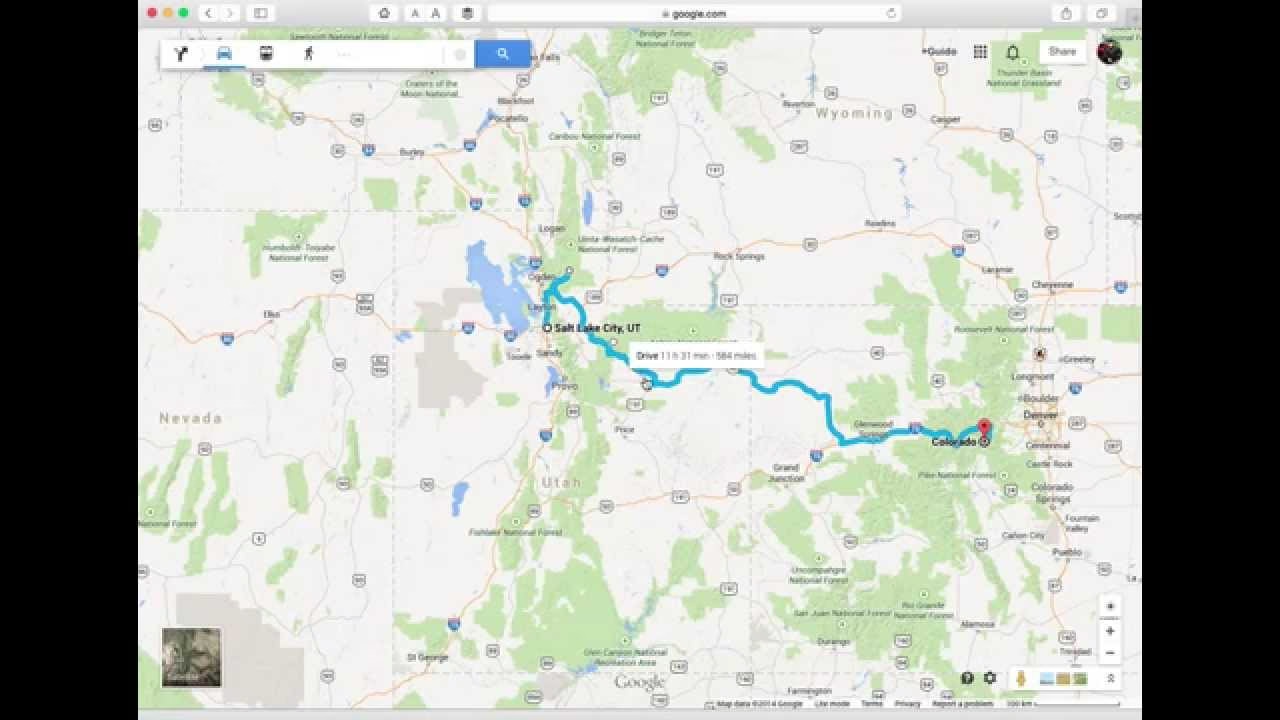
Google My Maps es una herramienta fantástica para planificar rutas personalizadas, ya sea para ciclismo, senderismo, trail running o cualquier otra actividad al aire libre. Te permite dibujar líneas, añadir puntos de interés y organizar tu aventura de forma visual. Sin embargo, cuando llega el momento de llevar esa ruta contigo al camino, te encuentras con que la mayoría de los dispositivos GPS y aplicaciones de seguimiento de actividad no leen directamente el formato nativo de My Maps. Necesitas un formato estándar, y el más común es el GPX.
https://www.youtube.com/watch?v=ygUcI2hvd3RvYWRkZ29vZ2xlbWFwc3Rvd2Vic2l0ZQ%3D%3D
El formato GPX (GPS Exchange Format) es un estándar abierto que permite intercambiar datos GPS entre diferentes programas y dispositivos. Es el lenguaje universal para compartir puntos de interés, rutas y, lo más importante para nosotros, trayectos o tracks. Por eso, convertir tus creaciones de Google My Maps a GPX es un paso esencial para poder utilizarlas en tu ciclocomputador Garmin, subirla a plataformas como MapMyRide, o cargarla en tu smartphone con aplicaciones de navegación compatibles con GPX.

¿Por qué convertir de Google My Maps a GPX?
La principal razón, como mencionamos, es la compatibilidad. Google My Maps te permite visualizar y editar tus rutas en un mapa online, pero si quieres seguirlas activamente en un dispositivo GPS dedicado (que a menudo ofrece mayor precisión, autonomía y resistencia que un teléfono) o analizar tu rendimiento sobre esa ruta específica en una app de entrenamiento, necesitarás el archivo en formato GPX. Este formato contiene la secuencia de puntos geográficos que definen tu camino, permitiendo al dispositivo o la aplicación guiarte a lo largo de ella.
Plataformas como MapMyRide han confirmado la compatibilidad con la importación de archivos GPX generados a partir de Google My Maps siguiendo el proceso que describiremos. Esto abre un mundo de posibilidades para planificar tus entrenamientos o salidas directamente en My Maps y luego llevarlos a tu plataforma de seguimiento habitual.
Requisito clave: Tu mapa debe contener rutas o líneas
Antes de empezar, es importante saber que el proceso de conversión funciona mejor, y parece que correctamente solo, si tu Google My Map contiene líneas o rutas dibujadas. Si tu mapa solo tiene puntos de interés marcados sin estar unidos por una línea, es posible que la conversión a GPX no se realice de forma adecuada o que el archivo resultante no sea útil para navegación de ruta. Asegúrate de haber utilizado la herramienta de dibujo de líneas o carreteras en Google My Maps para trazar tu camino.
El proceso paso a paso: De Google My Maps a GPX
Aunque Google My Maps no exporta directamente a GPX, sí permite exportar en otro formato compatible con datos geográficos: KML (Keyhole Markup Language). Este es el primer paso. Luego, utilizaremos una herramienta online para convertir ese archivo KML intermedio al formato GPX que necesitamos.
Paso 1: Accede a tu Google My Map
Lo primero es abrir el Google My Map que contiene la ruta que deseas exportar. Asegúrate de que estás viendo el mapa correcto con las líneas o trayectos dibujados.
Paso 2: Exporta tu mapa en formato KML
Dentro de la interfaz de tu Google My Map, busca la opción para exportar o descargar el mapa. La forma de obtener el archivo KML es haciendo clic en la opción 'Ver en Google Earth'. Aunque no vayas a usar Google Earth, esta acción descarga un archivo en formato KML a tu ordenador. Tu navegador web iniciará la descarga de este archivo automáticamente. No necesitas tener Google Earth instalado ni abrir el archivo; lo importante es tener el archivo KML guardado localmente.
Paso 3: Utiliza una herramienta de conversión online
Dado que Google My Maps no exporta a GPX directamente, necesitamos un conversor. Una herramienta online muy utilizada y eficaz para este propósito es GPS Visualizer. Abre tu navegador y visita el sitio web de GPS Visualizer.
Paso 4: Configura la conversión en GPS Visualizer
Una vez en la página de GPS Visualizer, busca las opciones de conversión. Deberás indicar qué tipo de archivo quieres obtener. Selecciona GPX como el formato de salida deseado.
Paso 5: Sube tu archivo KML
En la sección donde GPS Visualizer te pide el archivo de entrada, selecciona la opción para subir un archivo. Busca en tu ordenador el archivo KML que descargaste previamente desde Google My Maps y selecciónalo para subirlo a la herramienta online.
Paso 6: Inicia la conversión
Con el archivo KML subido y el formato de salida GPX seleccionado, busca el botón o enlace que inicie el proceso de conversión. Haz clic en 'Convertir'. La herramienta procesará tu archivo.
Paso 7: Descarga tu archivo GPX
Una vez que la conversión haya finalizado, GPS Visualizer te presentará una nueva página con un enlace para descargar el archivo resultante. Este archivo ya estará en formato GPX. Haz clic en el enlace para descargarlo y guardarlo en tu ordenador.
¡Listo! Ahora tienes tu ruta de Google My Maps convertida a GPX, lista para ser utilizada.
Tabla Resumen del Proceso
| Origen | Paso Intermedio (Formato) | Herramienta de Conversión | Resultado Final (Formato) | Uso Principal |
|---|---|---|---|---|
| Google My Maps (con rutas/líneas) | Exportar vía 'Ver en Google Earth' (Archivo KML) | GPS Visualizer (Online) | Archivo GPX | Dispositivos GPS (ej. Garmin), Apps de seguimiento (ej. MapMyRide) |
¿Qué hacer con el archivo GPX?
Una vez que tienes el archivo GPX en tu poder, las posibilidades se abren:
- Transferir a un dispositivo GPS: Conecta tu dispositivo Garmin u otro GPS compatible a tu ordenador y copia el archivo GPX a la carpeta designada para rutas o trayectos (consulta el manual de tu dispositivo si tienes dudas).
- Subir a una aplicación o plataforma: Accede a la web o app de tu plataforma favorita (como MapMyRide, Strava, Komoot, etc. - aunque el texto original solo menciona MapMyRide como confirmado) y busca la opción para importar rutas o archivos GPX. Sube el archivo que acabas de descargar.
La confirmación de que MapMyRide importa exitosamente los mapas de Google My Maps convertidos siguiendo estas instrucciones es una excelente noticia para los usuarios de esta plataforma.
Preguntas Frecuentes
¿Necesito tener Google Earth instalado?
No, no necesitas tener Google Earth instalado. La opción 'Ver en Google Earth' en Google My Maps es simplemente el método que Google proporciona para descargar el archivo KML de tu mapa. Una vez descargado el archivo KML, no necesitas abrirlo con Google Earth para continuar con el proceso de conversión a GPX.
¿Funciona si mi mapa solo tiene puntos de interés?
Según la información disponible, parece que un Google My Map que solo contiene puntos (marcadores) sin líneas o rutas dibujadas no se convierte correctamente a GPX siguiendo este método. El proceso está optimizado para exportar la geometría de las líneas dibujadas como un trayecto GPX.
¿Qué es GPS Visualizer?
GPS Visualizer es una herramienta online gratuita que permite procesar datos GPS de diversas fuentes y formatos, incluida la conversión entre KML y GPX, que es justo lo que necesitamos en este caso.
¿Qué puedo hacer con el archivo GPX final?
El archivo GPX resultante contiene la información de tu ruta (la secuencia de puntos geográficos). Puedes transferirlo a la memoria de un dispositivo GPS (como uno de la marca Garmin) para seguir la ruta mientras te desplazas, o subirlo a plataformas web o aplicaciones móviles (como MapMyRide, según lo confirmado) que te permitan guardar, visualizar y navegar tus rutas.
Conclusión
Aunque Google My Maps no ofrezca una opción directa de exportación a GPX, el proceso utilizando el formato intermedio KML y una herramienta online como GPS Visualizer es bastante sencillo y eficaz. Siguiendo los pasos descritos, puedes convertir tus rutas planificadas en My Maps a un formato universalmente compatible, permitiéndote utilizarlas en una amplia gama de dispositivos GPS y aplicaciones de seguimiento de actividad. ¡Ahora tus rutas personalizadas están listas para acompañarte en tus próximas aventuras!
Si quieres conocer otros artículos parecidos a Convierte tus Rutas de Google My Maps a GPX puedes visitar la categoría Bicicletas.