
02/05/2024
Planificar una ruta en bicicleta es fundamental, especialmente cuando te aventuras en terrenos desconocidos o sales en grupo. No se trata solo de ir de un punto A a un punto B, sino de marcar esos puntos intermedios clave: la fuente donde recargar agua, el mirador para la foto de rigor, o ese bar de carretera que es ya una tradición. Google Maps, aunque no es una aplicación ciclista pura, ofrece una herramienta sorprendentemente útil para esto: la capacidad de crear rutas con múltiples paradas y, lo que es mejor, compartirlas con tus compañeros de ruta.

Olvídate de describir el camino a cada parada o de enviar múltiples ubicaciones por separado. Con Google Maps, puedes diseñar una ruta completa con todos los puntos de interés intermedios de forma organizada y enviársela a quien quieras de una sola vez. Es un proceso más ágil que crear mapas personalizados complejos y perfecto para organizar salidas en grupo o sugerir itinerarios detallados.
- ¿Por qué es clave planificar paradas en tus rutas ciclistas?
- Creando tu ruta ciclista con varias paradas en Google Maps: Guía Paso a Paso
- Organizando el recorrido: El orden de tus paradas ciclistas
- Compartiendo tu aventura: Cómo enviar la ruta a tus compañeros de pedal
- Consideraciones Adicionales para Ciclistas al Usar Google Maps
- Preguntas Frecuentes sobre Rutas Multi-Parada en Google Maps para Ciclismo
- Conclusión
¿Por qué es clave planificar paradas en tus rutas ciclistas?
Para un ciclista, cada parada puede tener un propósito vital. Una pausa puede ser para descansar y recuperar fuerzas, reponer líquidos y energía con algo de comida, o simplemente disfrutar del paisaje y la compañía. Planificar estas paradas te permite:
- Asegurar puntos de avituallamiento (fuentes, tiendas, bares).
- Marcar lugares de interés (vistas, monumentos, puntos históricos).
- Definir puntos de reagrupamiento en rutas con varios participantes.
- Tener un plan B en caso de imprevistos (tiendas de bicicletas, puntos de transporte público).
- Gestionar mejor los tiempos y la distancia de la ruta.
Saber de antemano dónde vas a parar te da tranquilidad y te permite disfrutar más del camino, sabiendo que tus necesidades básicas y tus pequeños caprichos ciclistas están contemplados.
Creando tu ruta ciclista con varias paradas en Google Maps: Guía Paso a Paso
El proceso para añadir paradas a tu ruta es intuitivo y funciona tanto en la versión web de Google Maps como en su aplicación móvil. Aquí te detallamos cómo hacerlo:
Paso 1: Define tu punto de inicio y tu primer destino (o parada principal)
Lo primero es abrir Google Maps e indicar a dónde te diriges inicialmente. Puedes buscar una dirección, el nombre de un lugar (un pueblo, un parque, una tienda de bicis) o simplemente pulsar sobre un punto en el mapa. Una vez seleccionado, busca la opción para obtener indicaciones o 'Cómo llegar'. Esto establecerá el punto de inicio (generalmente tu ubicación actual, aunque puedes cambiarlo) y el primer destino de tu ruta.
Paso 2: Añade la primera parada intermedia
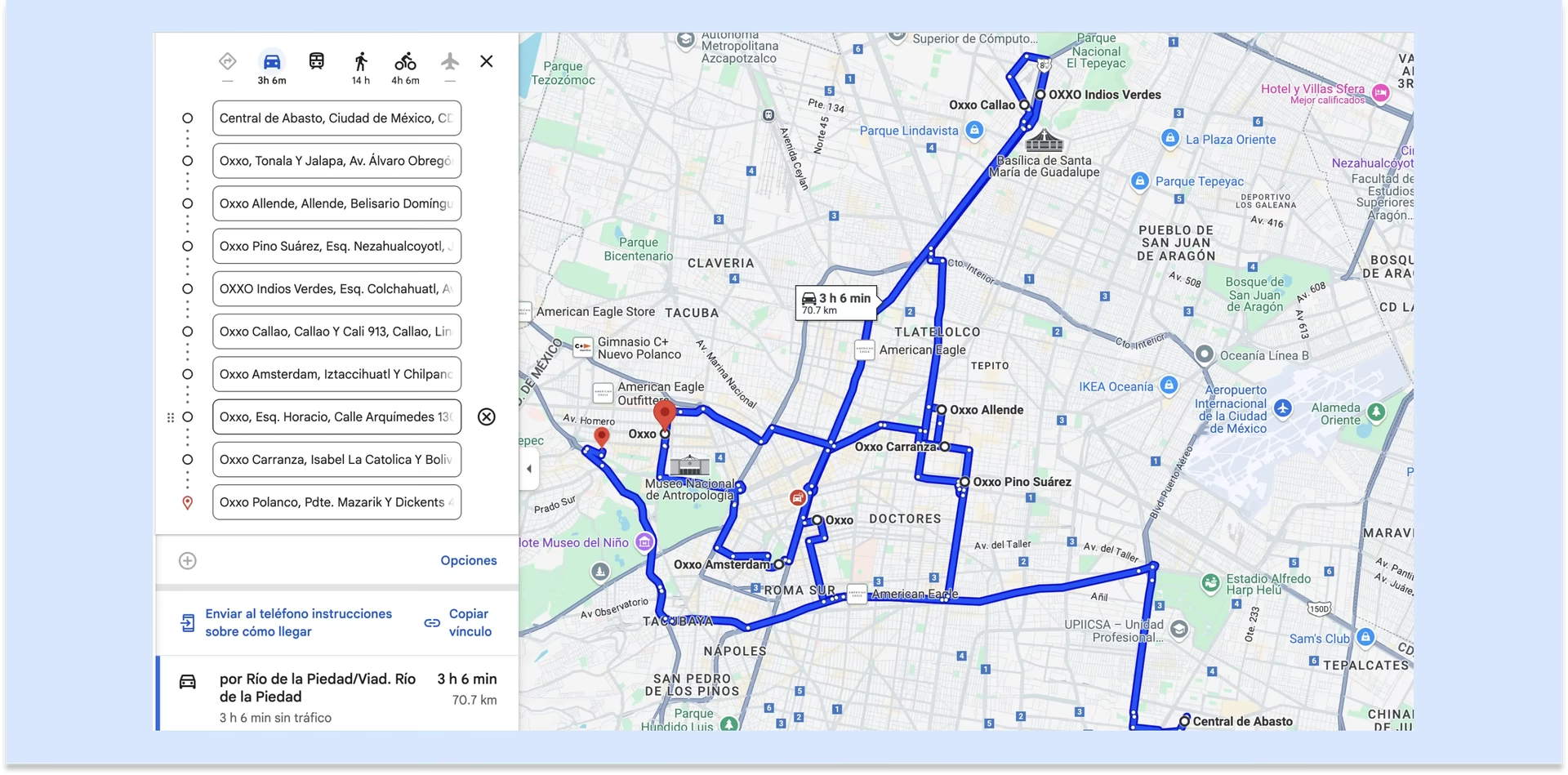
Una vez que tienes la ruta inicial trazada, verás las indicaciones. Es aquí donde entra la magia de las múltiples paradas. Busca la opción 'Añadir destino'. Al pulsarla, se agregará un nuevo campo en la lista de la ruta. Este nuevo campo representa una parada intermedia. Inicialmente, Google Maps la colocará después de tu destino final, pero no te preocupes, el orden es totalmente editable.
Paso 3: Incorpora todas tus paradas ciclistas
Repite el Paso 2 por cada parada adicional que quieras incluir en tu ruta. Puedes añadir tantas paradas como necesites para cubrir todos los puntos clave de tu recorrido. Para cada nueva parada, puedes introducir la dirección exacta, el nombre de un lugar (como 'Cafetería La Cima') o simplemente hacer clic sobre el punto deseado directamente en el mapa. Google Maps recalculará la ruta a medida que añades cada punto.
En el móvil: Un pequeño matiz
Si estás utilizando la aplicación móvil de Google Maps, el proceso es muy similar. Tras establecer tu destino inicial y obtener las indicaciones, busca el icono de los tres puntos verticales (generalmente en la esquina superior derecha). Al pulsarlo, se desplegará un menú con varias opciones. Selecciona 'Añadir parada' y procede a añadir tus puntos intermedios de la misma manera que en la versión de escritorio.
Organizando el recorrido: El orden de tus paradas ciclistas
Una vez que has añadido todas las paradas, es crucial organizarlas para que la ruta tenga sentido lógico para tu recorrido en bicicleta. En la lista de destinos y paradas que aparece en la interfaz de Google Maps (normalmente a la izquierda en el escritorio o en la parte inferior en el móvil antes de iniciar la navegación), verás que cada punto tiene un icono o unas barras a un lado. Puedes hacer clic y arrastrar estos puntos hacia arriba o hacia abajo para cambiar su orden en la ruta.
Es vital que el destino final de tu ruta sea el último punto de la lista. Las paradas intermedias deben ordenarse secuencialmente según el camino que planeas seguir. Arrastra y suelta cada parada hasta que la lista refleje el orden deseado de tu itinerario ciclista. A medida que reordenas, Google Maps recalculará instantáneamente el trayecto, mostrándote cómo varía la ruta y la distancia total. Esta flexibilidad te permite experimentar con diferentes secuencias de paradas para optimizar tu recorrido y evitar rodeos innecesarios.
Incluso puedes arrastrar los puntos de la ruta directamente en el mapa para 'forzar' a Google Maps a pasar por una calle o camino específico, aunque el enfoque principal de esta herramienta es la planificación de las paradas clave.
Compartiendo tu aventura: Cómo enviar la ruta a tus compañeros de pedal
Una vez que tienes la ruta diseñada exactamente como la quieres, con todas las paradas en el orden correcto, es hora de compartirla. Esto es increíblemente útil para salidas en grupo, permitiendo que todos tengan la misma hoja de ruta digital.
Con la ruta visible en Google Maps, busca el icono de Menú (las tres líneas horizontales) en la esquina superior izquierda. Haz clic en él para desplegar las opciones. Dentro de este menú, encontrarás la opción 'Compartir o insertar en el mapa'. Al seleccionarla, se abrirá una ventana emergente. Asegúrate de estar en la pestaña 'Enviar un enlace'. Aquí verás un enlace directo a la ruta que has creado. Puedes pulsar 'Copiar enlace' para guardarlo en el portapapeles y pegarlo donde quieras (un correo electrónico, un chat de WhatsApp, etc.), o utilizar las opciones directas para compartir en plataformas como Google+, Facebook o Twitter (aunque el método del enlace copiado suele ser el más práctico para grupos ciclistas).
Desde la aplicación móvil
Si diseñaste la ruta en tu smartphone, el proceso de compartir también es muy directo. Una vez que la ruta con múltiples paradas está lista, busca de nuevo el icono de los tres puntos verticales (menú de opciones) en la pantalla de indicaciones. Pulsa sobre él y selecciona la opción 'Compartir indicaciones'. Esto activará el menú genérico de compartir de tu teléfono, donde aparecerán todas las aplicaciones compatibles que tengas instaladas (aplicaciones de mensajería, correo electrónico, etc.). Simplemente selecciona la aplicación por la que quieres enviar el enlace de la ruta y elige el contacto o grupo.
Es importante recordar que la persona que reciba el enlace necesitará tener la aplicación de Google Maps instalada en su dispositivo para poder abrir y visualizar la ruta correctamente.
Consideraciones Adicionales para Ciclistas al Usar Google Maps
Si bien Google Maps es una herramienta fantástica para la planificación de paradas, hay aspectos específicos del ciclismo a tener en cuenta:
- Tipo de Ruta: Google Maps puede ofrecer diferentes opciones (coche, transporte público, a pie, bicicleta). Asegúrate de seleccionar la opción de bicicleta si está disponible, aunque el enfoque de añadir paradas funciona con cualquier tipo de ruta base. La opción de bicicleta intentará priorizar ciclovías o caminos aptos, pero no siempre es perfecta.
- Terreno y Superficie: Google Maps no siempre detalla bien el tipo de superficie (asfalto, grava, sendero) o el perfil de elevación (cuestas). Complementa la planificación de paradas con conocimiento local o herramientas específicas para ciclistas que sí ofrecen esta información detallada.
- Navegación sin conexión: La funcionalidad de compartir rutas con múltiples paradas requiere generalmente conexión a internet para cargarse inicialmente y para recalculaciones. Si planeas rodar por zonas con poca cobertura, considera descargar mapas offline de la zona (una función separada de Google Maps) o usar otras aplicaciones de navegación que permitan descargar rutas.
- Verificación: Antes de salir, revisa la ruta compartida en tu propio dispositivo para asegurarte de que se ve como esperas.
Utilizar Google Maps para marcar tus paradas es una manera eficiente de estructurar tus salidas, asegurando que todos en el grupo sepan dónde van a detenerse y en qué orden.
Preguntas Frecuentes sobre Rutas Multi-Parada en Google Maps para Ciclismo
¿Cuántas paradas puedo añadir a una ruta en Google Maps?
Google Maps permite añadir un número generoso de paradas, más que suficiente para la mayoría de rutas ciclistas de un día o incluso de varios días. No hay un límite estricto bajo para la mayoría de usuarios, permitiendo una planificación detallada.
¿Puedo guardar la ruta con paradas para usarla después?
Aunque Google Maps no tiene una función directa de 'Guardar esta ruta exacta con paradas' como parte de un mapa personalizado, la ruta que creas y compartes a través del enlace permanece accesible a través de ese mismo enlace. Si te envías el enlace a ti mismo, puedes abrirlo más tarde para ver la ruta de nuevo. Además, las rutas recientes a veces aparecen en tu historial.
¿Google Maps me dirigirá por la mejor ruta ciclista entre paradas?
Google Maps intentará calcular el trayecto más eficiente entre las paradas que has definido, basándose en el modo de transporte seleccionado (si eliges 'Bicicleta', priorizará vías ciclistas). Sin embargo, la herramienta de múltiples paradas se enfoca en los puntos intermedios que tú marcas. La calidad del trayecto entre esos puntos dependerá de los datos de Google Maps para ciclistas en esa zona, que varía. Siempre es recomendable revisar el trazado en el mapa.
¿Necesito tener conexión a internet para seguir la ruta compartida?
Generalmente sí. Para cargar la ruta compartida y para que Google Maps te guíe y recalcule si te desvías, necesitarás una conexión a internet estable. Si vas a rodar por áreas sin cobertura, considera alternativas o la descarga de mapas offline.
Conclusión
La herramienta de creación de rutas con múltiples paradas en Google Maps es un recurso sencillo pero potente para los ciclistas. Permite una planificación detallada de tu recorrido, asegurando que todos los puntos clave, desde descansos hasta puntos de interés, estén incluidos y organizados. Compartir esta ruta es igualmente fácil, facilitando la coordinación en salidas grupales. Aunque tiene sus limitaciones específicas para el ciclismo, como la información detallada del terreno, es una excelente base para diseñar y compartir tus próximas aventuras en bicicleta.
Si quieres conocer otros artículos parecidos a Planifica Rutas Ciclistas Multi-Parada en Maps puedes visitar la categoría Rutas.