
29/09/2025
Explorar nuevas rutas o seguir los caminos de otros ciclistas y aventureros es una de las grandes ventajas de utilizar un dispositivo GPS dedicado como los que ofrece Garmin. Y para ello, el formato de archivo más común y versátil es el GPX. Saber cómo transferir estos archivos a tu GPS es fundamental para aprovechar al máximo sus capacidades. Aunque el proceso puede parecer técnico, en realidad es bastante directo una vez que conoces los pasos correctos. Este artículo te guiará a través del método más común para cargar tus archivos GPX directamente en tu dispositivo Garmin, permitiéndote tener tus rutas listas para tu próxima salida.

- ¿Qué es un Archivo GPX y Por Qué Cargar uno en tu Garmin?
- Preparando tu Archivo GPX
- El Método Clásico: Conexión por Cable USB
- Consideraciones Específicas para Usuarios de Mac
- Accediendo a la Ruta Cargada en tu Dispositivo Garmin
- Alternativas a la Transferencia Directa por Cable
- Posibles Problemas y Soluciones
- Preguntas Frecuentes
- Conclusión
¿Qué es un Archivo GPX y Por Qué Cargar uno en tu Garmin?
Un archivo GPX (GPS Exchange Format) es un formato de archivo estándar utilizado para almacenar datos de GPS, como puntos de referencia (waypoints), rutas (routes) y tracks. Esencialmente, es un registro de coordenadas geográficas y otra información relacionada con la navegación que puede ser interpretado por una amplia variedad de dispositivos GPS y programas de software.
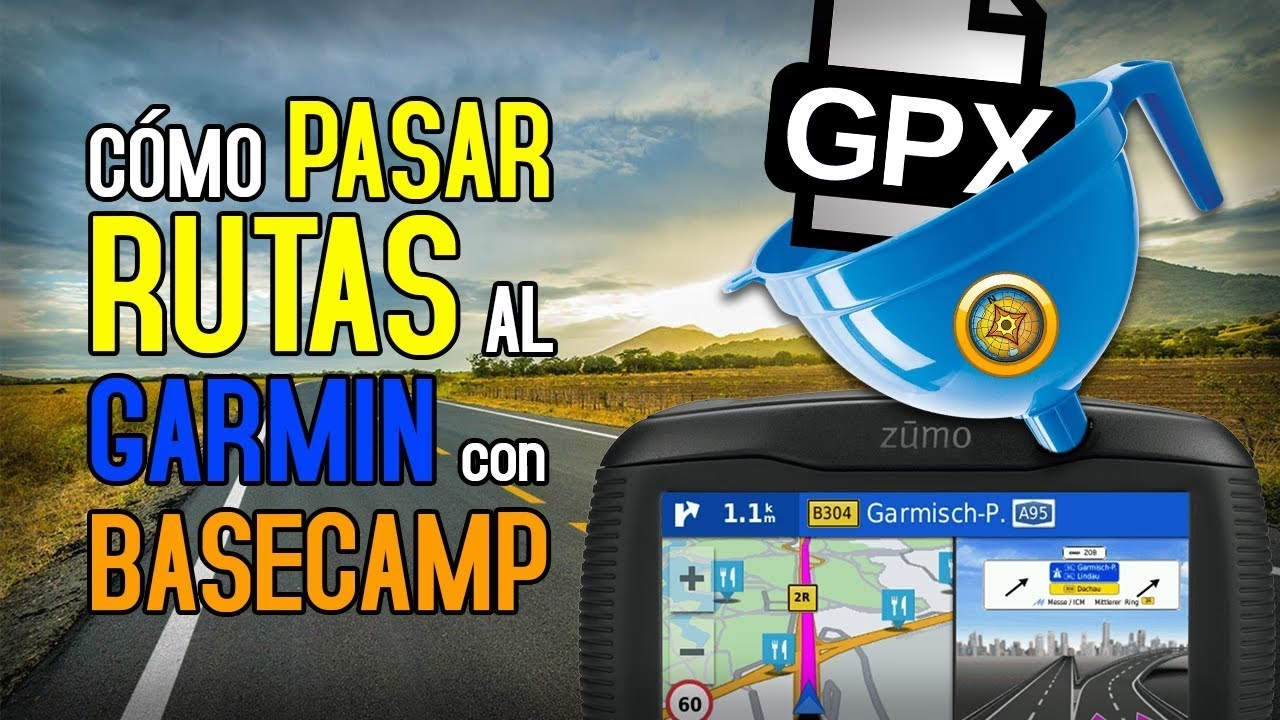
La principal razón para cargar un archivo GPX en tu Garmin es seguir un camino predefinido. Esto puede ser útil para:
- Explorar áreas desconocidas sin perderte.
- Replicar rutas famosas o recomendadas por otros.
- Seguir un plan de entrenamiento específico que incluya una ruta determinada.
- Navegar por senderos o caminos complejos donde la orientación visual es difícil.
Tener la ruta cargada en tu dispositivo Garmin te proporciona indicaciones giro a giro o te muestra tu posición en el mapa de la ruta, dándote la confianza para aventurarte más lejos.
Preparando tu Archivo GPX
Antes de poder cargar un archivo GPX en tu dispositivo Garmin, necesitas tener el archivo guardado en tu ordenador. Existen varias maneras de obtener archivos GPX:
- Descargar de plataformas online: Sitios web como Strava, Komoot, Wikiloc, AllTrails y muchos otros permiten a los usuarios compartir sus rutas. Generalmente, en la página de detalles de una actividad o ruta, encontrarás un botón para 'Descargar GPX'. Haz clic en este botón para guardar el archivo en tu ordenador. Es importante recordar dónde guardas el archivo para encontrarlo fácilmente después.
- Crear tus propias rutas: Puedes planificar tus propias rutas utilizando software o herramientas web como Garmin Connect (aunque la sincronización con Connect es diferente a la carga manual de GPX, Connect también permite exportar rutas como GPX), BaseCamp (software de Garmin) o herramientas online de planificación de rutas. Una vez creada, puedes exportar la ruta en formato GPX.
- Recibir archivos de otros usuarios: Amigos o compañeros de ruta pueden compartir archivos GPX contigo directamente.
Asegúrate de que el archivo descargado o creado tenga la extensión '.gpx'.
El Método Clásico: Conexión por Cable USB
Este es el método más directo y universal para transferir archivos GPX a la mayoría de los dispositivos Garmin. Se basa en conectar el dispositivo a tu ordenador y tratarlo como una unidad de almacenamiento externa.
Paso a Paso para la Transferencia Manual
- Guarda el archivo GPX en tu ordenador: Como mencionamos antes, asegúrate de tener el archivo .gpx listo y localizado en una carpeta de tu ordenador.
- Conecta tu dispositivo Garmin al ordenador: Utiliza el cable USB que vino con tu dispositivo Garmin. Conecta el extremo pequeño al dispositivo y el extremo estándar (USB-A o USB-C) a un puerto USB libre en tu ordenador.
- Espera a que el ordenador reconozca el dispositivo: Tu ordenador debería detectar el dispositivo Garmin como una unidad de almacenamiento extraíble, similar a un pendrive o disco duro externo. Esto puede tomar unos segundos. En Windows, aparecerá en 'Este Equipo' o 'Mi PC'. En macOS, aparecerá en el escritorio o en el Finder.
- Navega hasta la carpeta correcta en el dispositivo Garmin: Una vez que el ordenador ha reconocido el dispositivo, ábrelo. Deberías ver varias carpetas. Busca la carpeta llamada Garmin. Dentro de la carpeta Garmin, busca una subcarpeta llamada NewFiles. Esta es la carpeta designada por la mayoría de los dispositivos Garmin para recibir archivos nuevos (rutas, tracks, puntos de referencia, etc.) que el dispositivo procesará al desconectarlo. En algunos modelos más antiguos o específicos, la carpeta puede llamarse 'GPX' o similar, pero 'NewFiles' es la más común para este propósito en modelos modernos como Edge, Forerunner (algunos modelos), Fenix, etc.
- Copia y pega el archivo GPX: Abre la carpeta donde guardaste el archivo .gpx en tu ordenador. Selecciona el archivo o archivos GPX que deseas transferir. Cópialos (Ctrl+C en Windows, Cmd+C en Mac) y luego navega a la carpeta NewFiles en tu dispositivo Garmin y pégalos allí (Ctrl+V en Windows, Cmd+V en Mac).
- Espera a que la transferencia finalice: La copia del archivo puede tardar unos instantes, dependiendo del tamaño del archivo y la velocidad de tu puerto USB.
- Expulsa o desmonta de forma segura el dispositivo: Es crucial 'expulsar' o 'desmontar' el dispositivo Garmin de forma segura desde el sistema operativo de tu ordenador antes de desconectar el cable. Esto asegura que todos los datos se hayan escrito correctamente y evita la posible corrupción del archivo o del sistema de archivos del dispositivo. En Windows, haz clic derecho sobre la unidad en 'Este Equipo' y selecciona 'Expulsar'. En macOS, arrastra el icono del dispositivo a la papelera (que cambiará a un icono de expulsión) o haz clic en el botón de expulsar junto al nombre del dispositivo en el Finder.
- Desconecta el cable USB y enciende el dispositivo: Una vez que el ordenador te indique que es seguro, desconecta el cable USB. Cuando enciendas tu dispositivo Garmin, este escaneará la carpeta NewFiles, procesará los archivos GPX (convirtiéndolos a su formato interno, como .fit) y los moverá a la carpeta apropiada (generalmente 'Courses' o 'Segments'). Los archivos originales en 'NewFiles' suelen ser eliminados o movidos a otra carpeta después del procesamiento exitoso.
Consideraciones Específicas para Usuarios de Mac
Aunque el proceso básico es el mismo, los usuarios de ordenadores Apple (macOS) a veces pueden encontrar que sus dispositivos Garmin no se montan automáticamente como unidades de disco estándar, especialmente los dispositivos más modernos que utilizan el protocolo MTP (Media Transfer Protocol) en lugar de USB Mass Storage. En estos casos, es posible que necesiten software externo adicional para leer y escribir archivos en el dispositivo.
La herramienta más común recomendada para esto es Android File Transfer. Aunque su nombre pueda sugerir que es solo para dispositivos Android, también funciona con muchos dispositivos que utilizan MTP, incluyendo algunos modelos de Garmin. Si conectas tu Garmin a un Mac y no aparece como una unidad de disco normal, descarga e instala Android File Transfer. Al conectar el Garmin, esta aplicación debería abrirse y permitirte navegar por las carpetas del dispositivo, incluida la carpeta Garmin y NewFiles, para que puedas copiar el archivo GPX.
Accediendo a la Ruta Cargada en tu Dispositivo Garmin
Una vez que has transferido el archivo GPX y el dispositivo lo ha procesado (después de desconectarlo y encenderlo), la ruta o track debería estar disponible para la navegación. La forma exacta de acceder a ella varía ligeramente según el modelo específico de tu Garmin (Edge, Fenix, Forerunner, etc.), pero generalmente la encontrarás en secciones relacionadas con:
- Navegación
- Cursos (Courses)
- Trayectos (Routes)
- Tracks Guardados (Saved Tracks)
- Entrenamiento
Busca una opción que te permita 'Seguir Trayecto', 'Hacer Curso' o 'Navegar'. Deberías ver una lista de las rutas o tracks que has cargado. Selecciona la que deseas seguir y el dispositivo te guiará.
Alternativas a la Transferencia Directa por Cable
Si bien la transferencia manual por cable es muy fiable, existen otras formas de obtener rutas en tu dispositivo Garmin, aunque no siempre implican archivos GPX directos:
- Garmin Connect: La plataforma web y móvil de Garmin permite crear o importar cursos (que pueden ser desde archivos GPX, aunque la importación directa de GPX a Connect tiene sus propias particularidades). Una vez que un curso está en tu cuenta de Garmin Connect, puedes enviarlo a tu dispositivo de forma inalámbrica a través de Bluetooth (usando la app móvil Garmin Connect) o Wi-Fi (en dispositivos compatibles). Este es a menudo el método preferido para muchos usuarios, ya que es más integrado. Sin embargo, no es una transferencia directa del archivo GPX *almacenado en tu ordenador* al dispositivo, sino una sincronización a través de la plataforma de Garmin.
- Aplicaciones de terceros: Plataformas como Strava, Komoot, TrainingPeaks, etc., a menudo tienen la capacidad de sincronizar rutas directamente con dispositivos Garmin a través de la API de Garmin Connect. Esto requiere vincular tus cuentas y generalmente funciona de manera similar a la sincronización con Garmin Connect.
La transferencia manual de archivos GPX por cable sigue siendo valiosa porque te da control total sobre qué archivo exacto pones en el dispositivo, es útil para solucionar problemas de sincronización y es la única opción si no tienes conexión a internet o si el archivo GPX proviene de una fuente no integrada con Garmin Connect.
Posibles Problemas y Soluciones
Aunque el proceso es sencillo, a veces pueden surgir problemas:
- El dispositivo no aparece en el ordenador: Asegúrate de que el cable USB esté en buen estado y correctamente conectado a ambos extremos. Prueba con un puerto USB diferente en tu ordenador. Si usas un Mac, recuerda la posible necesidad de Android File Transfer.
- No encuentras la carpeta NewFiles: Verifica que estás dentro de la carpeta principal 'Garmin' en la unidad del dispositivo. Si no ves 'NewFiles', busca carpetas como 'GPX', 'Courses' o 'Activities' (aunque Activities suele ser para archivos registrados por el dispositivo, no para cargar). Consulta el manual de usuario específico de tu modelo Garmin.
- El archivo no aparece en el dispositivo después de la transferencia: Asegúrate de haber expulsado el dispositivo de forma segura antes de desconectarlo. Confirma que copiaste el archivo a la carpeta NewFiles (o la carpeta correcta para tu modelo). Reinicia el dispositivo. Si el archivo GPX es muy grande o parece corrupto, intenta descargarlo de nuevo o usa una herramienta online para validarlo. El dispositivo solo procesará archivos válidos en la carpeta correcta al inicio.
- La ruta aparece, pero parece incorrecta: Esto puede deberse a un problema con el archivo GPX original (datos incompletos, errores en la exportación) o a cómo el dispositivo Garmin interpreta ciertos puntos del archivo (por ejemplo, puntos de ruta que se convierten en puntos de giro).
Preguntas Frecuentes
Aquí respondemos directamente a algunas preguntas comunes sobre la carga de archivos en dispositivos Garmin:
¿Cómo poner un archivo GPX en Garmin?
La forma más común es conectar tu dispositivo Garmin a tu ordenador mediante un cable USB, navegar hasta la carpeta 'Garmin' y luego a la subcarpeta 'NewFiles' (o la carpeta designada para tu modelo), y copiar el archivo .gpx desde tu ordenador a esa carpeta en el dispositivo. Después, expulsa el dispositivo de forma segura y desconéctalo.
¿Cómo puedo cargar una ruta en mi Garmin?
Para cargar una ruta, primero debes tener el archivo de la ruta (comúnmente en formato GPX) guardado en tu ordenador. Una vez que tienes el archivo en tu ordenador, sigue los pasos de conexión por cable: conecta el Garmin, localiza la carpeta correcta en el dispositivo (generalmente 'NewFiles'), copia el archivo de ruta allí, expulsa el dispositivo y desconéctalo.
¿Cómo puedo descargar un archivo GPX?
Generalmente, descargas un archivo GPX desde una plataforma online (como Strava, Wikiloc, etc.). En la página de detalles de una actividad o ruta, busca y haz clic en un botón que diga 'Descargar GPX'. Esto guardará el archivo en tu ordenador. Una vez que el archivo está en tu ordenador, ya puedes proceder a cargarlo en tu dispositivo Garmin.
¿Cómo puedo importar una ruta a Garmin Connect?
Importar una ruta a Garmin Connect es un proceso diferente a cargar un archivo GPX directamente en el dispositivo. Para importar a Garmin Connect, generalmente utilizas la interfaz web o móvil de Garmin Connect. Busca una opción para 'Importar' o 'Crear un Curso' a partir de un archivo (Connect suele aceptar GPX, TCX, FIT). Una vez importada a Connect, la ruta se convierte en un 'Curso' dentro de la plataforma y puede ser enviada a dispositivos compatibles a través de la sincronización inalámbrica de Connect.
Conclusión
Dominar la transferencia de archivos GPX a tu dispositivo Garmin abre un mundo de posibilidades para tus salidas y entrenamientos. El método de conexión por cable USB y copia directa a la carpeta NewFiles es un proceso fiable y esencial que todo usuario de Garmin debería conocer. Aunque existen alternativas de sincronización a través de plataformas como Garmin Connect, la carga manual de GPX te da un control directo y es invaluable para utilizar archivos de cualquier fuente. Sigue los pasos descritos, ten en cuenta las particularidades de tu sistema operativo (especialmente si usas Mac) y pronto estarás navegando por nuevas rutas con facilidad.
Si quieres conocer otros artículos parecidos a Cómo Cargar Archivos GPX en tu Garmin puedes visitar la categoría Bicicletas.