
05/02/2023
Uno de los aspectos más emocionantes de usar un ciclocomputador GPS como los dispositivos Bryton es la capacidad de seguir nuevas rutas y explorar terrenos desconocidos. La planificación previa de una ruta en plataformas online y su posterior carga en el dispositivo abre un mundo de posibilidades para tus salidas en bicicleta. La forma más común de transferir estas rutas planificadas a tu Bryton es utilizando archivos en formato GPX. Este formato se ha convertido en un estándar en el mundo del GPS y la navegación al aire libre, permitiendo compartir trayectos entre diferentes dispositivos y aplicaciones.
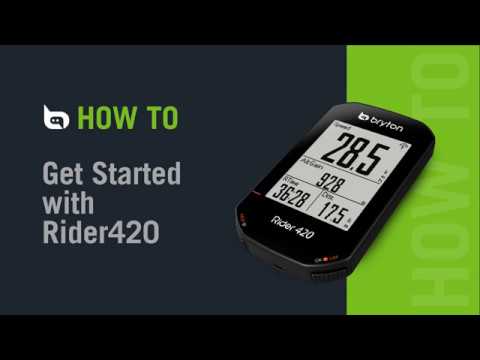
Entender cómo manejar estos archivos GPX es fundamental para sacarle el máximo partido a tu ciclocomputador Bryton. No solo te permitirá seguir rutas creadas por otros o por ti mismo en herramientas de planificación, sino también gestionar los recorridos que grabas con tu propio dispositivo. A continuación, te explicaremos el proceso para importar rutas GPX a tu Bryton, basándonos en la información disponible sobre cómo interactúan estos dispositivos con archivos de rutas externas.
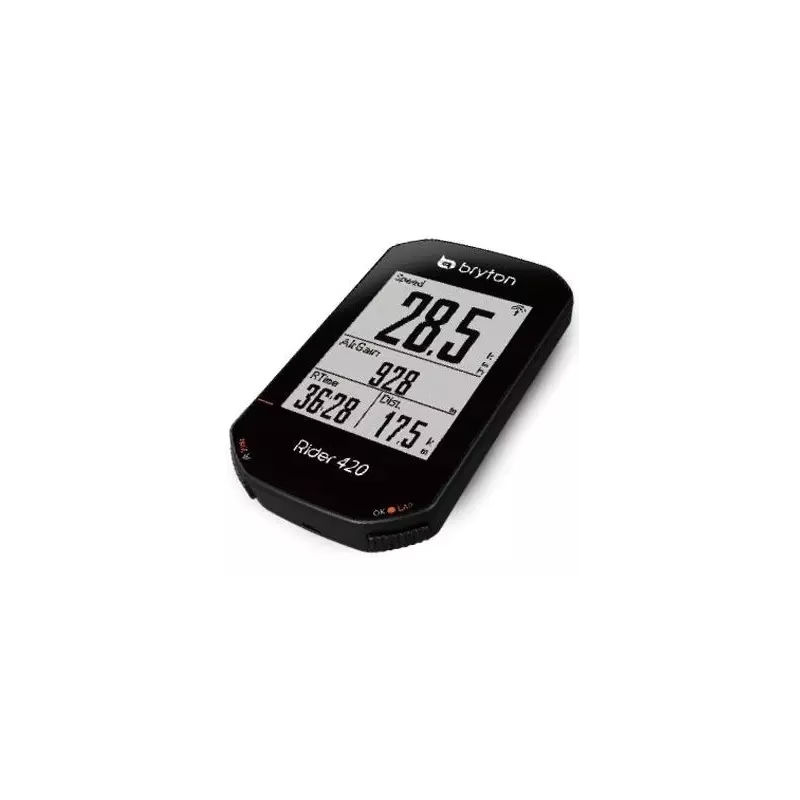
Importando Rutas GPX a tu Dispositivo Bryton
El proceso para cargar un archivo de ruta en formato GPX en tu ciclocomputador Bryton es sorprendentemente directo y no requiere software complicado en la mayoría de los casos. Se basa en el acceso directo al sistema de archivos interno del dispositivo cuando se conecta a un ordenador. Si ya tienes un archivo GPX de la ruta que deseas seguir, los pasos son los siguientes:
Lo primero y más importante es conectar tu dispositivo Bryton a tu ordenador. Esto se realiza habitualmente mediante un cable USB adecuado. Asegúrate de que el cable funciona correctamente y que la conexión es estable. Una vez conectado, tu ordenador debería reconocer el dispositivo Bryton como una unidad de almacenamiento externa, similar a un pendrive o un disco duro portátil.
Una vez que el ordenador ha detectado tu dispositivo Bryton, deberás navegar por las carpetas internas del mismo. Normalmente, al acceder a la unidad que representa tu Bryton, verás una serie de directorios. Deberás buscar una carpeta específica destinada a albergar archivos de rutas o archivos adicionales necesarios para el funcionamiento del dispositivo. Según la información disponible, esta carpeta clave se denomina 'ExtraFiles'. Es dentro de este directorio donde el dispositivo Bryton espera encontrar los archivos GPX que quieres importar como rutas.
El paso final es tan sencillo como copiar y pegar, o arrastrar, el archivo GPX que has descargado o creado previamente. Simplemente localiza el archivo .gpx en tu ordenador (por ejemplo, en tu carpeta de descargas o donde lo hayas guardado) y muévelo o cópialo a la carpeta 'ExtraFiles' dentro de la unidad de tu dispositivo Bryton. Una vez que la transferencia del archivo se haya completado, ya podrás desconectar de forma segura tu dispositivo Bryton del ordenador. Al encenderlo de nuevo y acceder a la función de navegación o rutas, deberías encontrar la ruta que acabas de cargar lista para ser seleccionada y seguida.
Este método de arrastrar y soltar el archivo GPX en la carpeta 'ExtraFiles' simplifica enormemente el proceso de transferencia de rutas, haciéndolo accesible para cualquier usuario con conocimientos básicos de manejo de archivos en un ordenador.
Exportando Rutas Grabadas con tu Bryton
Así como puedes importar rutas para seguirlas, tu dispositivo Bryton también es capaz de registrar los recorridos que realizas. Estos recorridos grabados son, de hecho, la representación exacta del camino que has seguido, incluyendo datos como la posición GPS a lo largo del tiempo, la altitud, la velocidad, etc. Si deseas analizar tus salidas en detalle, compartirlas con otros ciclistas o subirlas a plataformas de seguimiento y análisis de actividades como RouteYou (mencionada en la información proporcionada) o Strava, necesitarás exportar estos datos.
Los dispositivos Bryton permiten exportar los recorridos grabados, y el formato más común y compatible para esta exportación es, de nuevo, el formato GPX. Esto significa que los datos de tu recorrido se empaquetarán en un archivo .gpx que contiene toda la información del track o la ruta que has realizado.
El proceso de exportación generalmente implica acceder al historial de actividades o recorridos dentro del propio dispositivo Bryton. A menudo, los dispositivos ofrecen una opción para "exportar" o "guardar" un recorrido específico. Una vez que has seleccionado el recorrido deseado, el dispositivo lo generará como un archivo GPX. Posteriormente, para acceder a este archivo, probablemente tendrás que conectar de nuevo tu dispositivo Bryton al ordenador mediante USB, como hiciste para importar rutas. El archivo GPX exportado se encontrará en una carpeta específica dentro del dispositivo, a menudo relacionada con el historial de actividades o los archivos de recorridos grabados. Desde allí, podrás copiar el archivo a tu ordenador para subirlo a la plataforma que desees.
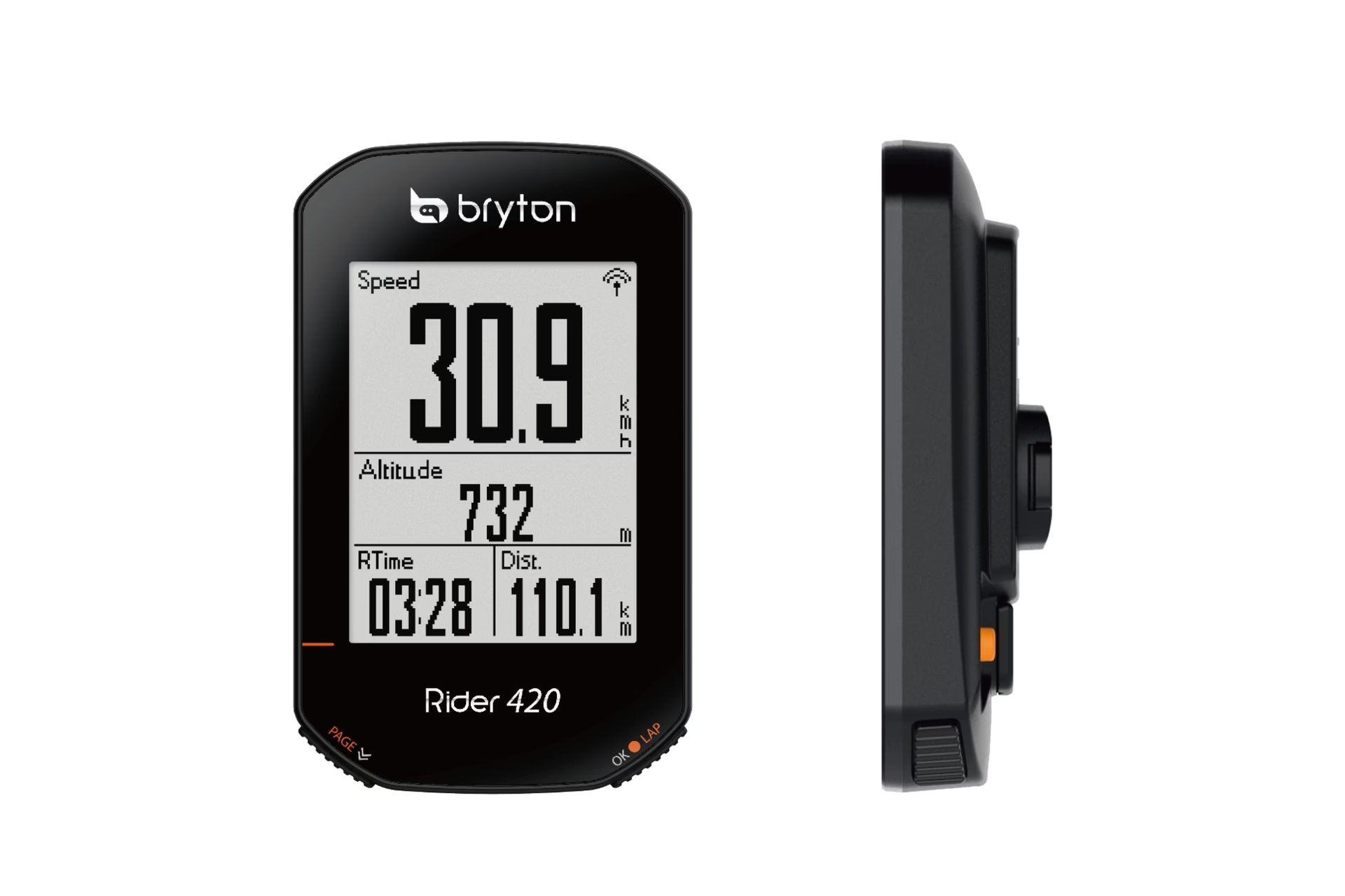
La capacidad de exportar en formato GPX es crucial para la interoperabilidad. Permite que los datos de tu entrenamiento o tu ruta grabada no queden 'encerrados' dentro del ecosistema de Bryton, sino que puedan ser utilizados en una amplia variedad de servicios y aplicaciones de terceros.
Entendiendo GPX: Rutas vs. Tracks y Posibles Problemas
El formato GPX es un formato de archivo XML diseñado para almacenar datos GPS, como puntos de interés (waypoints), rutas (routes) y tracks (tracks). Aunque a menudo se usan indistintamente en el lenguaje coloquial, dentro de un archivo GPX y para los dispositivos GPS, una 'ruta' y un 'track' son conceptos distintos con propósitos diferentes.
Un track es un registro punto a punto de tu movimiento. Es una 'miga de pan' de dónde has estado. Contiene una serie de puntos geográficos muy próximos entre sí, registrando el camino exacto seguido. Es ideal para grabar una actividad realizada o para seguir un recorrido con gran precisión, ya que define cada giro y curva tal como fue o debe ser recorrido. Cuando grabas una salida con tu Bryton, lo que se registra es fundamentalmente un track.
Una ruta, por otro lado, es una secuencia de puntos de paso (waypoints) que definen un itinerario. El dispositivo GPS calcula el camino más lógico para ir de un punto de paso al siguiente, a menudo siguiendo carreteras o caminos en un mapa. Las rutas son más flexibles para la planificación (puedes recalcular si te desvías), pero menos precisas para seguir un camino específico, especialmente en senderos o áreas sin cartografía detallada, ya que el dispositivo decide la mejor forma de ir entre los puntos. Los archivos GPX que descargas de planificadores de rutas pueden contener tanto una ruta (una serie de puntos clave) como un track (la línea detallada del camino). Idealmente, para seguir un camino exacto, como un sendero de montaña o una ruta ciclista específica, lo que necesitas es el track.
Según la información proporcionada, se ha observado que algunos archivos GPX generados por dispositivos Bryton pueden contener tanto una 'Ruta' como un 'Track' dentro del mismo archivo. Esto puede generar confusión o problemas a la hora de importar estos archivos en otras plataformas, como se menciona que ocurre con RouteYou. La plataforma, en este caso, selecciona el primer elemento que encuentra en el archivo GPX, que podría ser la 'Ruta' en lugar del 'Track'. Si la 'Ruta' no representa fielmente el 'Track' (por ejemplo, si la ruta solo tiene unos pocos puntos de paso y el track detalla el camino exacto), la importación en la plataforma podría no mostrar el recorrido esperado.
Ante esta posible incidencia, la recomendación es intentar exportar del dispositivo Bryton solo el track y no la ruta, si es que existe esa opción de configuración en el dispositivo. Esto aseguraría que el archivo GPX generado contenga únicamente la información detallada del camino recorrido, evitando la dualidad que puede causar problemas de interpretación en otras plataformas. Sin embargo, se indica que no se tiene confirmación de si esta opción de exportar solo el track es una configuración disponible en los dispositivos Bryton.
Preguntas Frecuentes
Aquí respondemos algunas preguntas comunes basadas en la información sobre el manejo de archivos GPX en dispositivos Bryton:
- ¿Qué tipo de archivo necesito para poner una ruta en mi Bryton?
Necesitas un archivo en formato GPX. - ¿Cómo pongo un archivo GPX en mi dispositivo Bryton?
Conecta tu Bryton al ordenador con un cable USB. Busca la carpeta 'ExtraFiles' en la unidad del dispositivo. Arrastra o copia el archivo GPX a esta carpeta. - ¿Dónde debo guardar los archivos GPX en mi Bryton?
Los archivos GPX para importar rutas deben guardarse en la carpeta 'ExtraFiles' del dispositivo. - ¿Puedo exportar mis rutas grabadas con mi Bryton?
Sí, los dispositivos Bryton permiten exportar los recorridos grabados, habitualmente en formato GPX. - ¿Hay algún problema conocido con los archivos GPX de Bryton?
Sí, se ha observado que algunos archivos GPX de Bryton pueden contener tanto datos de 'Ruta' como de 'Track'. Algunas plataformas de terceros pueden tener problemas para interpretar esto, seleccionando solo uno de los dos, lo que podría no representar fielmente el recorrido si la 'Ruta' y el 'Track' difieren significativamente. - ¿Qué diferencia hay entre una 'Ruta' y un 'Track' en un archivo GPX?
Un Track es un registro detallado punto a punto del camino real recorrido o a seguir. Una Ruta es una serie de puntos de paso, y el dispositivo calcula el camino entre ellos. Para seguir un camino exacto (como un sendero), el Track es más preciso. - ¿Puedo configurar mi Bryton para exportar solo el Track?
Según la información disponible, se aconseja intentar exportar solo el track, pero no se confirma si esta opción es una configuración disponible en el dispositivo.
El manejo de archivos GPX para importar y exportar rutas y tracks es una funcionalidad clave en los dispositivos Bryton. Siguiendo los sencillos pasos de conexión USB y copiado de archivos a la carpeta 'ExtraFiles', puedes cargar fácilmente las rutas que deseas explorar. Igualmente, puedes extraer los registros de tus salidas para analizarlos o compartirlos. Aunque existe la particularidad de la dualidad 'Ruta'/'Track' en la exportación, entender esta diferencia te ayuda a gestionar mejor tus archivos y a saber qué esperar al usarlos en diferentes plataformas.
Si quieres conocer otros artículos parecidos a Carga Rutas GPX en tu Bryton Fácilmente puedes visitar la categoría Ciclismo.